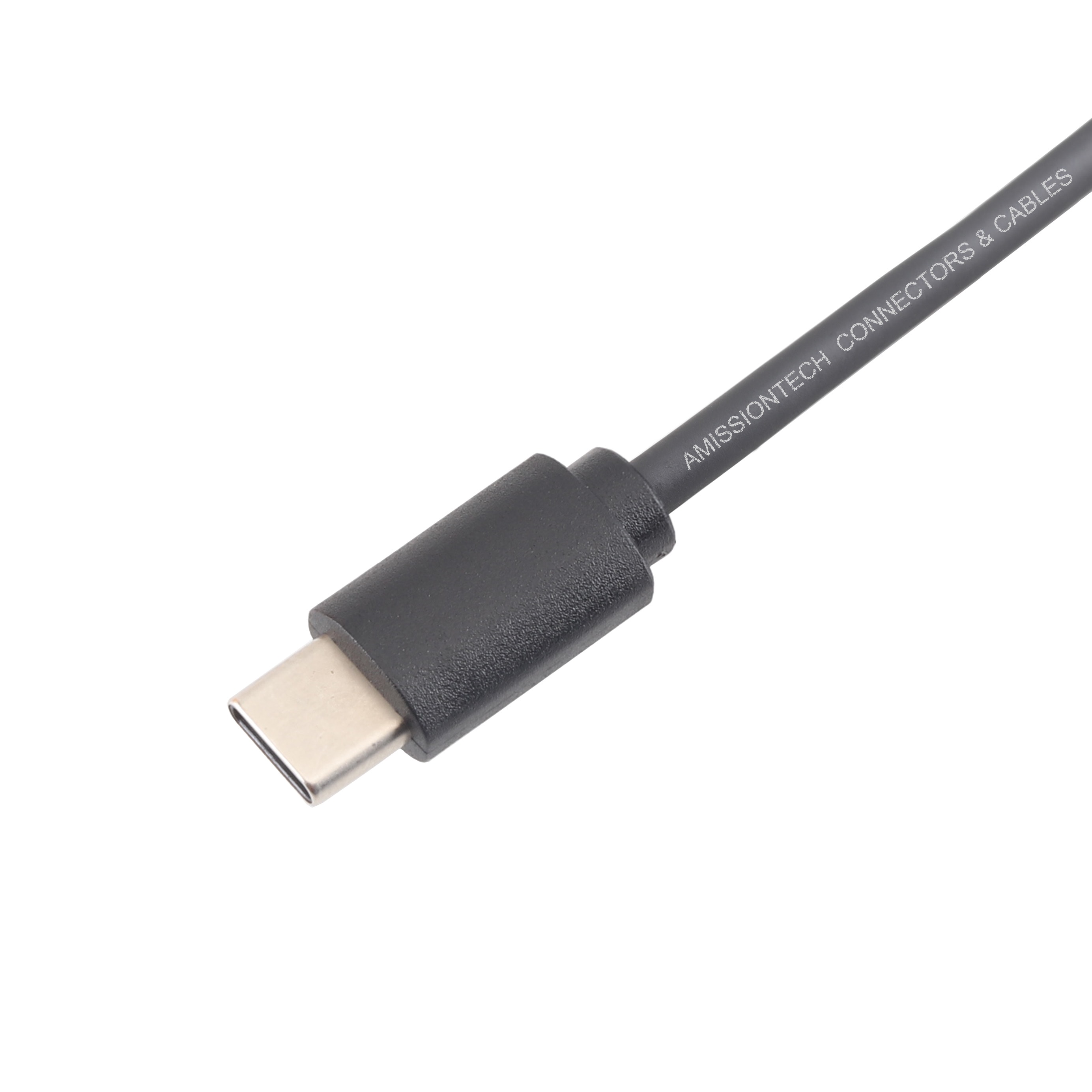
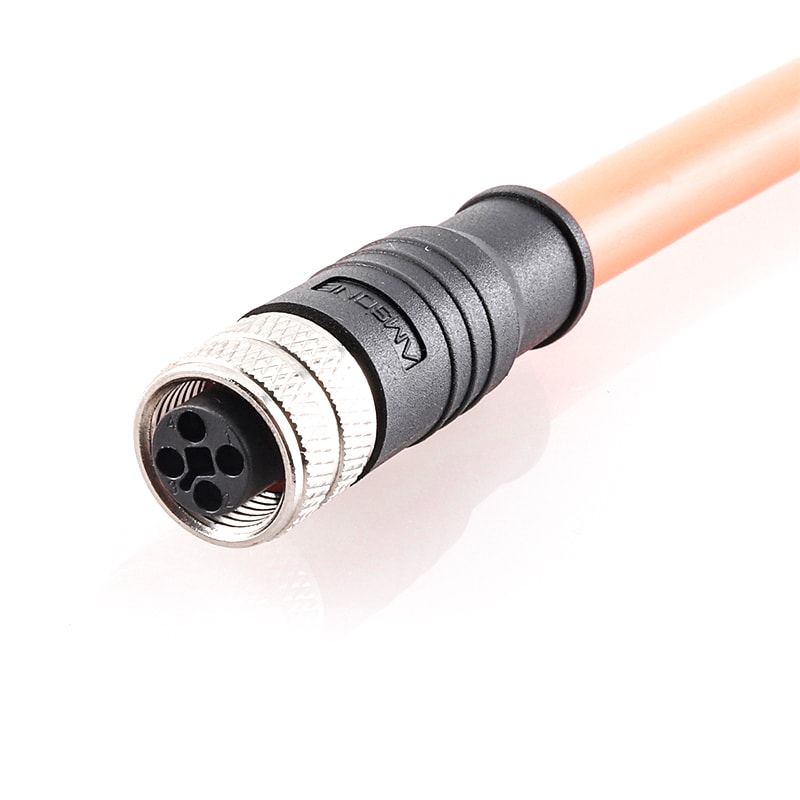
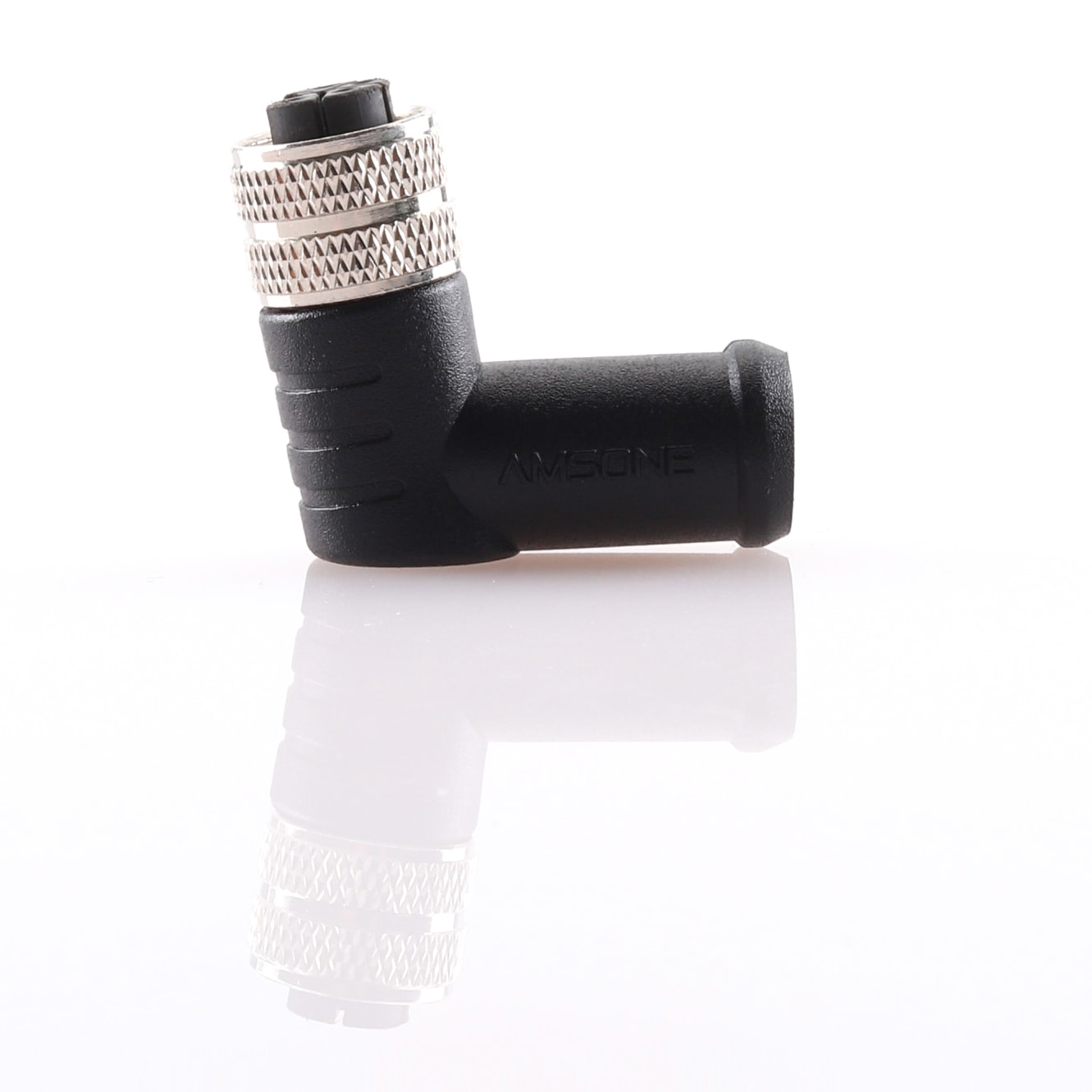
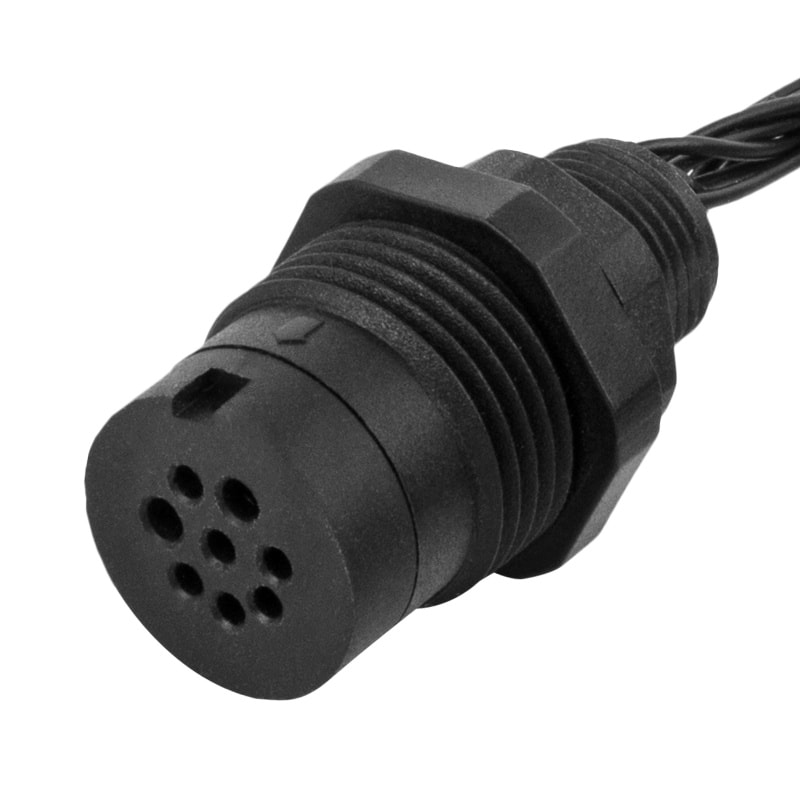
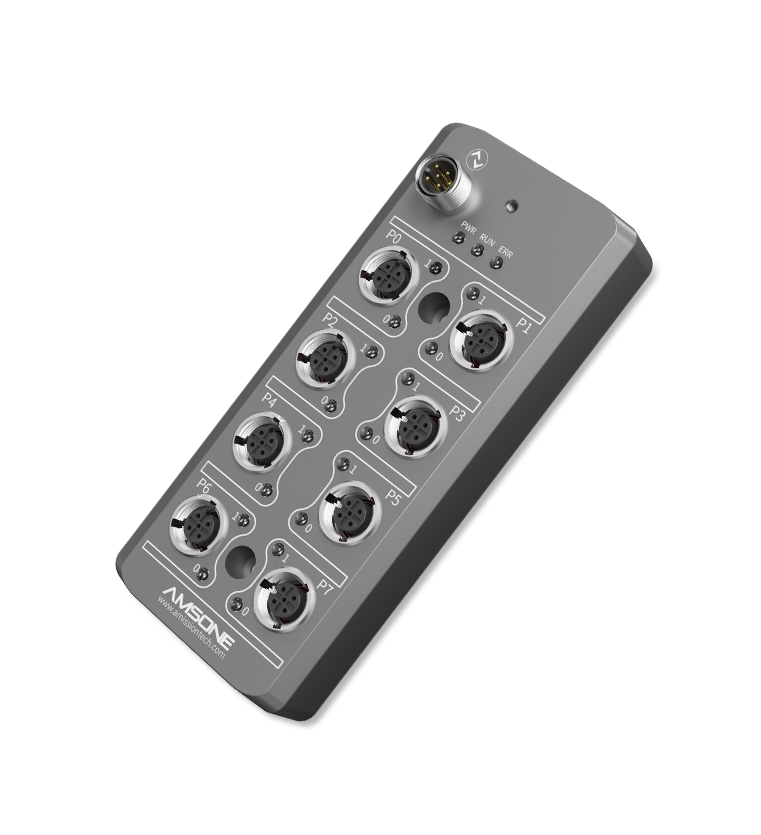
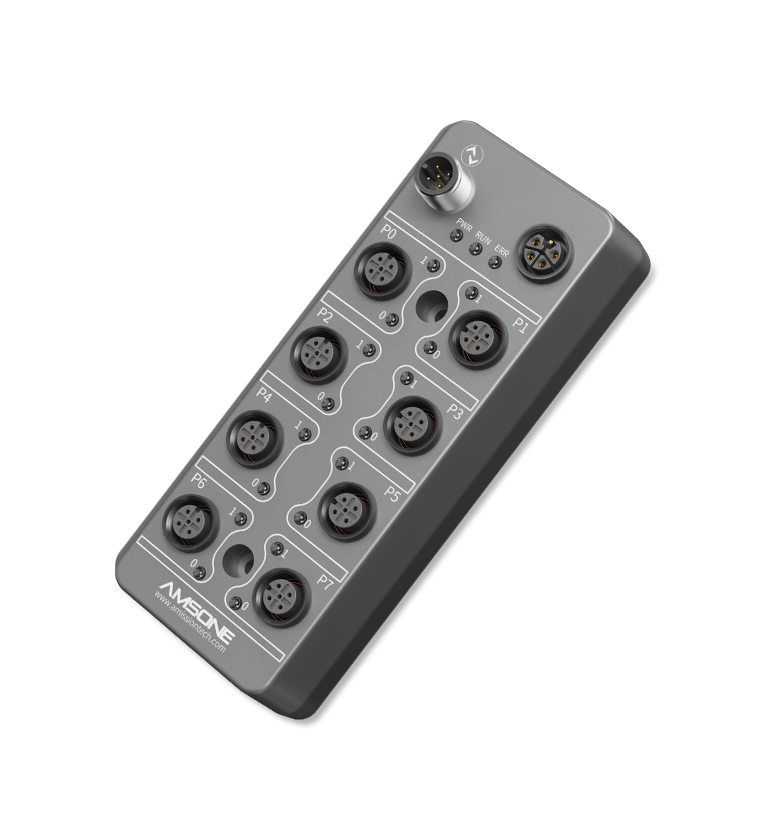
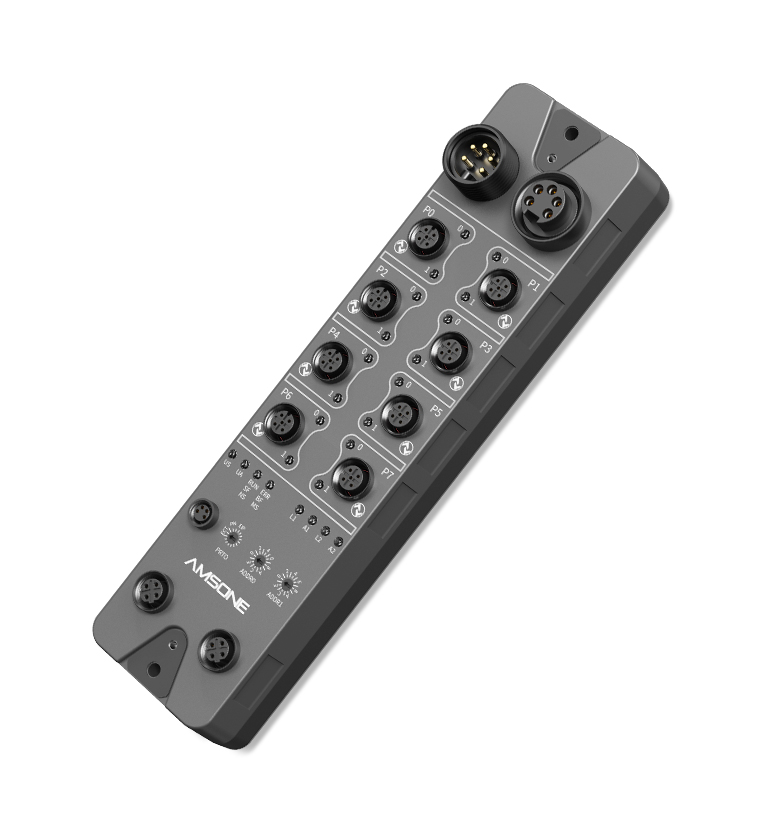
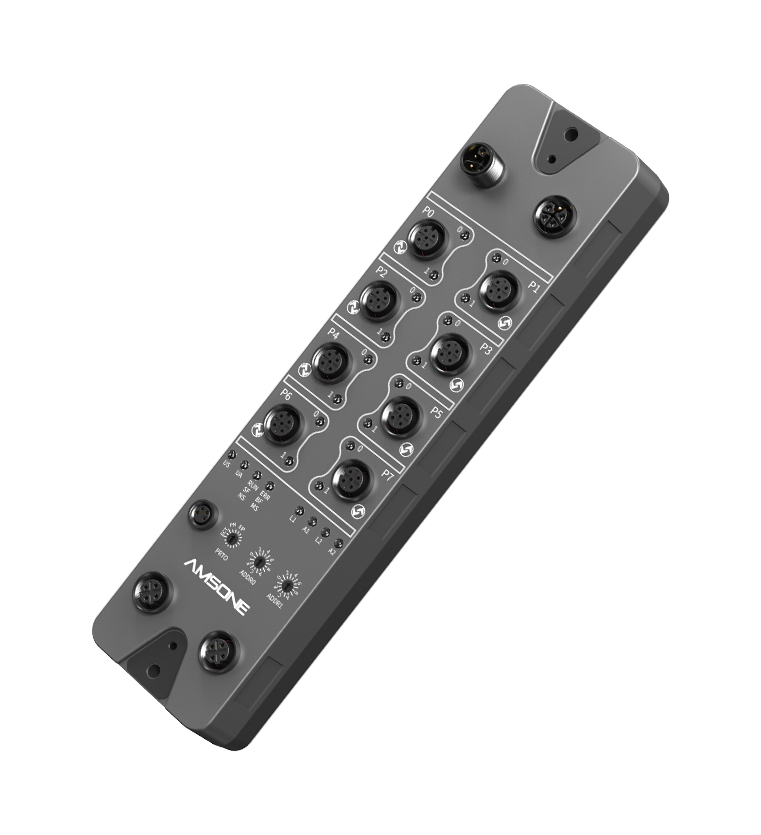
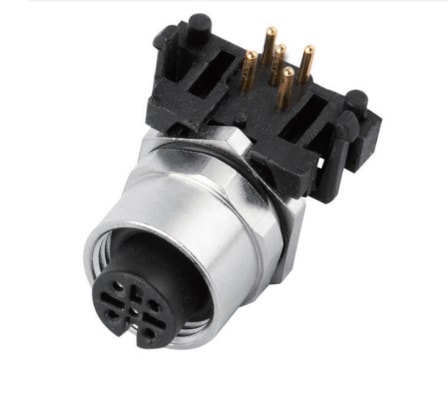
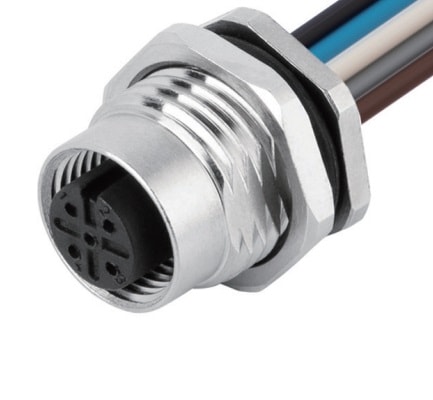
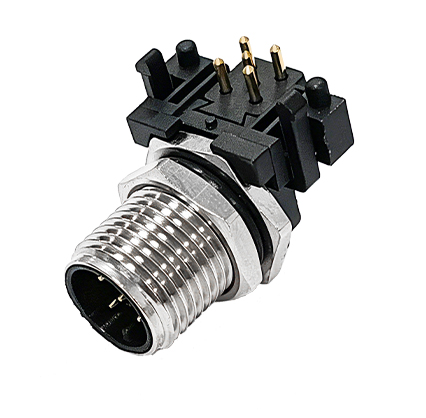
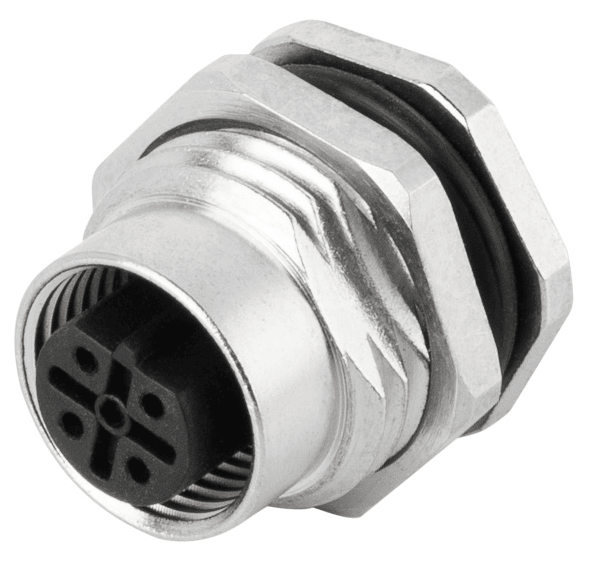
Nomor Bagian: ALD-HBN1-372XXX
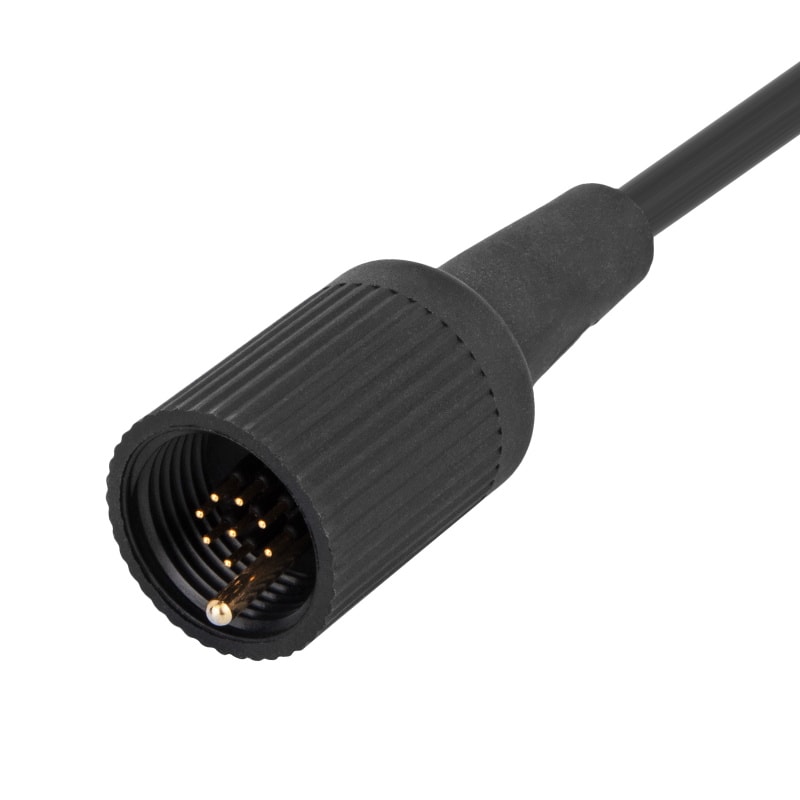
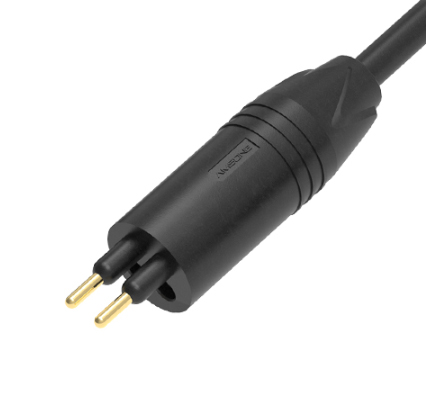
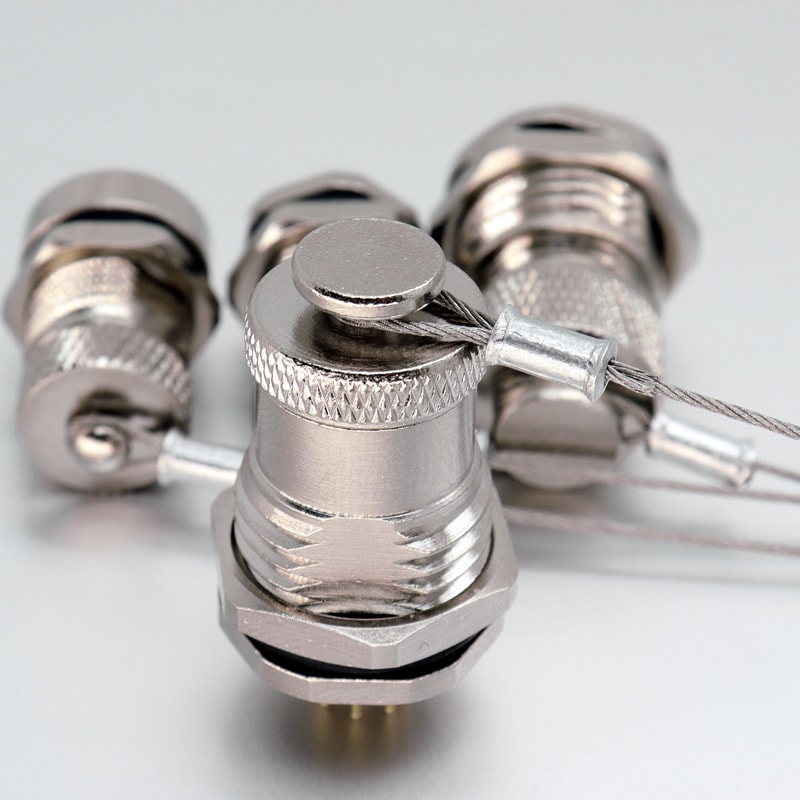
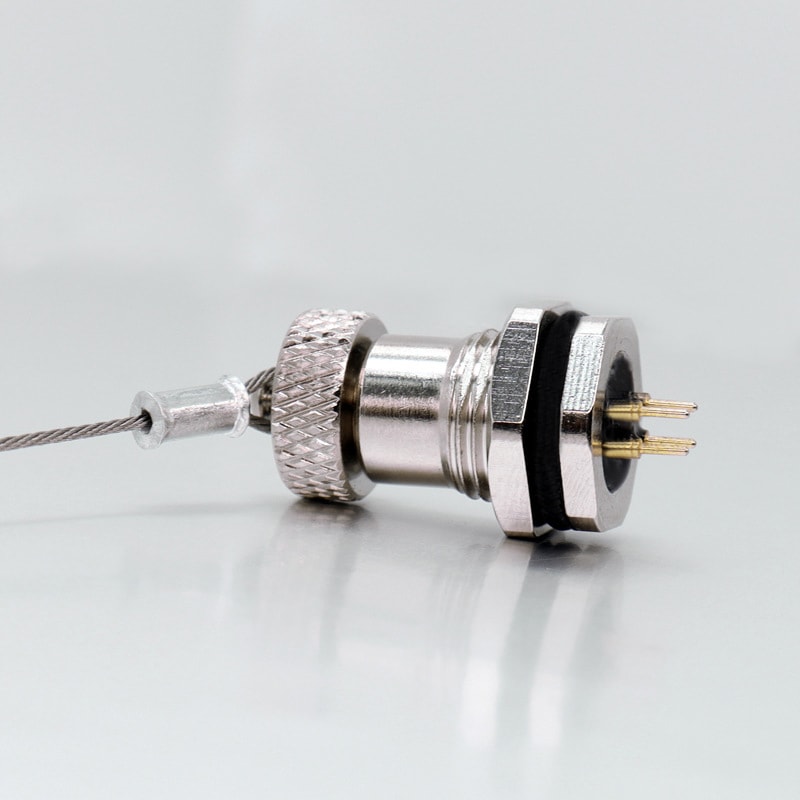
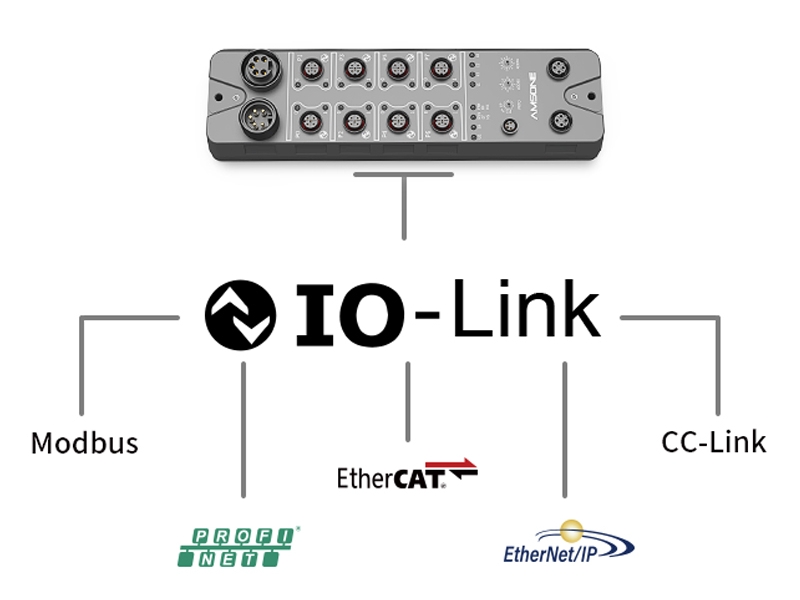
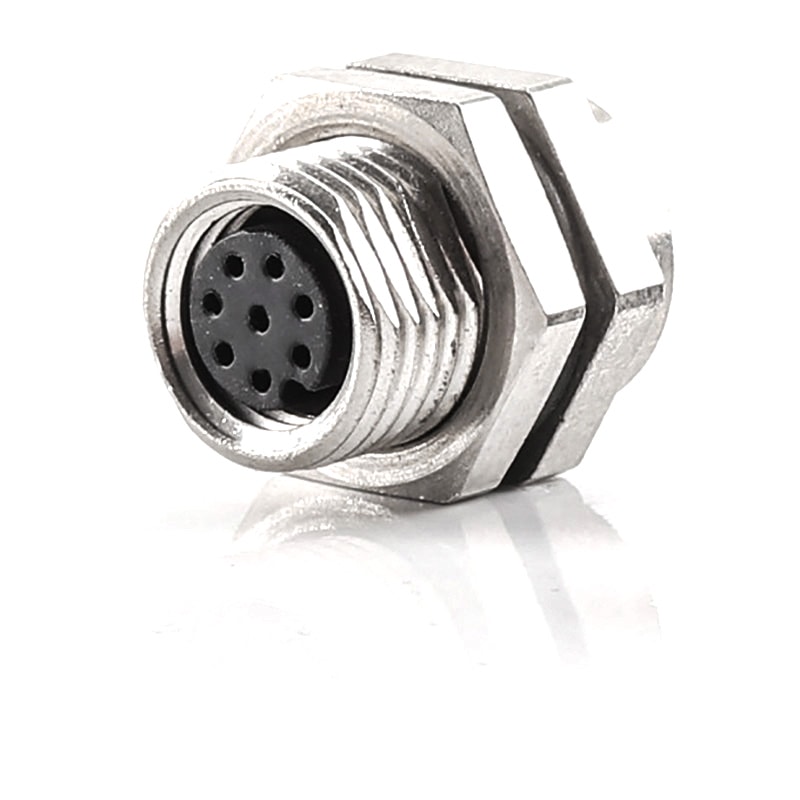
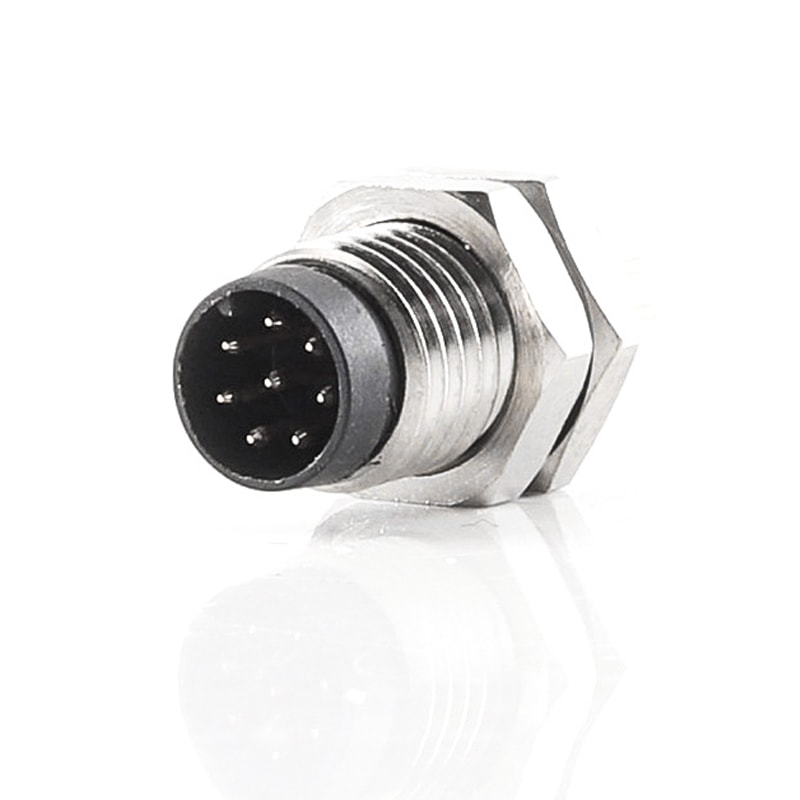
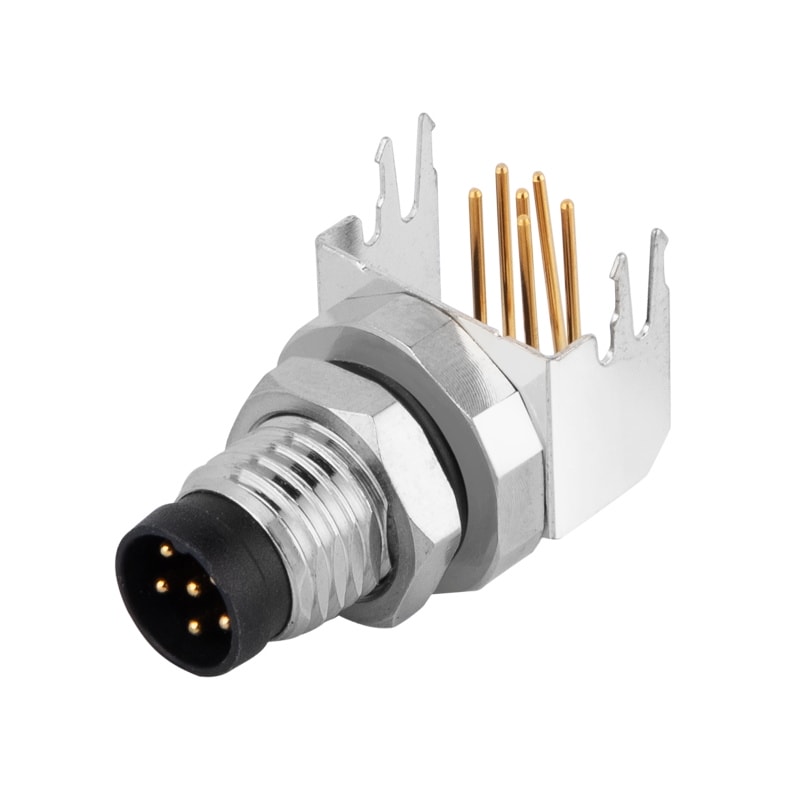
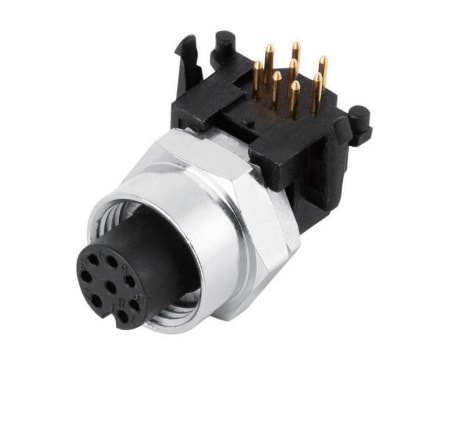
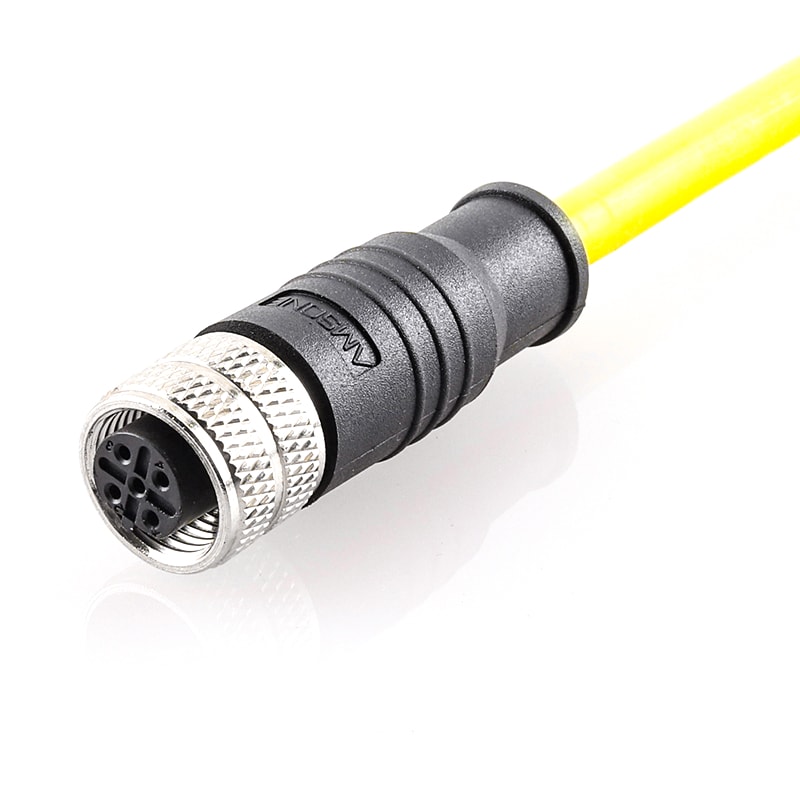
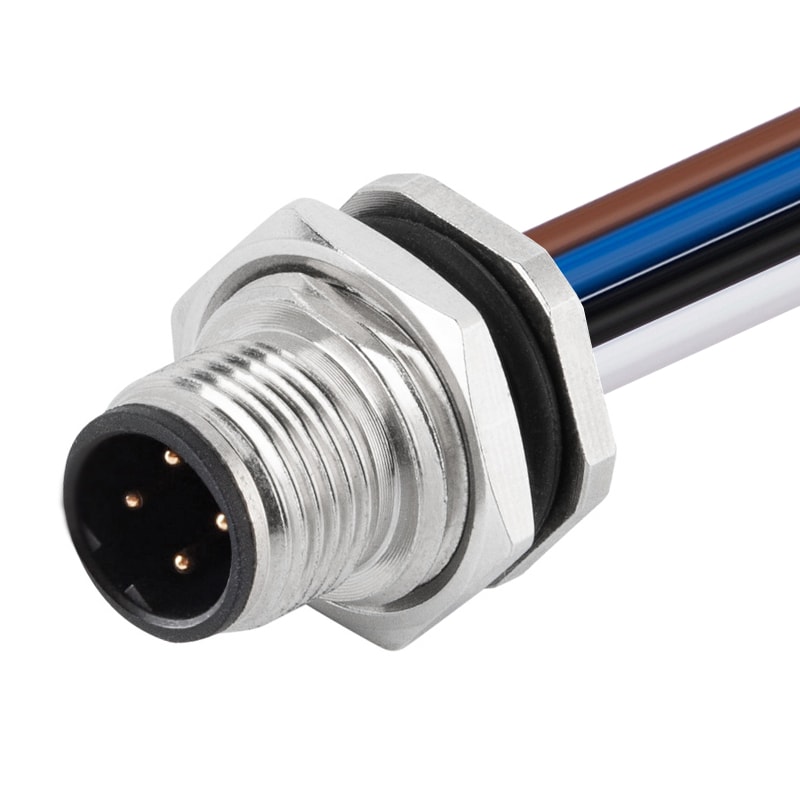
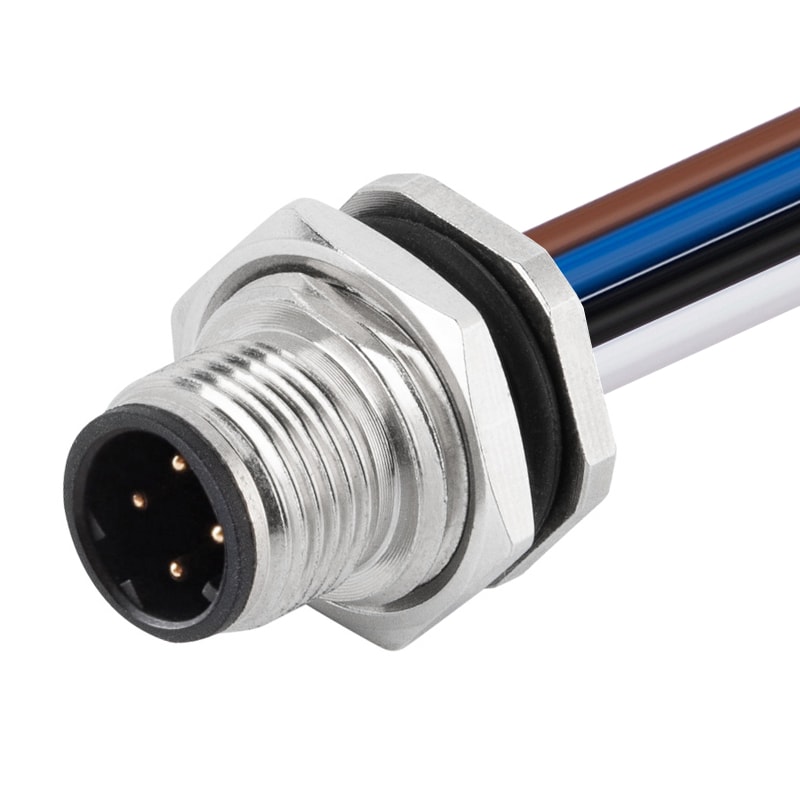
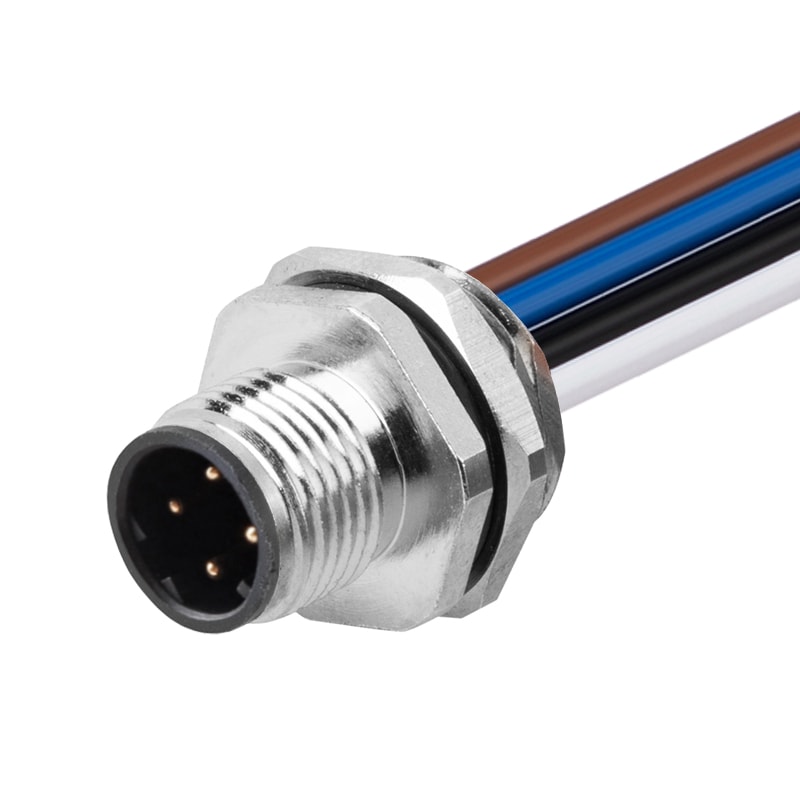
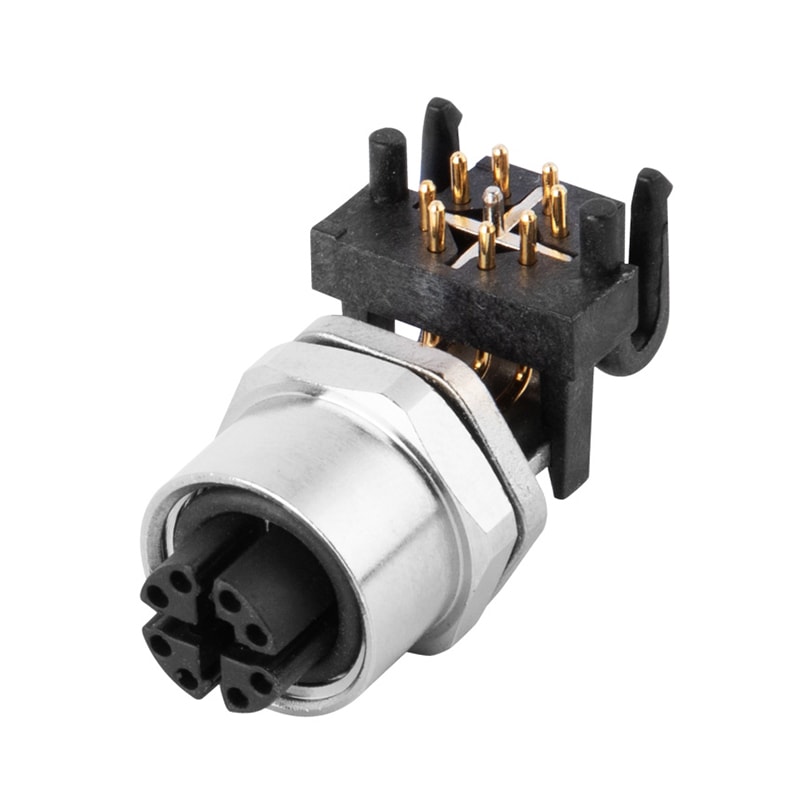
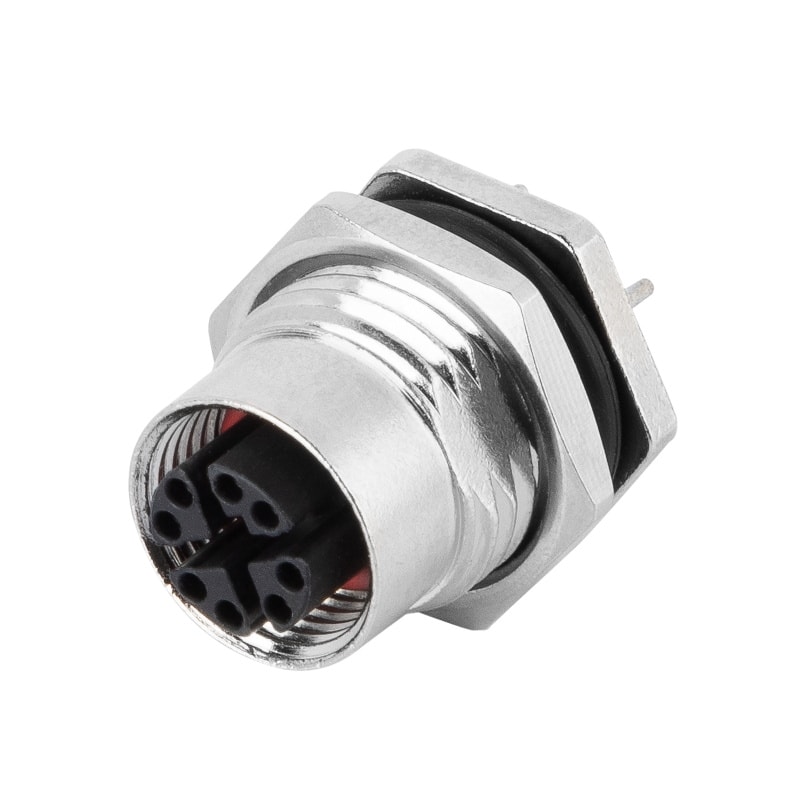
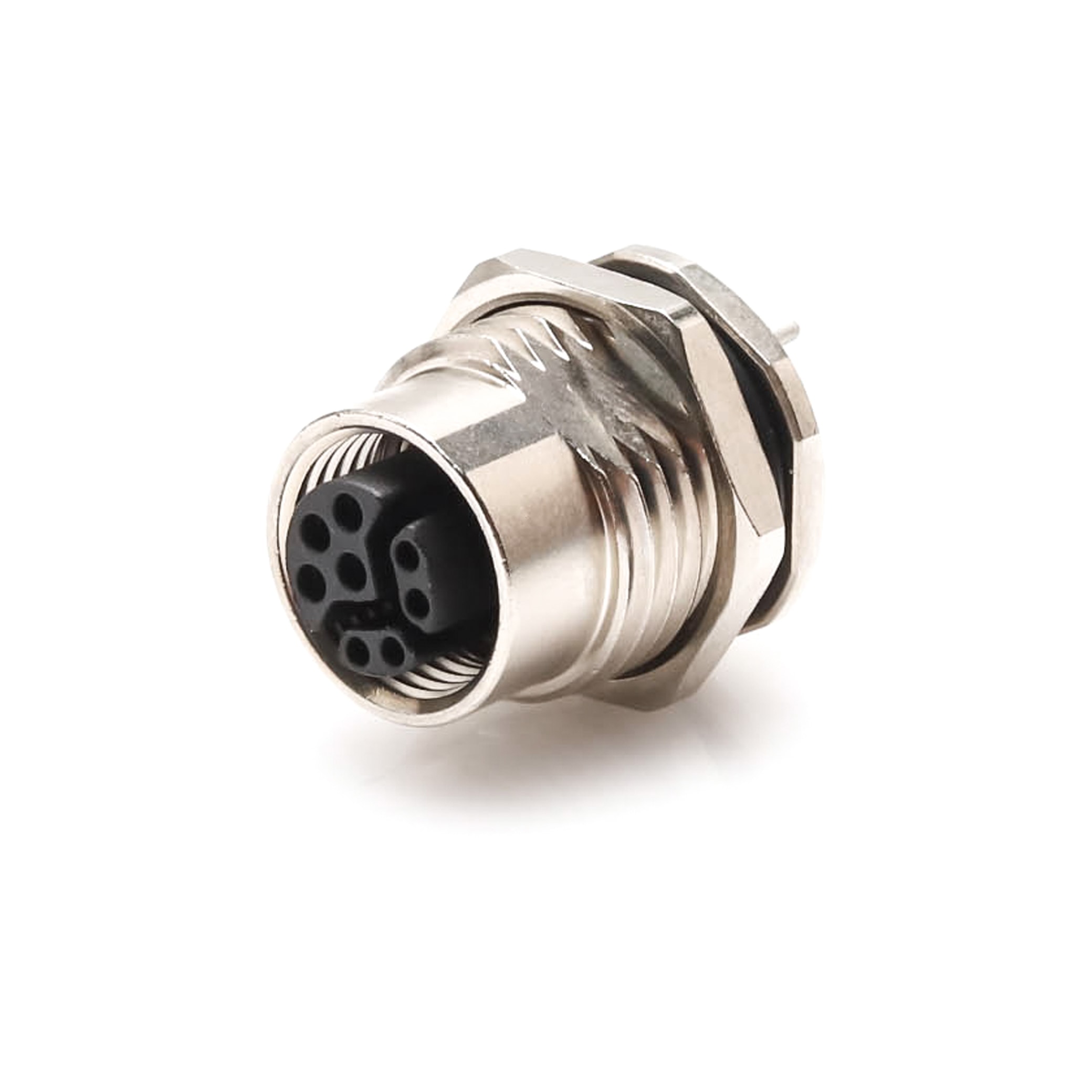
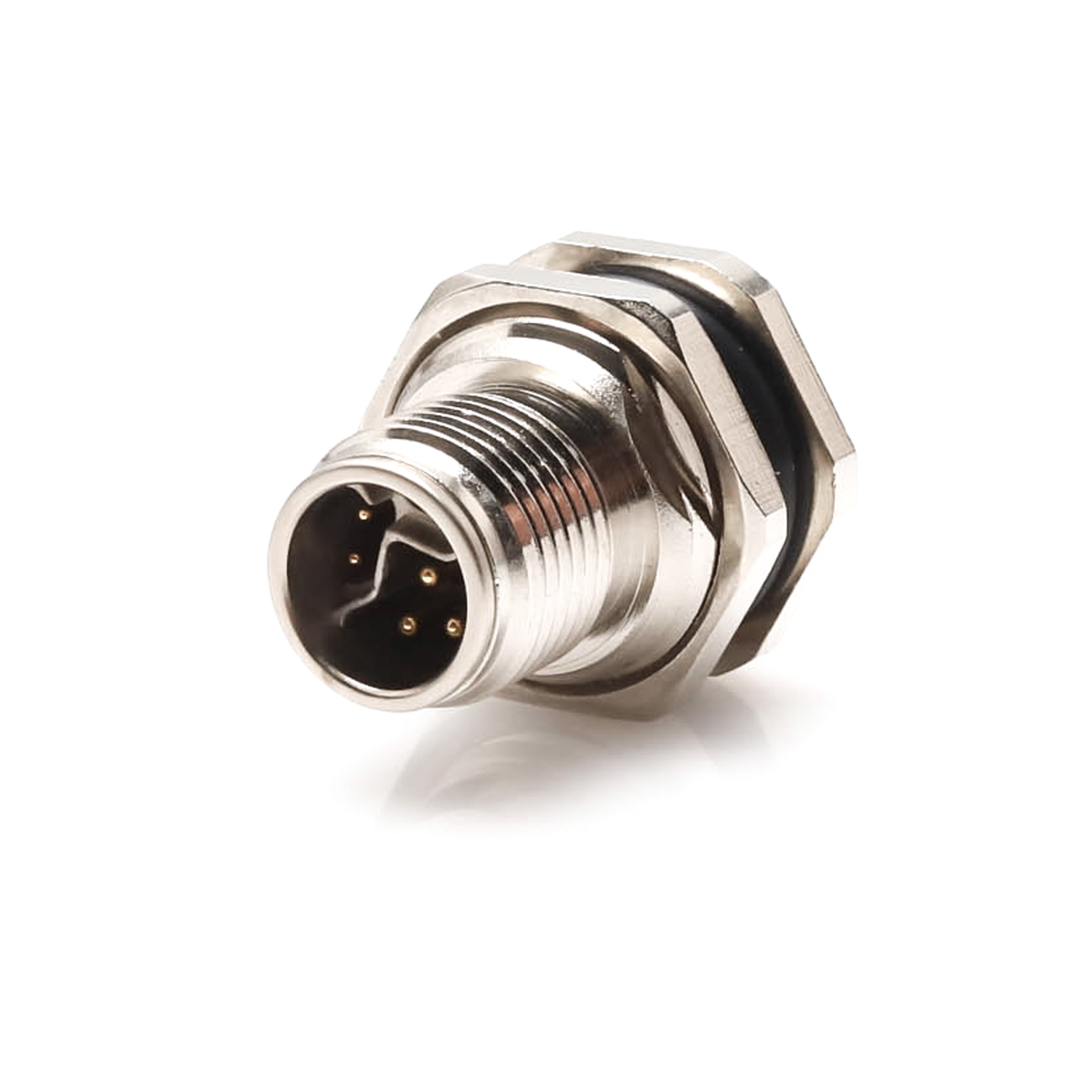
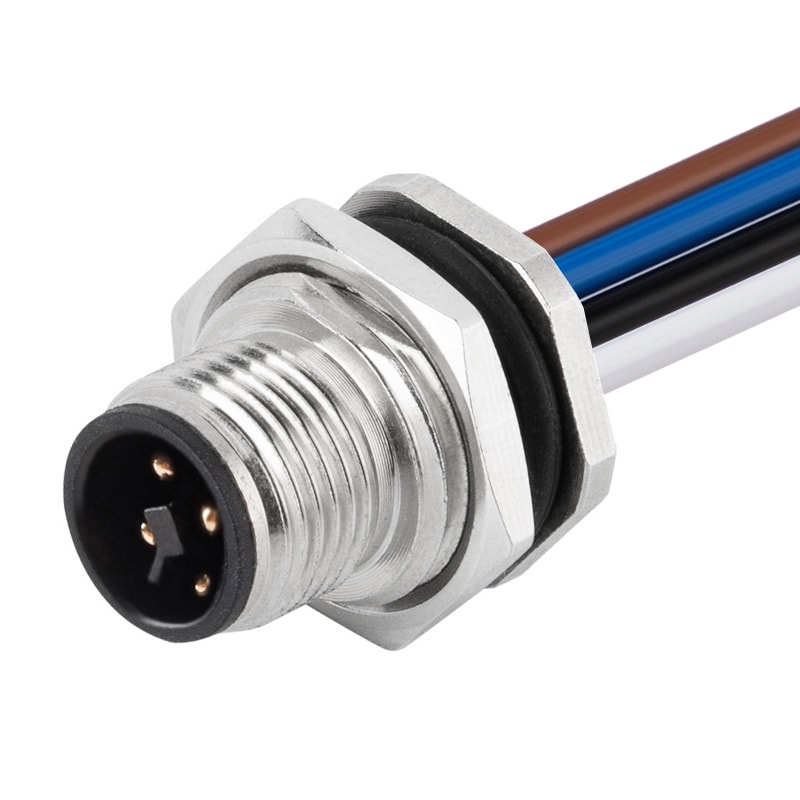
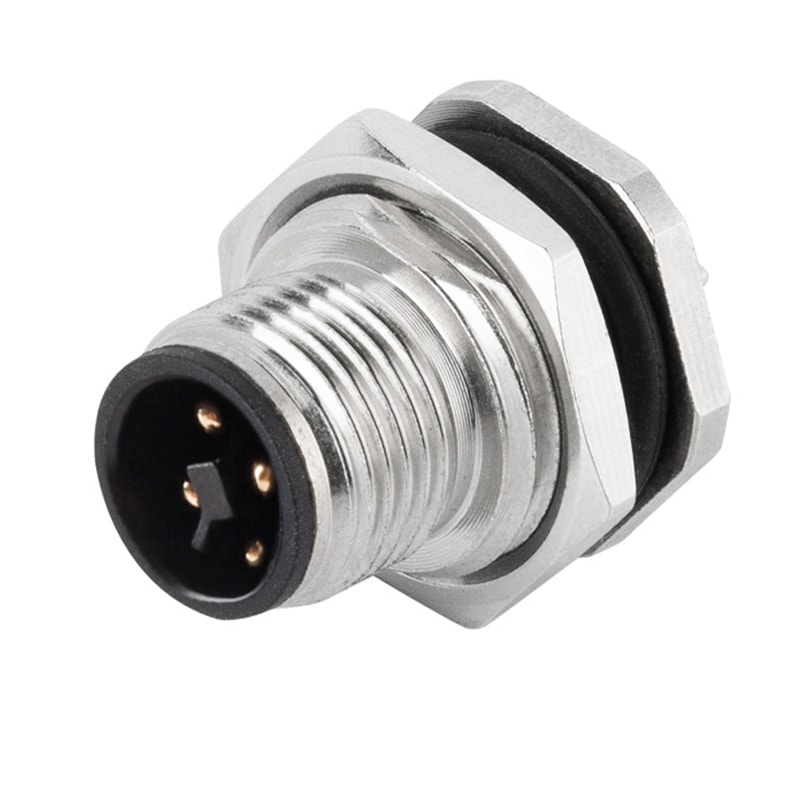
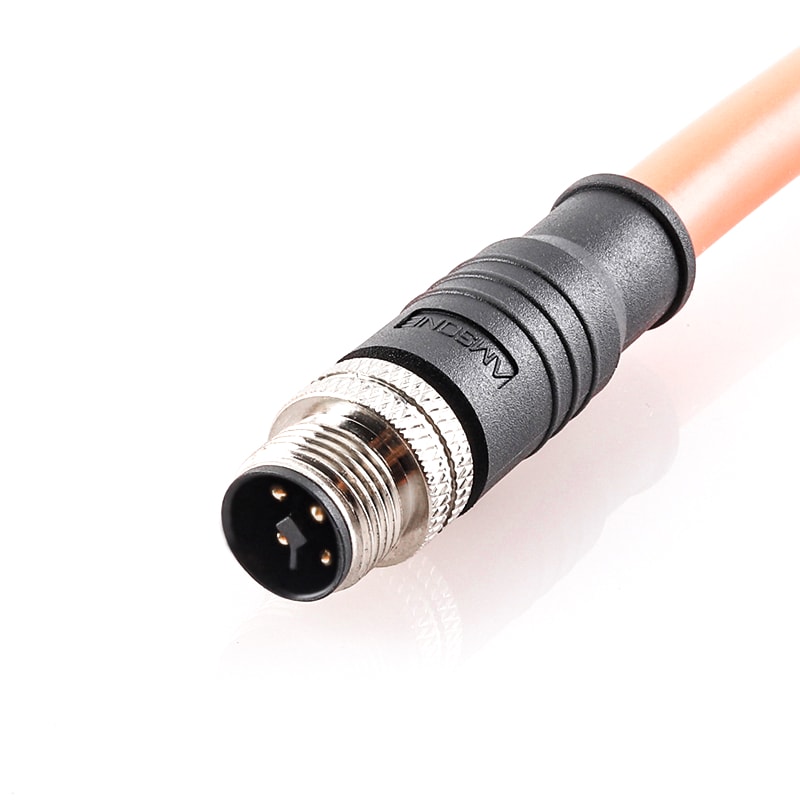
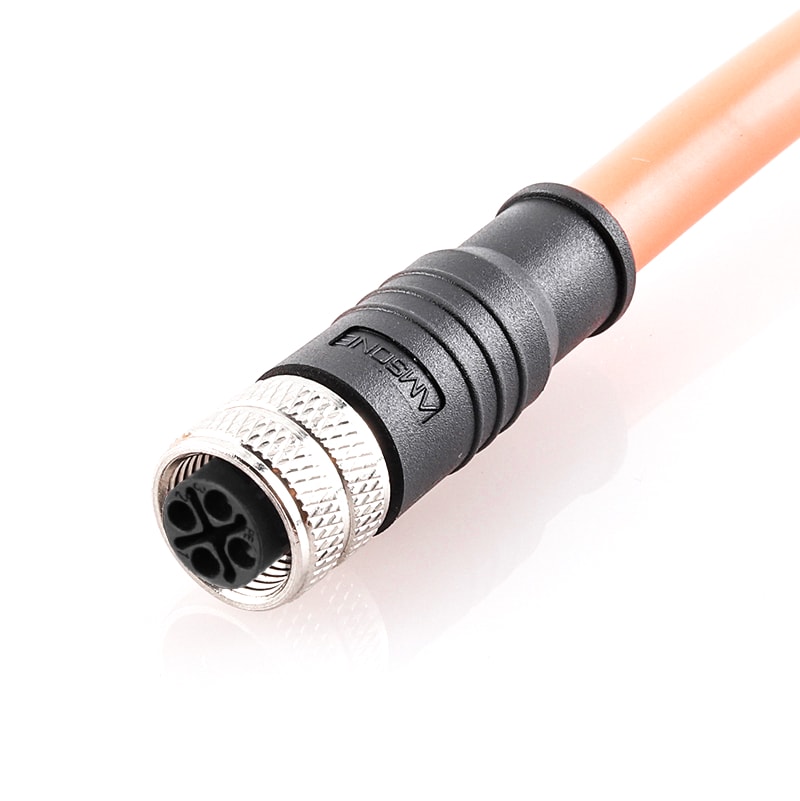
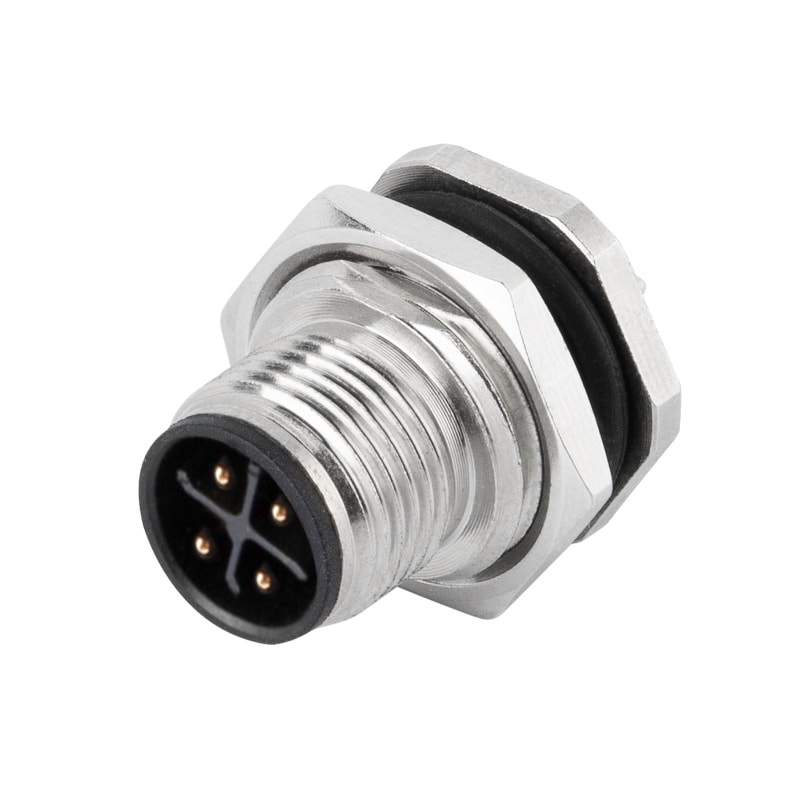
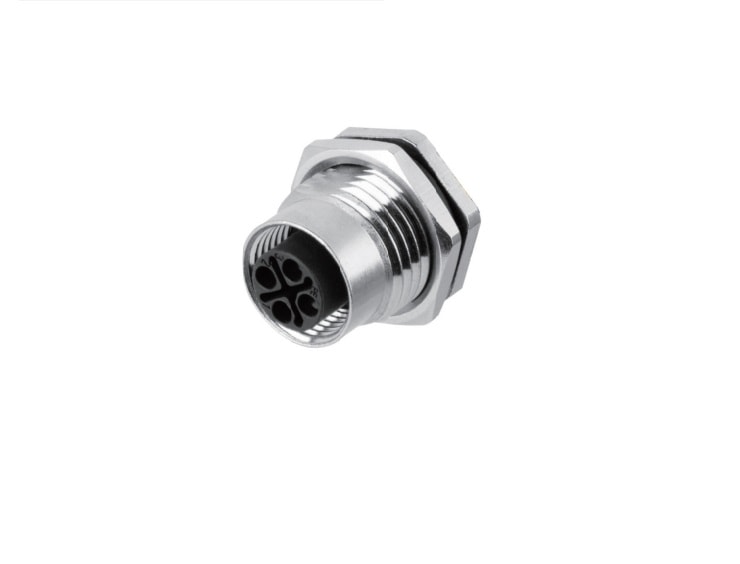
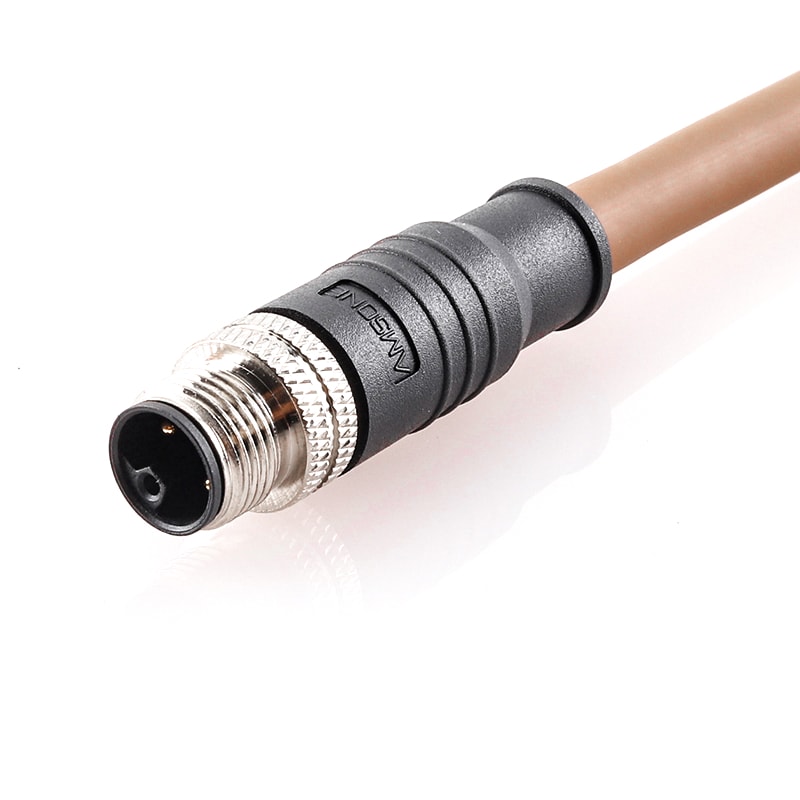
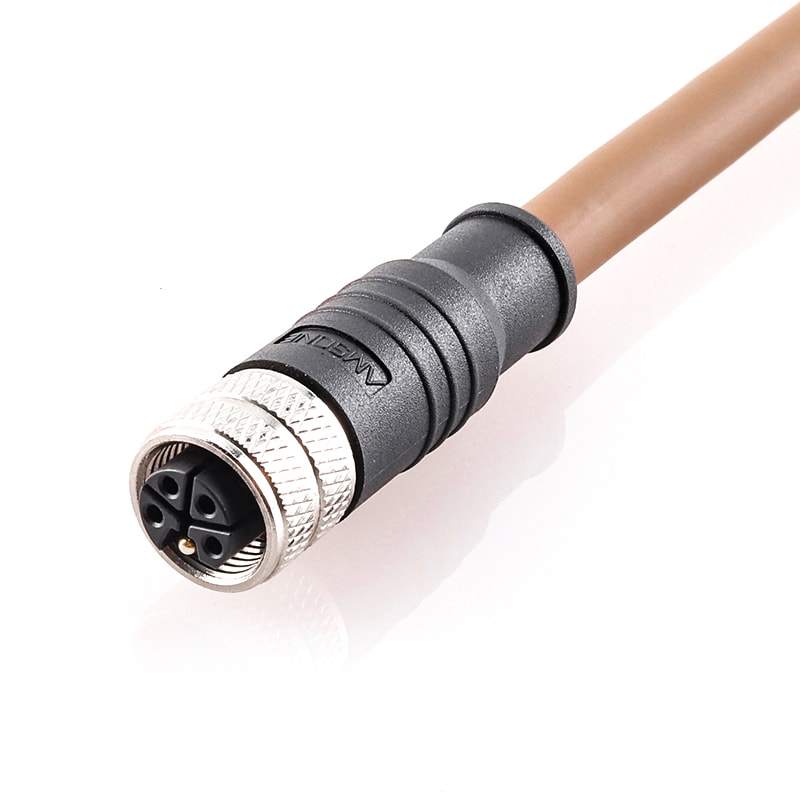
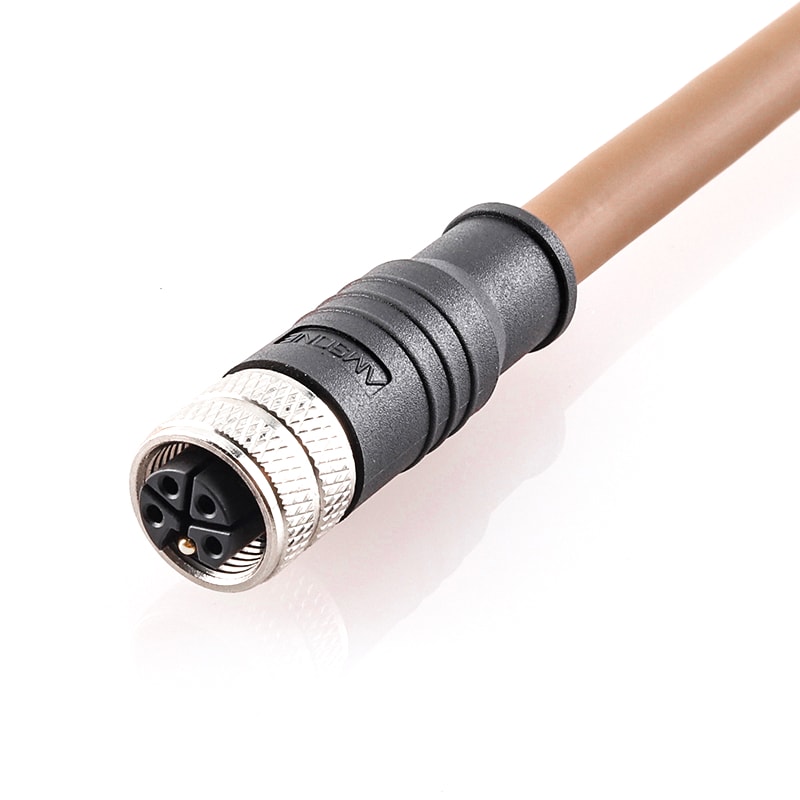
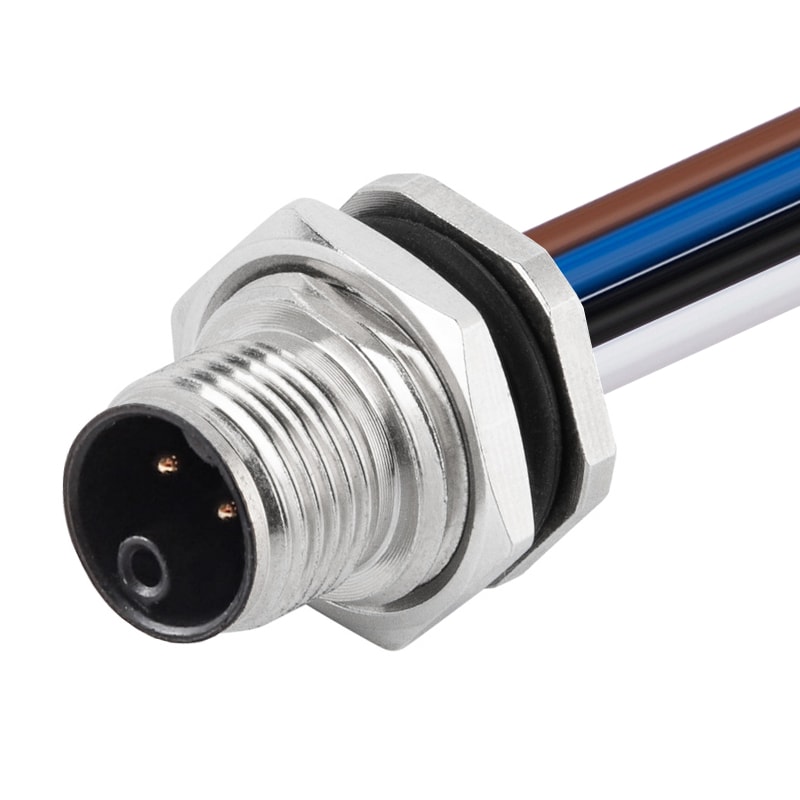
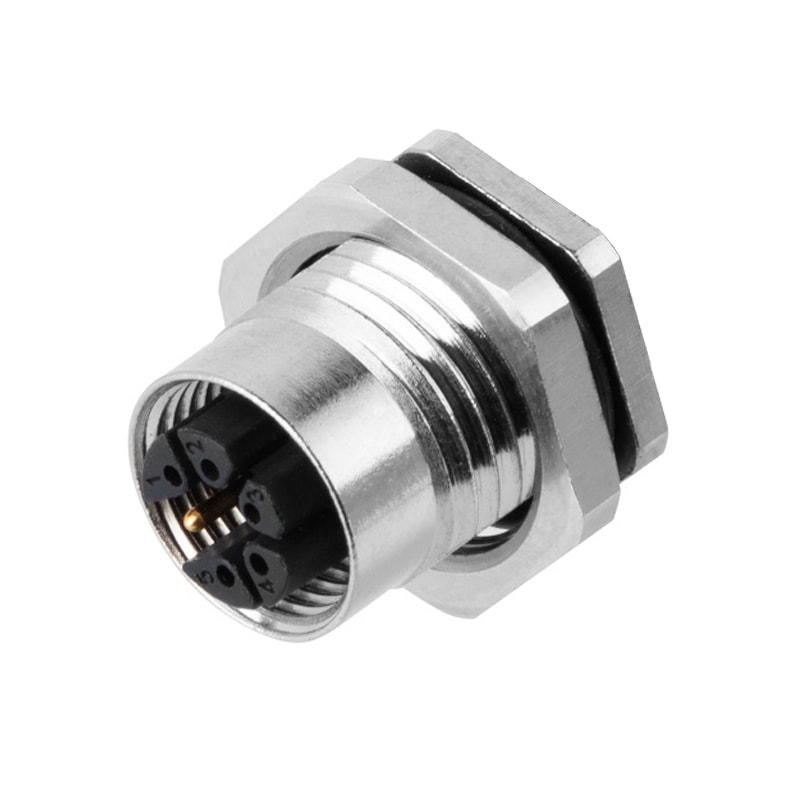
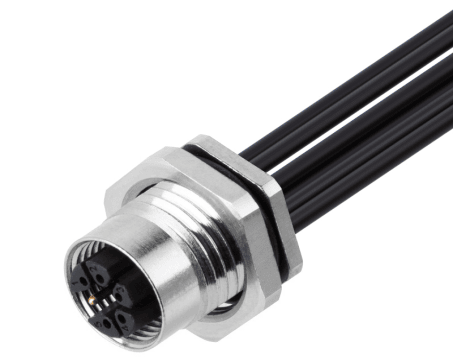
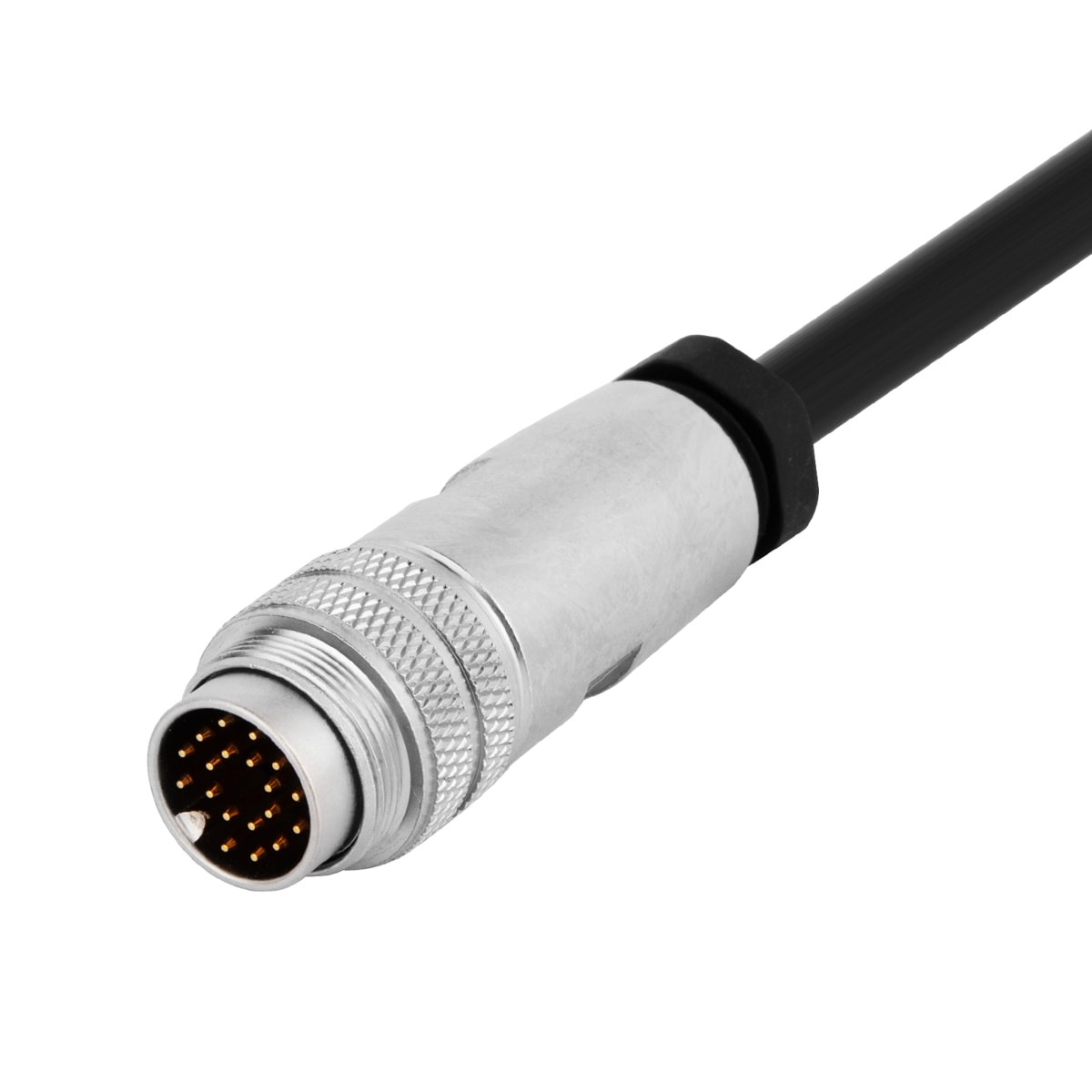
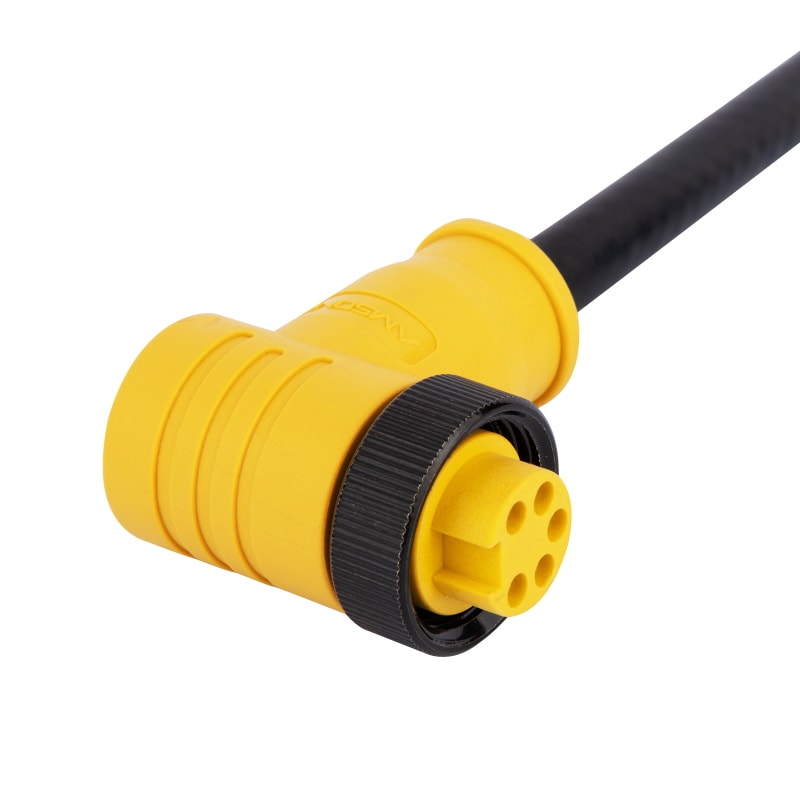
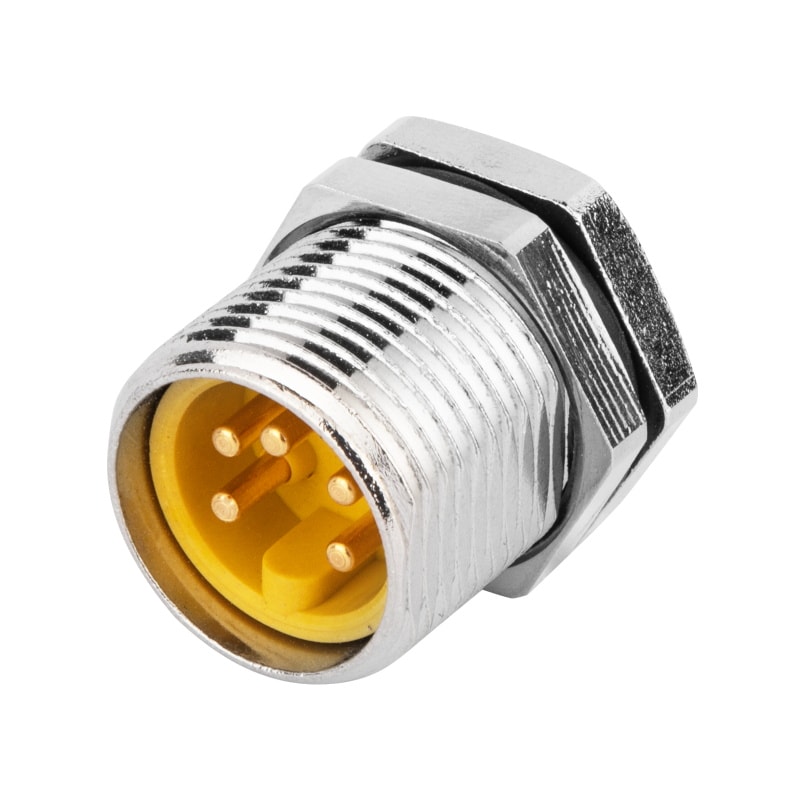
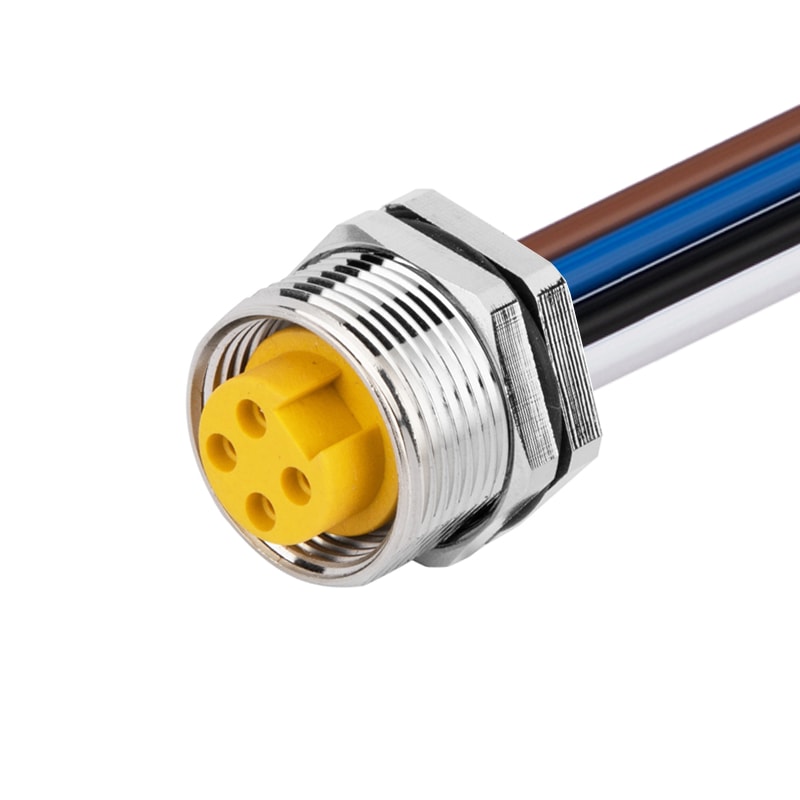
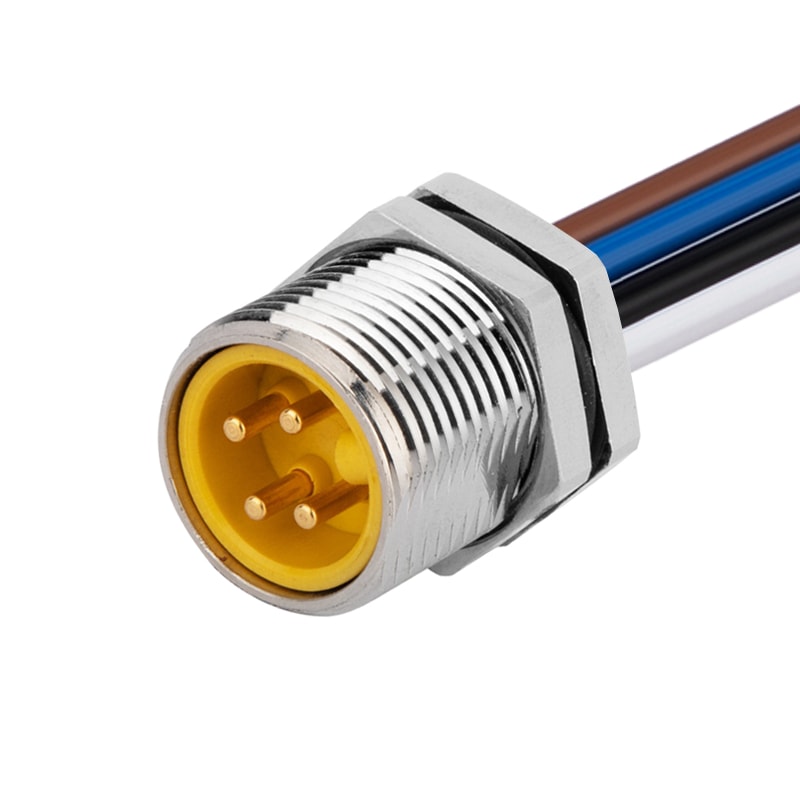
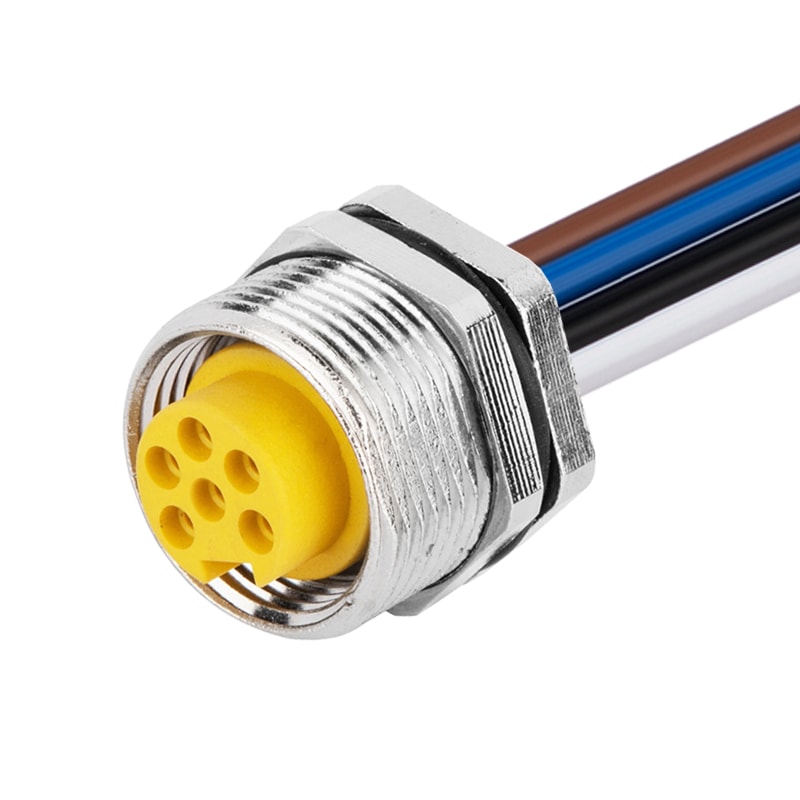
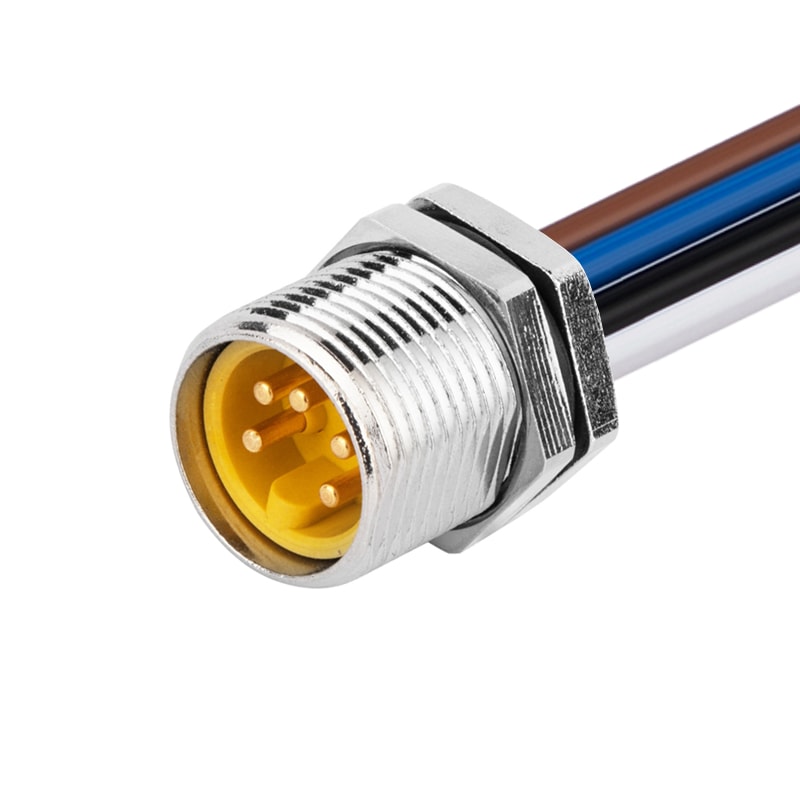
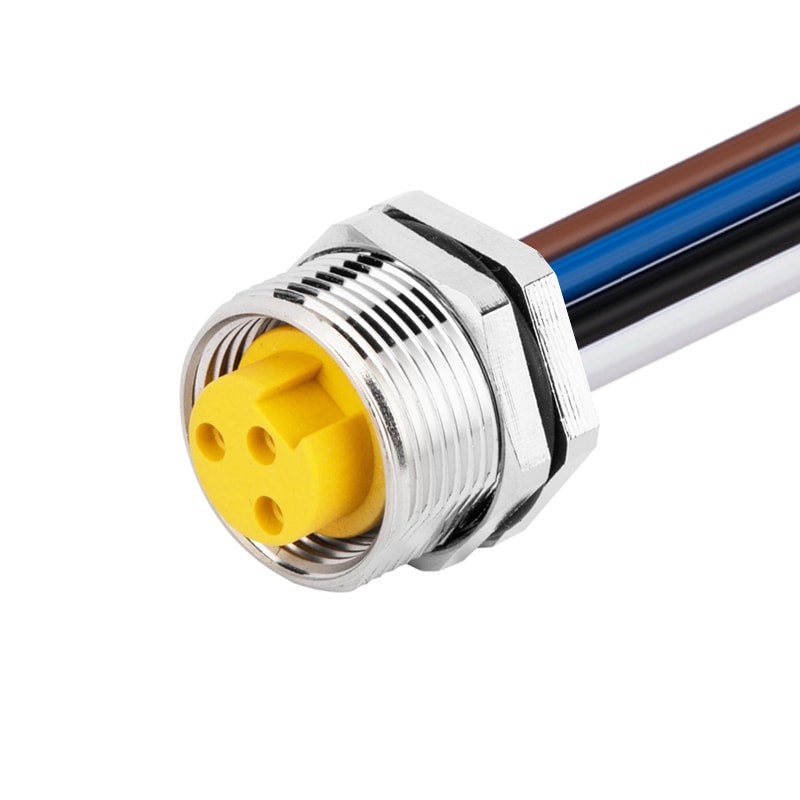
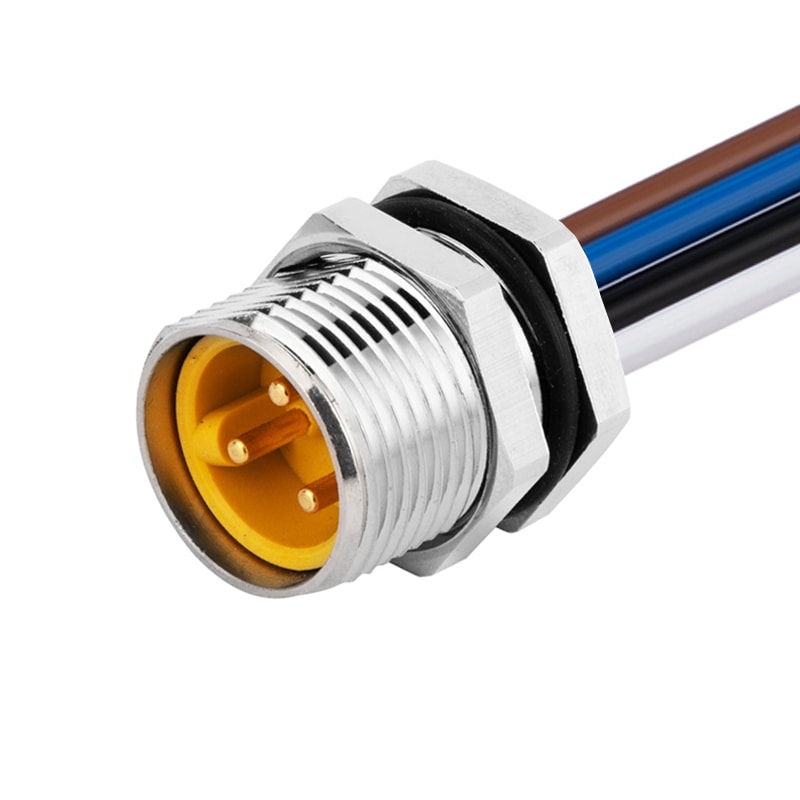
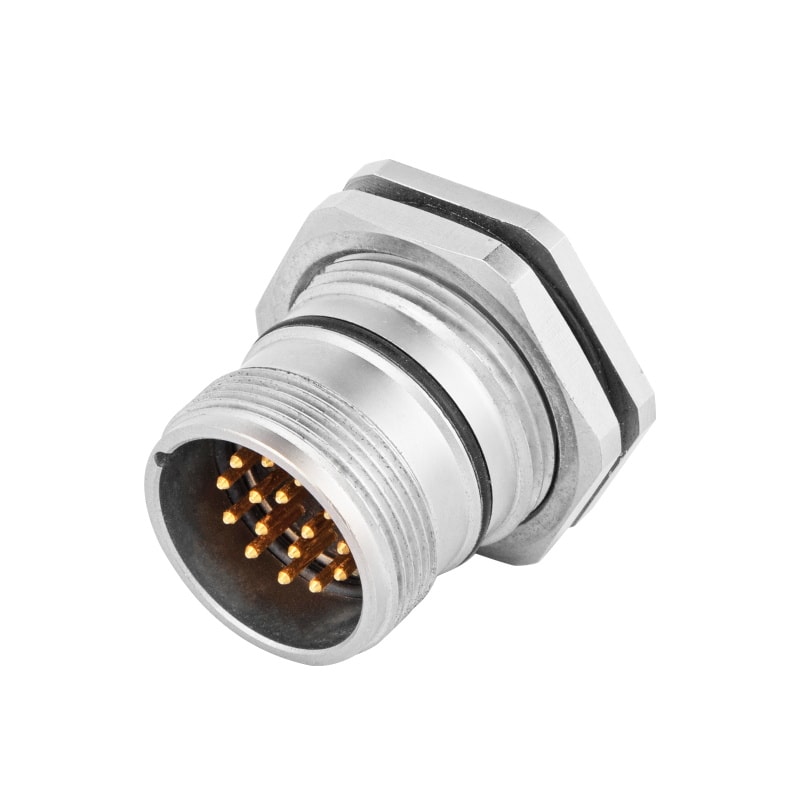
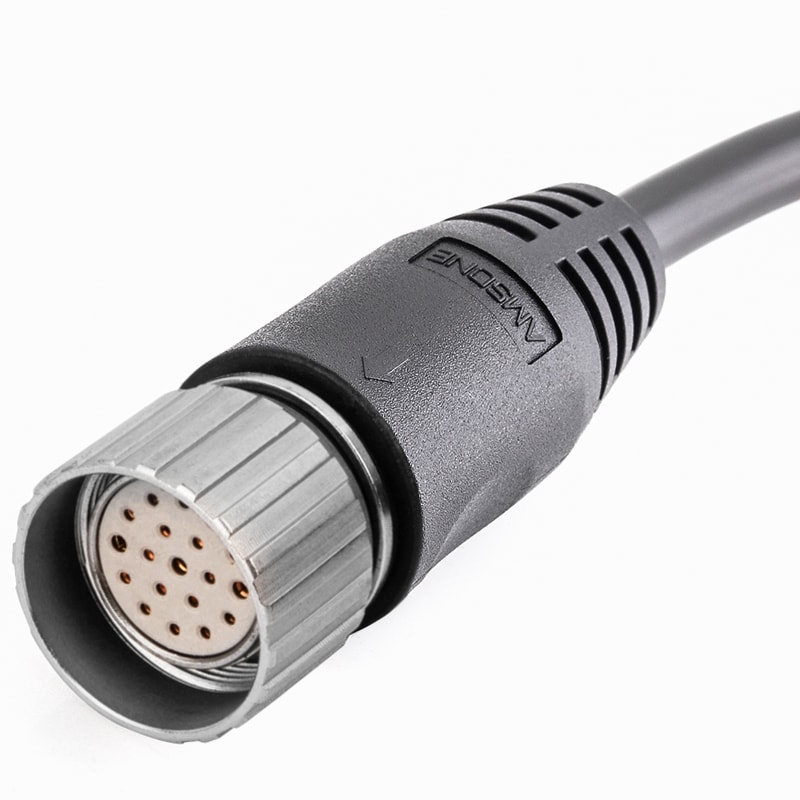
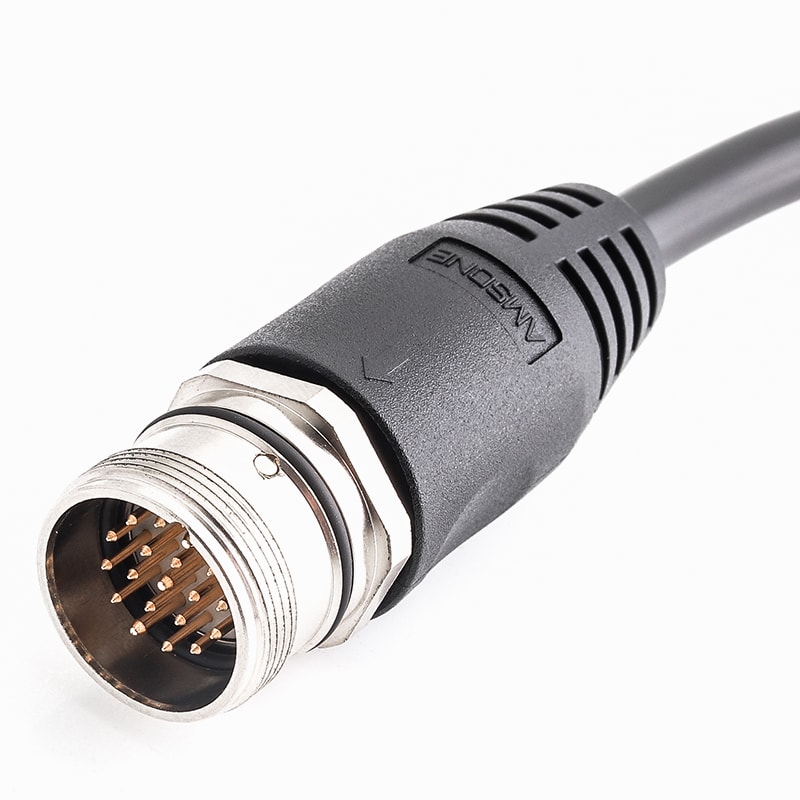
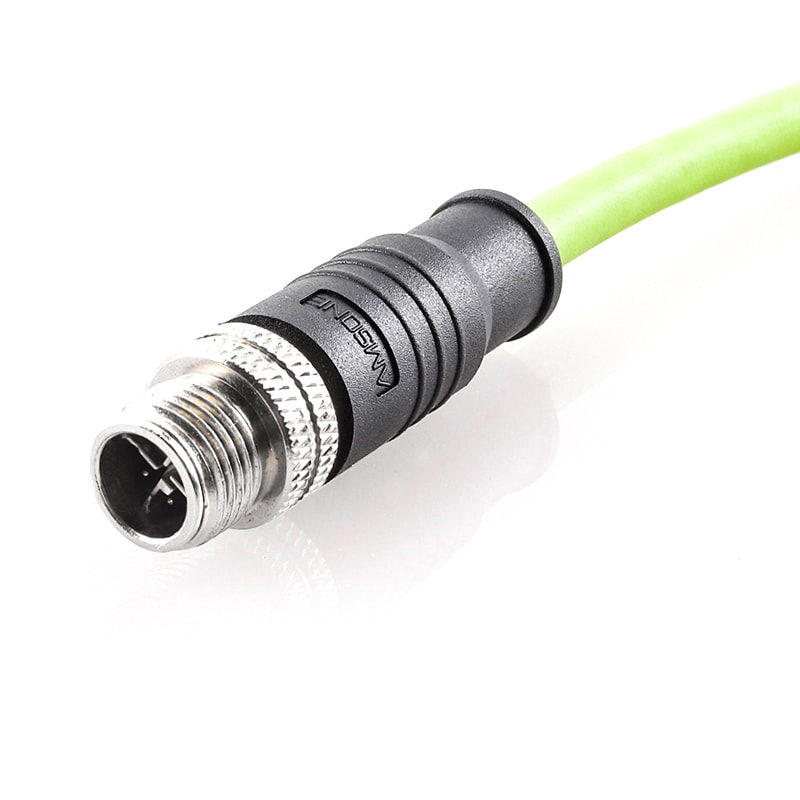
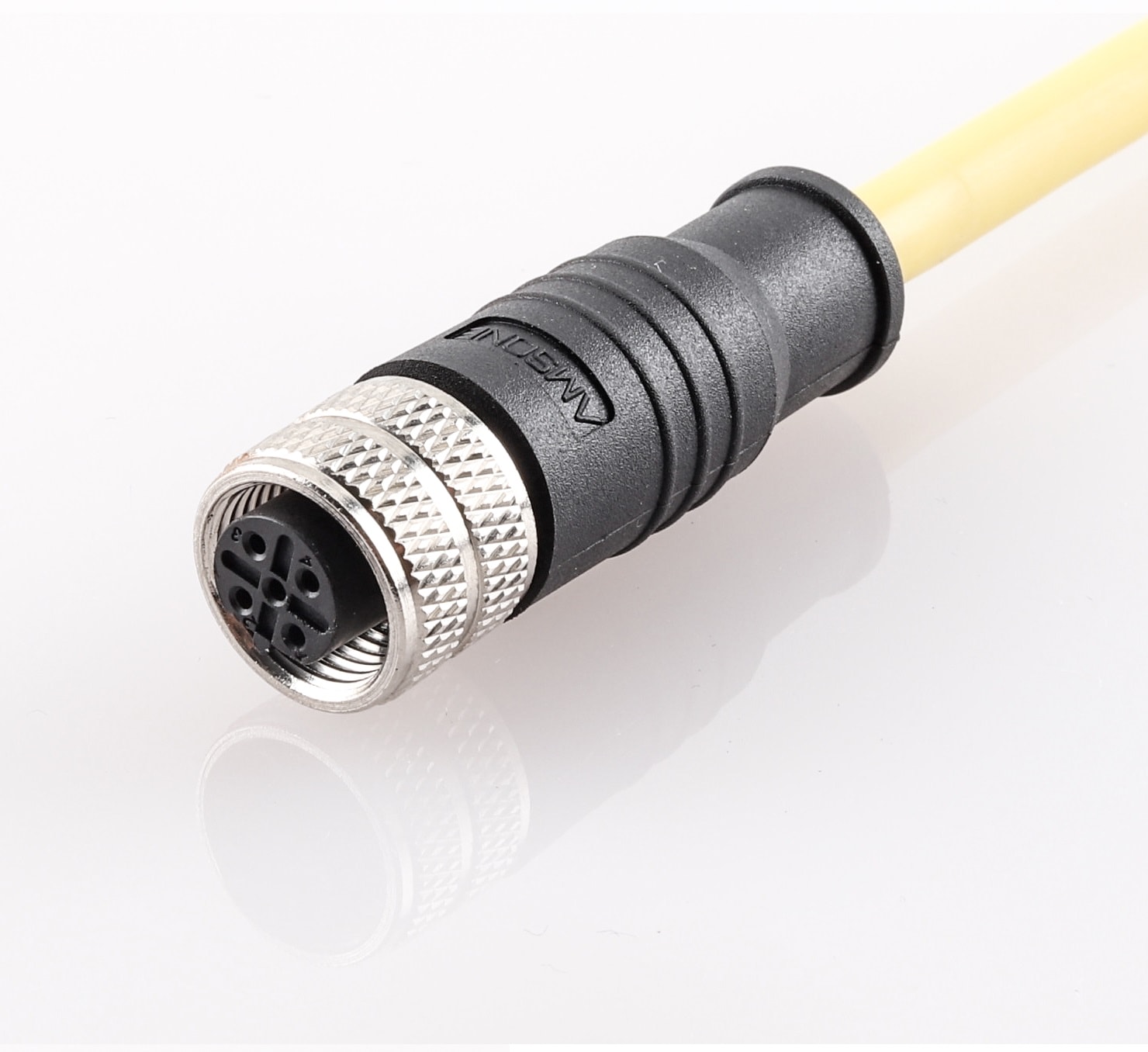
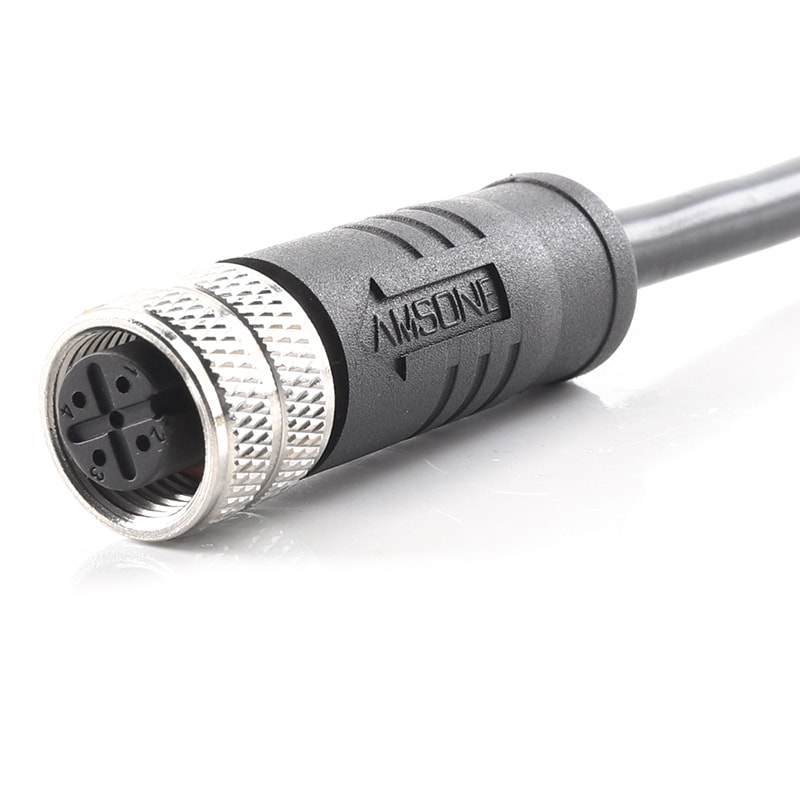
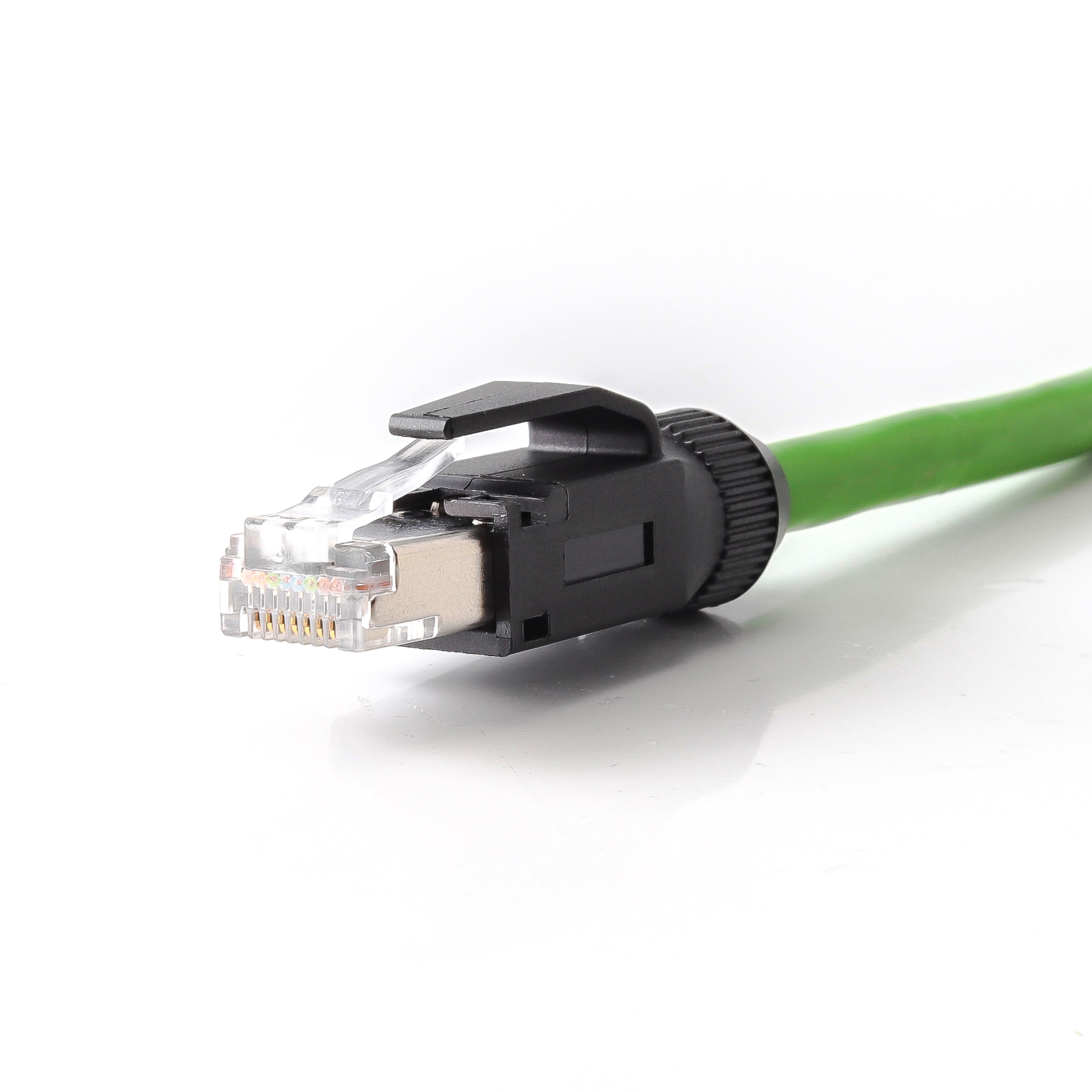
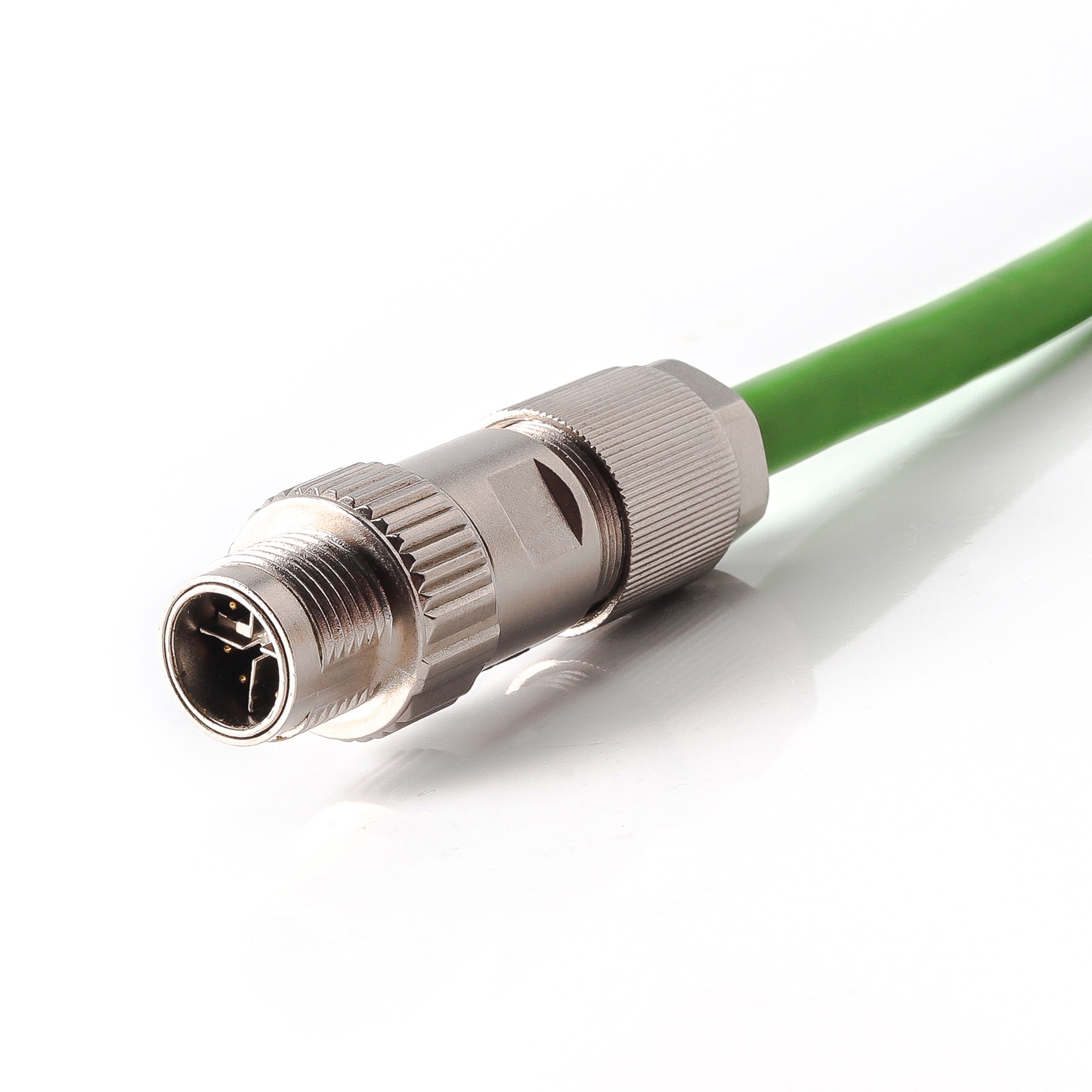
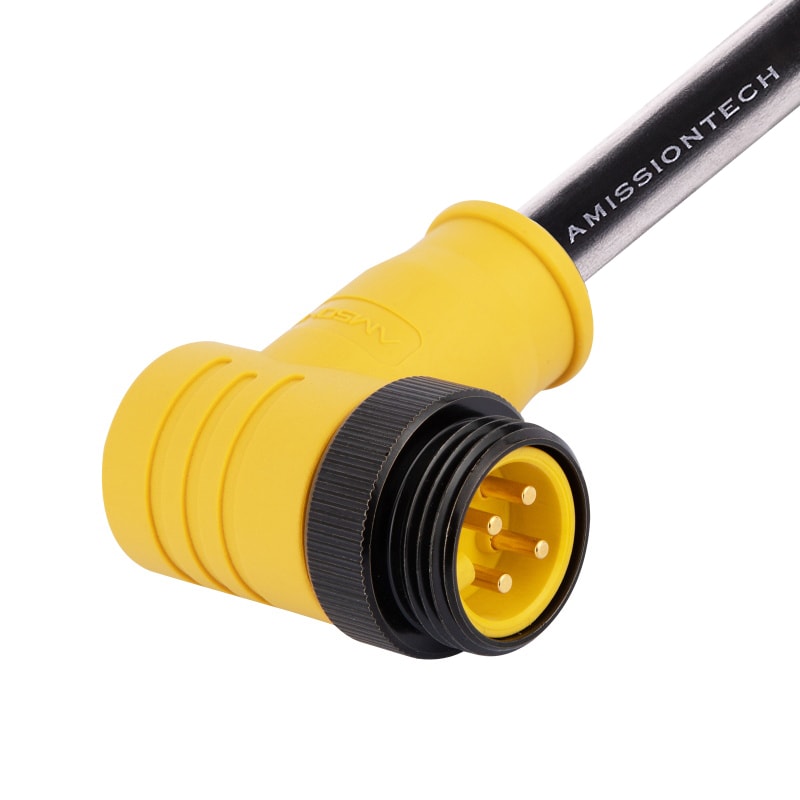
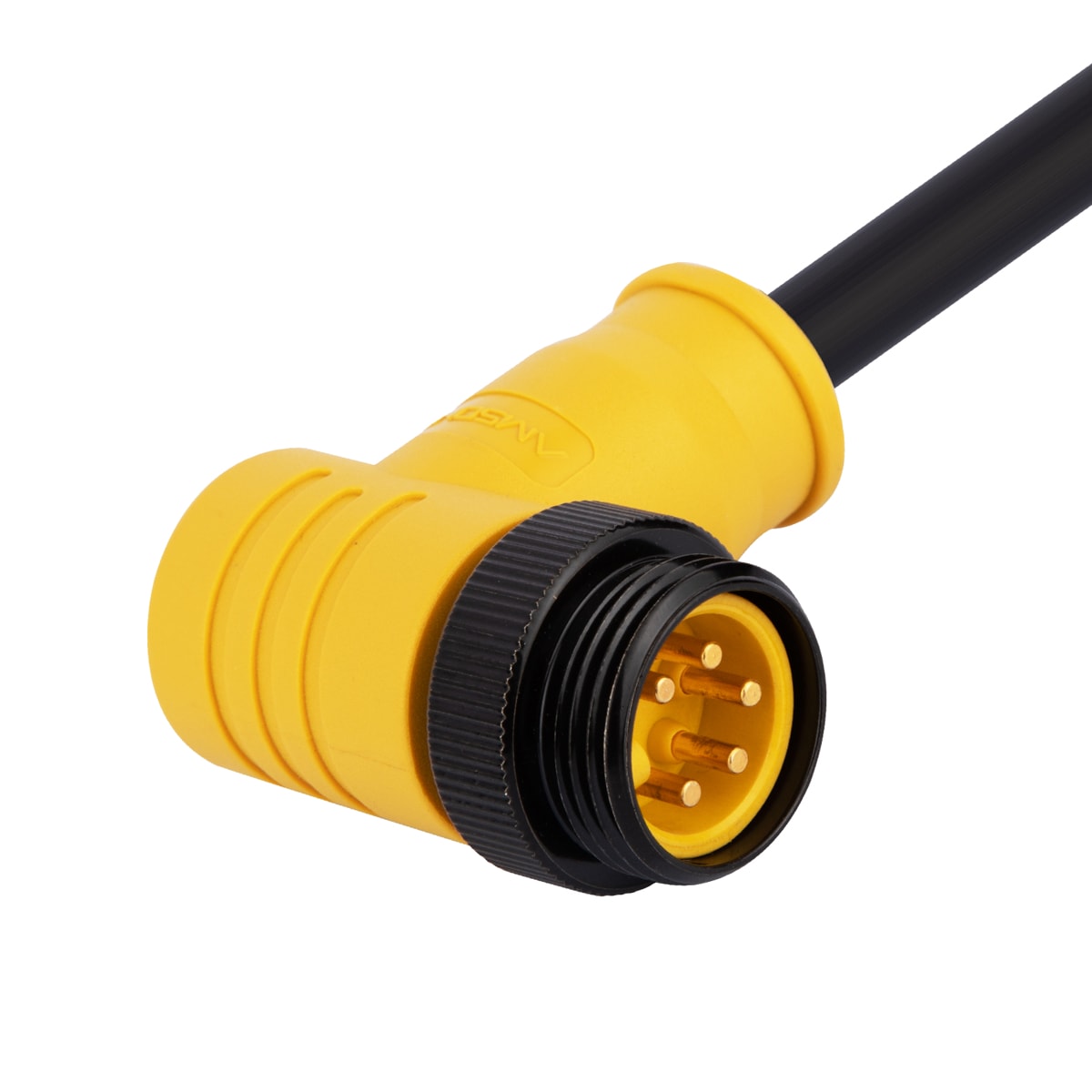
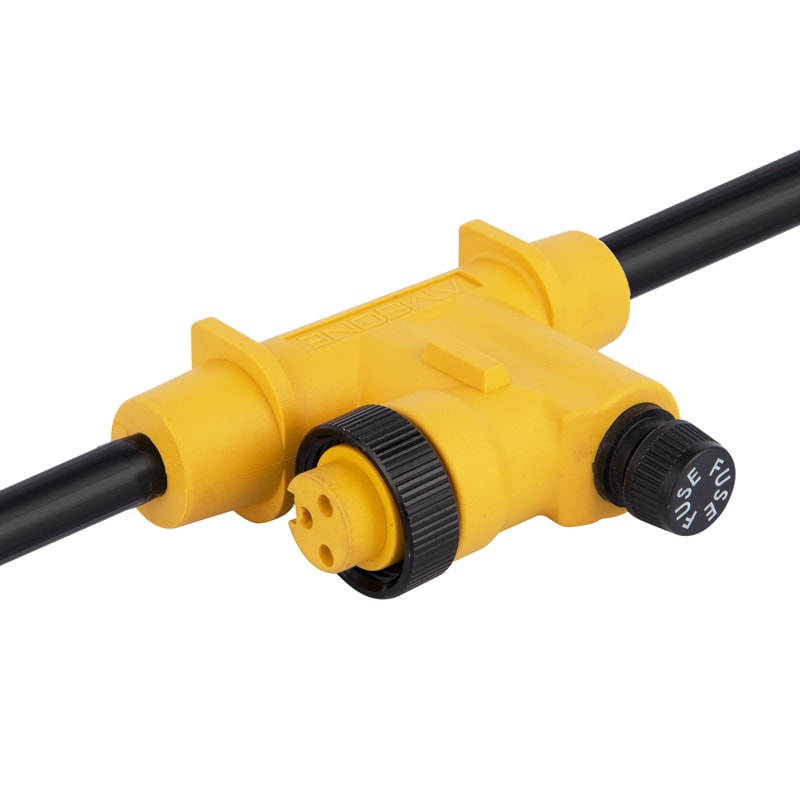
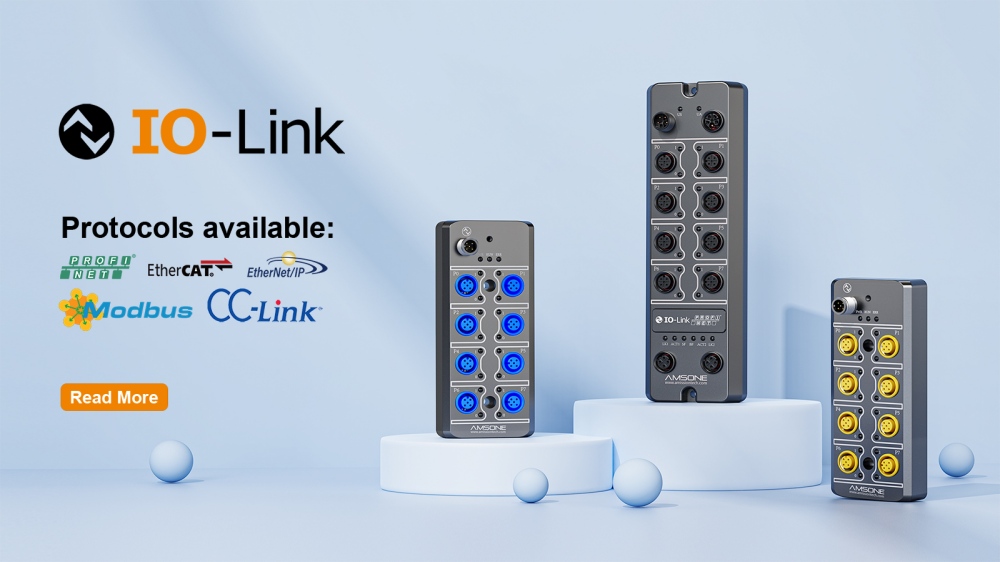
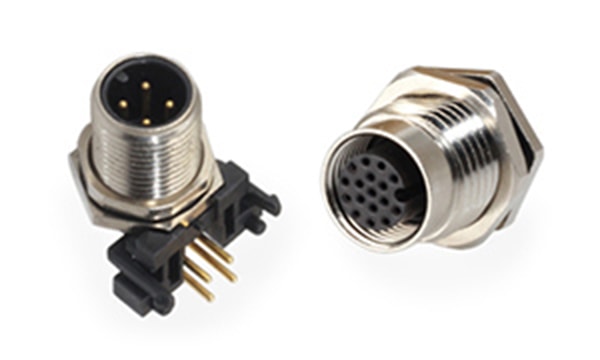
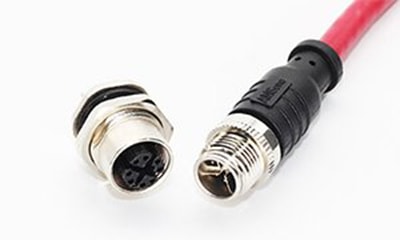
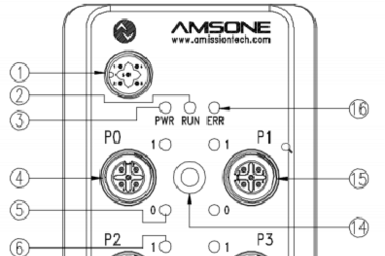
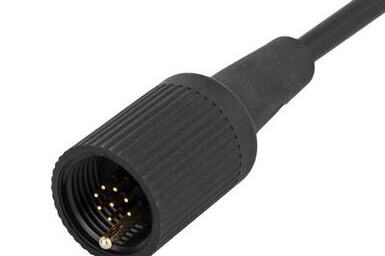
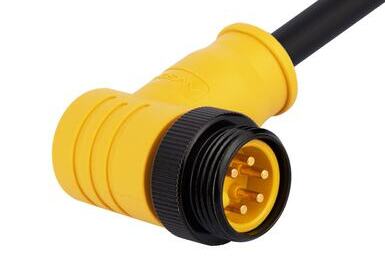
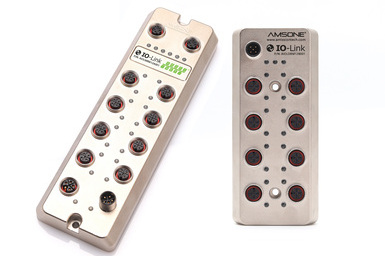
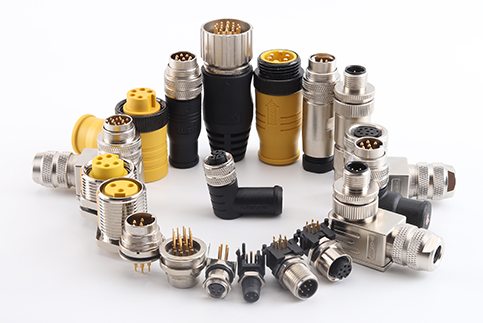
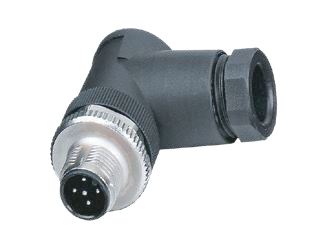
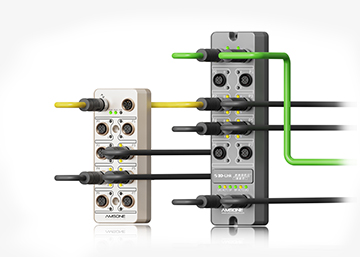
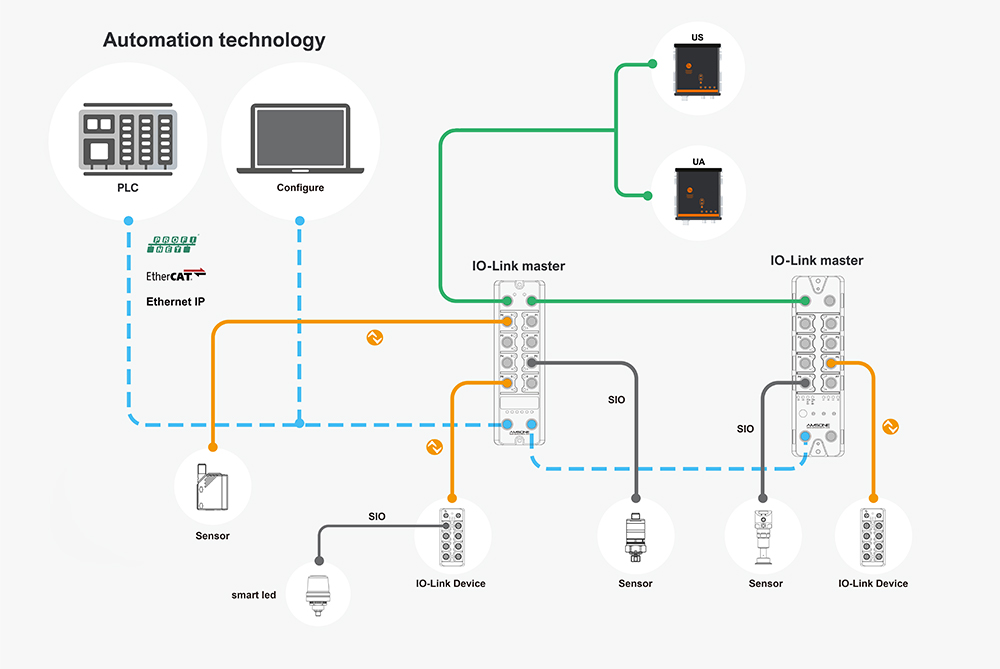
IO Link Hub NPN 0.5A/channel Casing Plastik Pengunci Ulir Plastik
Lihat semua










































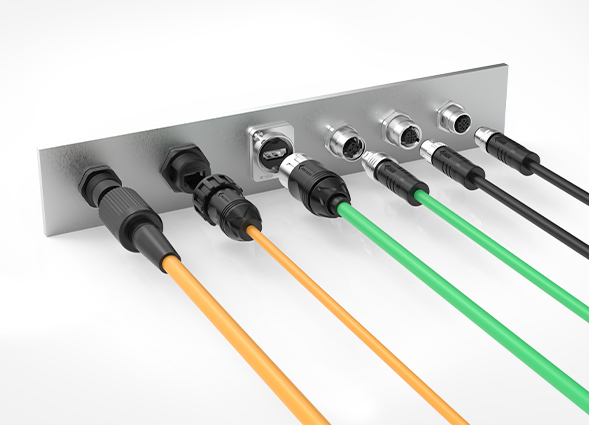
Ketika perangkat USB gagal dikenali oleh komputer Anda, hal itu bisa membuat frustrasi dan mengganggu. Baik itu flash drive, hard drive eksternal, atau keyboard USB, kesalahan "Perangkat USB tidak dikenali" adalah masalah umum yang dihadapi banyak pengguna. Sebelum masuk ke pemecahan masalah, penting untuk memahami bahwa pengenalan USB melibatkan banyak komponen, mulai dari perangkat itu sendiri hingga port dan driver USB komputer. Kegagalan apa pun dalam rantai ini dapat menyebabkan masalah, dan terkadang beberapa masalah mungkin terjadi secara bersamaan.
Langkah pertama dalam mengatasi masalah ini adalah mengidentifikasi penyebab yang paling umum.
Driver USB yang Rusak atau Tidak Kompatibel: Driver USB bertindak sebagai perantara antara perangkat dan sistem operasi. Ketika driver sudah usang, rusak, atau tidak kompatibel, hal itu dapat mencegah perangkat dikenali. Jika Anda baru saja memperbarui sistem operasi atau mengganti perangkat Anda, ada kemungkinan driver perlu diperbarui atau diinstal ulang.
Terlalu Banyak Adaptor atau Kabel: Sinyal USB akan melemah seiring jarak. Jika Anda menggunakan banyak adaptor, kabel panjang, atau hub, sinyal mungkin akan melemah, menyebabkan koneksi gagal. Standar USB juga memiliki batasan panjang kabel, jadi menggunakan kabel berkualitas rendah atau terlalu panjang juga dapat berkontribusi pada masalah ini.
Pasokan Daya Tidak Cukup: Beberapa perangkat USB, seperti hard drive eksternal, membutuhkan daya lebih besar daripada yang dapat disediakan oleh port USB, terutama jika menggunakan kabel yang lebih panjang. Kekurangan daya dapat menyebabkan perangkat tidak dikenali, atau mungkin berfungsi secara tidak stabil.
Setelah penyebabnya teridentifikasi, Anda dapat melanjutkan dengan pemecahan masalah. Berikut beberapa langkah sederhana untuk mengatasi kesalahan tersebut:
Coba Port USB yang Berbeda: Mulailah dengan mencolokkan perangkat ke port USB yang berbeda di komputer Anda. Ada kemungkinan port yang Anda gunakan mengalami kerusakan. Pastikan untuk menguji port USB 2.0 dan USB 3.0, karena keduanya mungkin berperilaku berbeda.
Uji Kabel USB: Jika port berfungsi dengan baik, coba gunakan kabel yang berbeda. Kabel USBKabel yang rusak atau bermasalah dapat mencegah perangkat dikenali. Menguji kabel dengan perangkat lain juga dapat membantu mengidentifikasi apakah kabel tersebut penyebab masalahnya.
Restart Komputer Anda: Restart sederhana seringkali dapat menyelesaikan banyak masalah terkait komputer. Matikan komputer Anda, cabut semua perangkat USB, tunggu sekitar 30 detik, lalu hidupkan kembali. Sambungkan kembali perangkat USB satu per satu untuk memeriksa apakah perangkat tersebut dikenali.
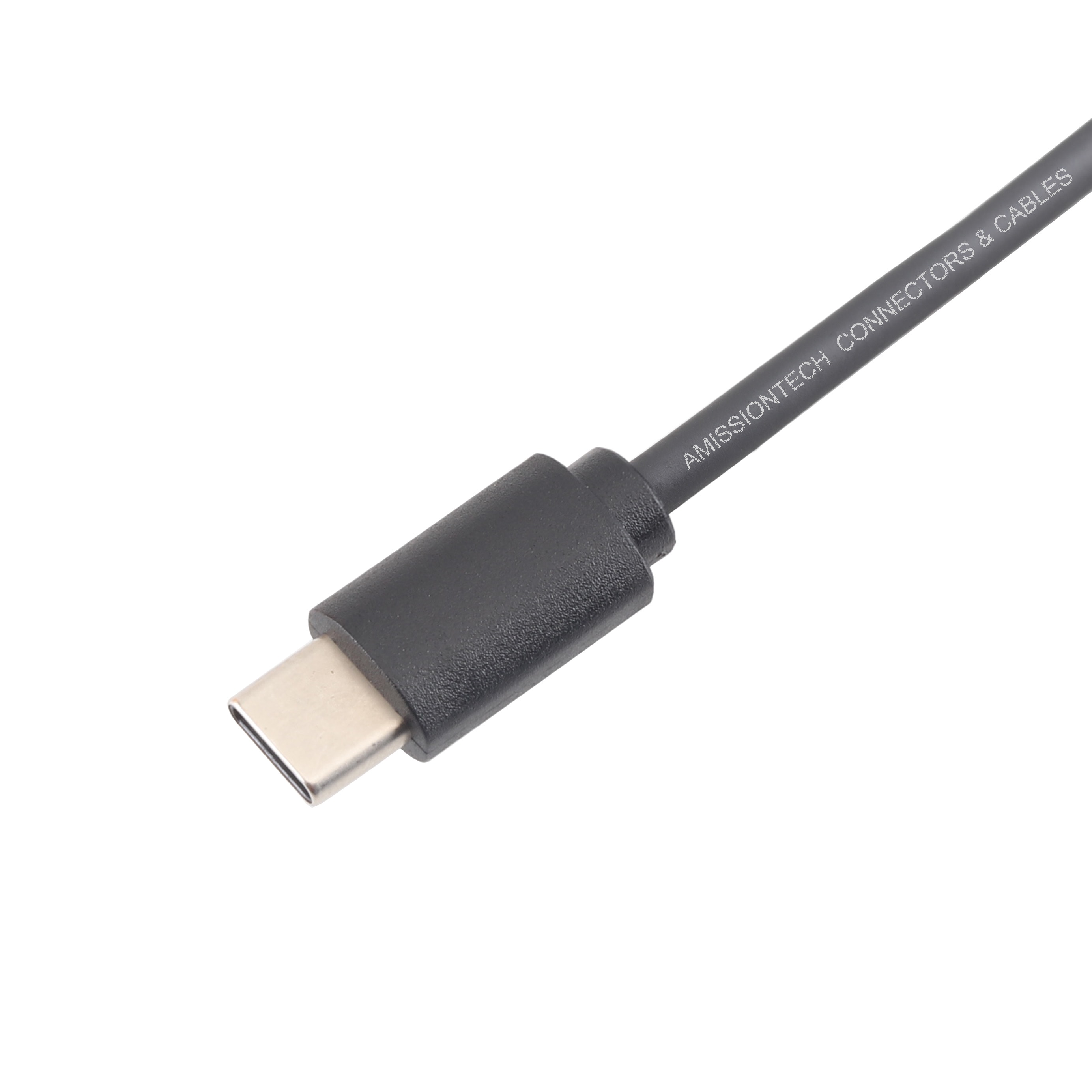
Jika pemeriksaan perangkat keras tidak menyelesaikan masalah, langkah selanjutnya adalah memastikan driver Anda sudah diperbarui.
Perbarui atau Instal Ulang Driver USB: Driver yang usang atau rusak adalah salah satu penyebab paling umum perangkat tidak dikenali. Anda dapat memperbarui driver melalui Pengelola Perangkat. Klik kanan pada perangkat, pilih Perbarui Driver, dan ikuti petunjuk di layar. Jika pembaruan tidak membantu, Anda dapat mencoba menginstal ulang driver. Klik kanan perangkat USB, pilih Copot Pemasangan, lalu mulai ulang sistem Anda. Windows akan secara otomatis menginstal ulang driver saat Anda memulai ulang.
Gunakan Pemecah Masalah USB (Windows): Bagi pengguna Windows, Pemecah Masalah Perangkat Keras dan Perangkat dapat secara otomatis mendeteksi dan memperbaiki masalah USB umum. Alat ini dapat diakses dengan membuka Pengaturan > Pembaruan & Keamanan > Pemecahan Masalah, lalu memilih Perangkat Keras dan Perangkat.
Salah satu penyebab umum perangkat USB tidak dikenali adalah pengaturan manajemen daya, khususnya fitur USB Selective Suspend di Windows. Pengaturan ini dirancang untuk menghemat energi dengan mematikan perangkat USB yang tidak digunakan. Namun, terkadang pengaturan ini dapat menonaktifkan port USB yang masih digunakan, sehingga menyebabkan masalah pengenalan.
Untuk mencegah port USB mati secara otomatis, Anda dapat menonaktifkan fitur USB Selective Suspend. Buka Panel Kontrol > Opsi Daya dan klik Ubah Pengaturan Paket untuk paket daya yang Anda pilih. Selanjutnya, klik Ubah Pengaturan Daya Lanjutan dan perluas Pengaturan USB. Di sini, atur pengaturan USB selective suspend ke Dinonaktifkan. Ini akan memastikan bahwa port USB tetap aktif, bahkan saat sistem dalam keadaan idle.
Di Pengelola Perangkat, di bawah Pengontrol Bus Serial Universal, klik kanan setiap entri USB Root Hub dan pilih Properti. Di bawah tab Manajemen Daya, hapus centang pada opsi "Izinkan komputer untuk mematikan perangkat ini untuk menghemat daya". Ini memastikan bahwa hub root USB tetap menyala, bahkan ketika tidak sedang digunakan, sehingga mencegah pemutusan koneksi.
Terkadang, file sistem yang rusak atau hilang dapat menyebabkan perangkat USB tidak dikenali. Dalam hal ini, menjalankan utilitas bawaan Windows seperti System File Checker (SFC) dan DISM dapat membantu menyelesaikan masalah sistem yang mendasar.
Buka Command Prompt sebagai administrator dan ketik sfc /scannow. Perintah ini memindai integritas file sistem dan memperbaiki kerusakan apa pun yang terdeteksi. Setelah pemindaian selesai, mulai ulang komputer Anda dan periksa apakah masalah masih berlanjut.
Jika SFC tidak memperbaiki masalah, Anda dapat menggunakan alat DISM (Deployment Imaging Service and Management Tool) untuk perbaikan yang lebih mendalam. Buka Command Prompt sebagai administrator dan masukkan DISM /Online /Cleanup-Image /RestoreHealth. Ini akan memeriksa kerusakan citra sistem dan memperbaikinya. Setelah proses selesai, restart komputer Anda.
Registri Windows menyimpan pengaturan penting untuk sistem Anda, termasuk konfigurasi untuk perangkat USB. Dalam beberapa kasus, entri registri yang rusak atau hilang dapat menyebabkan perangkat USB tidak dikenali. Pengeditan registri harus dilakukan dengan hati-hati, karena perubahan yang salah dapat menyebabkan masalah lain.
Pertama, cadangkan registri Anda dengan membuka File > Ekspor di Editor Registri. Kemudian, navigasikan ke HKEY_LOCAL_MACHINE\SYSTEM\CurrentControlSet\Control\usbflags dan hapus kunci bermasalah yang mungkin telah dibuat karena koneksi USB yang salah. Mulai ulang komputer Anda setelah melakukan perubahan untuk memastikan perubahan tersebut berlaku.
Mengedit registri adalah solusi tingkat lanjut dan hanya boleh dilakukan jika Anda sudah familiar dengan prosesnya. Jika ragu, sebaiknya mintalah bantuan profesional.
Beberapa perangkat USB tertentu, seperti flash drive dan hard drive eksternal, mungkin mengalami masalah unik ketika tidak dikenali oleh komputer Anda.
Untuk Flash Drive yang Tidak Muncul:
Periksa Manajemen Disk: Jika flash drive USB Anda tidak muncul di File Explorer, mungkin belum ada huruf drive yang ditetapkan. Untuk memperbaikinya, klik kanan Mulai dan pilih Manajemen Disk. Temukan flash drive USB Anda, klik kanan, dan pilih Ubah Huruf Drive dan Jalur. Tetapkan huruf drive baru dan klik OK. Ini akan membuat perangkat terlihat di File Explorer.
Perbarui Pengontrol Penyimpanan: Driver pengontrol penyimpanan yang usang juga dapat mencegah flash drive terdeteksi. Di Pengelola Perangkat, perluas Pengontrol Penyimpanan, klik kanan setiap entri, dan pilih Perbarui Driver.
Untuk Hard Drive Eksternal:
Pastikan Pasokan Daya Memadai: Hard drive eksternal seringkali membutuhkan daya lebih besar daripada yang dapat disediakan oleh port USB standar. Jika drive Anda tidak dikenali, pastikan drive tersebut terhubung ke hub USB bertenaga atau langsung ke port komputer. Sebagai alternatif, coba gunakan adaptor daya asli yang disertakan dengan drive untuk memastikan drive tersebut menerima daya yang cukup.
Periksa Status Partisi: Terkadang, hard drive eksternal tidak dikenali karena partisi yang rusak atau belum dialokasikan. Untuk memverifikasinya, buka Manajemen Disk, temukan hard drive eksternal, dan periksa status partisinya. Jika statusnya menunjukkan belum dialokasikan, Anda mungkin perlu membuat partisi baru atau mencoba pemulihan partisi menggunakan perangkat lunak pemulihan.
Pencegahan seringkali merupakan solusi terbaik, karena meminimalkan risiko menghadapi masalah pengenalan USB di masa mendatang. Dengan mengambil langkah proaktif, Anda dapat memastikan bahwa perangkat USB Anda bekerja dengan lancar tanpa gangguan yang sering terjadi.
Perawatan Perangkat USB: Selalu lepaskan perangkat USB dengan aman sebelum mencabutnya. Melepaskan perangkat secara tidak benar dapat menyebabkan kerusakan data atau kerusakan fisik pada perangkat, sehingga perangkat tidak dapat dikenali lagi. Bersihkan konektor pada perangkat dan port USB secara teratur untuk menghindari penumpukan kotoran, yang dapat menghambat koneksi yang benar.
Pemeliharaan Sistem Rutin: Pembaruan Sistem dan Driver: Memastikan sistem operasi dan driver perangkat Anda selalu terbaru menjamin kompatibilitas dengan standar USB terbaru dan meminimalkan potensi kesalahan. Atur komputer Anda untuk secara otomatis memeriksa dan menginstal pembaruan, sehingga Anda selalu menjalankan perangkat lunak terbaru.
Lakukan Pembersihan Sistem: Seiring waktu, file sementara, perangkat lunak usang, dan kekacauan sistem dapat memengaruhi kinerja USB. Menjalankan alat pembersihan sistem dapat membantu menghilangkan file yang tidak perlu dan meningkatkan responsivitas komputer secara keseluruhan.
Prosedur Pencadangan: Untuk menghindari kehilangan data akibat kerusakan atau gangguan perangkat, pastikan Anda secara teratur mencadangkan file-file penting. Gunakan beberapa solusi penyimpanan seperti hard drive eksternal, penyimpanan cloud, atau penyimpanan terpasang jaringan (NAS) untuk memastikan data Anda aman dan dapat diakses, bahkan jika perangkat USB mengalami kegagalan.
Jika langkah-langkah pemecahan masalah tidak menyelesaikan masalah, perangkat USB Anda mungkin mengalami kerusakan fisik atau cacat. Berikut cara menentukan apakah penggantian atau perbaikan diperlukan:
Ganti Perangkat USB: Jika perangkat tidak berfungsi di beberapa sistem dan pemecahan masalah belum membantu, mungkin sudah saatnya untuk mengganti perangkat USB. Periksa garansi pabrikan atau hubungi layanan pelanggan untuk kemungkinan penggantian atau perbaikan.
Cari Jasa Pemulihan Data Profesional: Jika perangkat berisi data penting yang tidak boleh hilang, pertimbangkan untuk menggunakan jasa pemulihan data. Para profesional dapat membantu memulihkan data dari drive USB yang rusak atau korup, bahkan jika drive tersebut tidak dikenali oleh komputer Anda.
Jika masalah tetap berlanjut meskipun sudah dilakukan pemecahan masalah, penting untuk mencari bantuan profesional. Hal ini mungkin diperlukan untuk kerusakan perangkat keras, kesalahan sistem, atau masalah yang kompleks. Anda dapat menghubungi:
Dukungan Produsen: Hubungi produsen perangkat untuk layanan perbaikan atau klaim garansi.
Layanan TI: Teknisi TI profesional dapat membantu mendiagnosis masalah sistem yang lebih kompleks dan membantu perbaikan atau penggantian perangkat USB.
Dengan mengatasi masalah umum ini dan menerapkan langkah-langkah pencegahan, Anda dapat meminimalkan kemungkinan terjadinya kesalahan "Perangkat USB Tidak Dikenali". Perawatan rutin, pembaruan tepat waktu, dan perawatan yang tepat terhadap perangkat Anda akan menjaga koneksi USB Anda tetap berjalan lancar dan efisien, memastikan kinerja yang andal dalam jangka panjang.