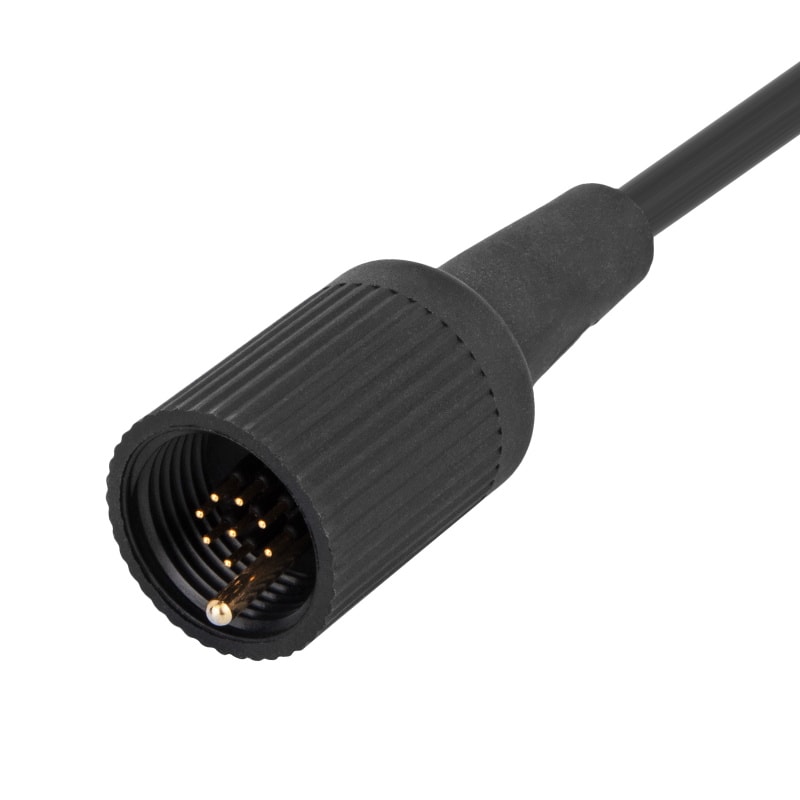
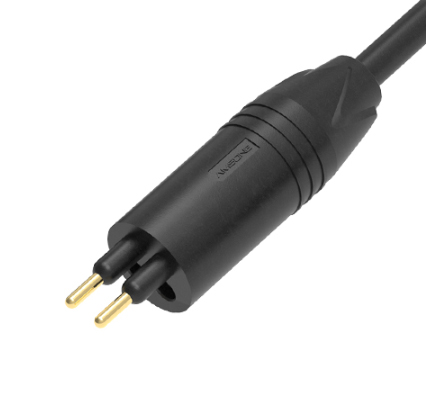
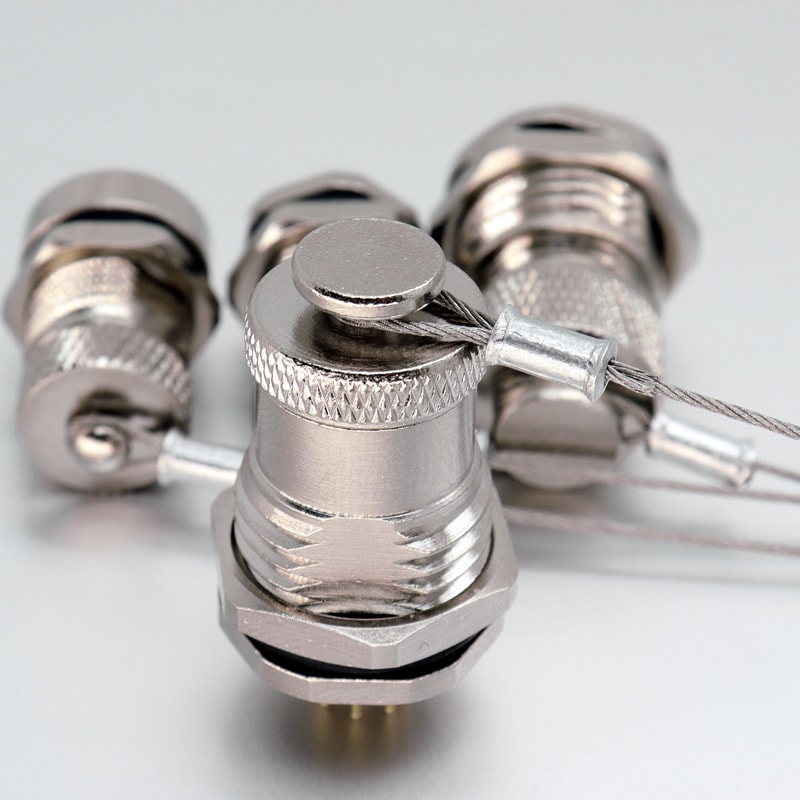
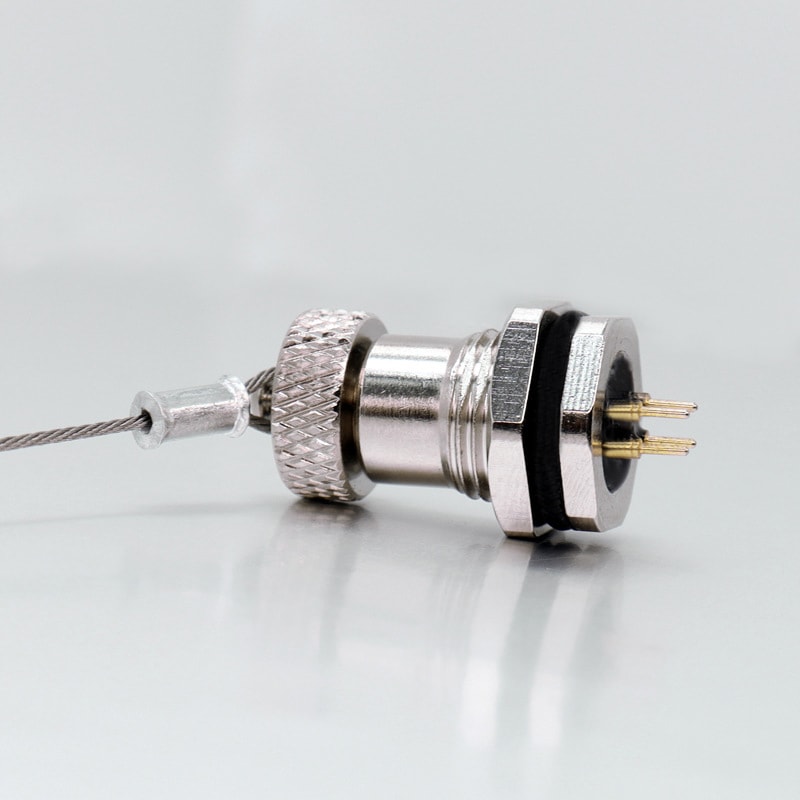
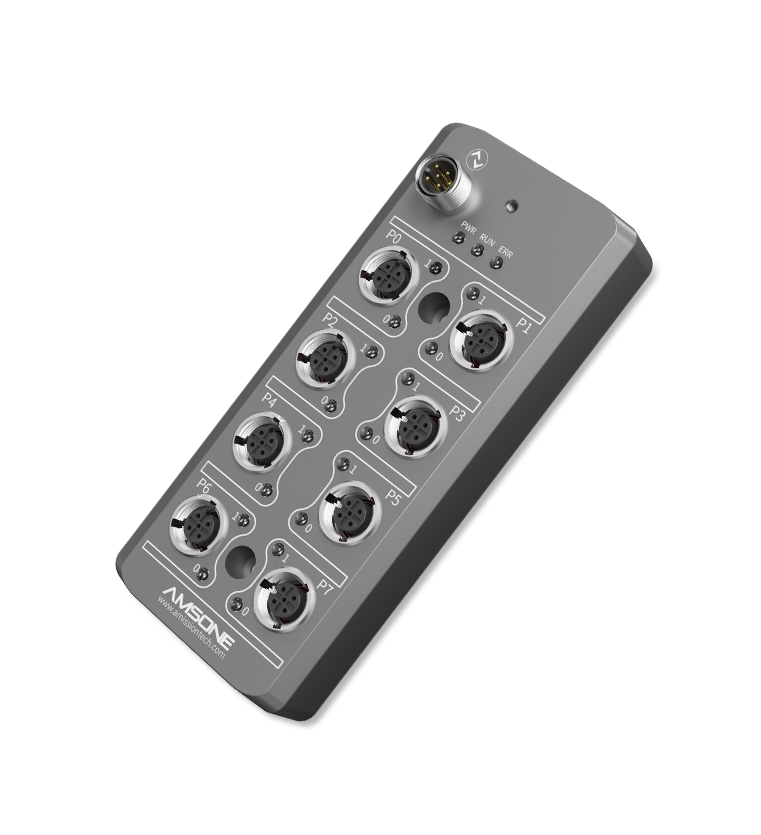
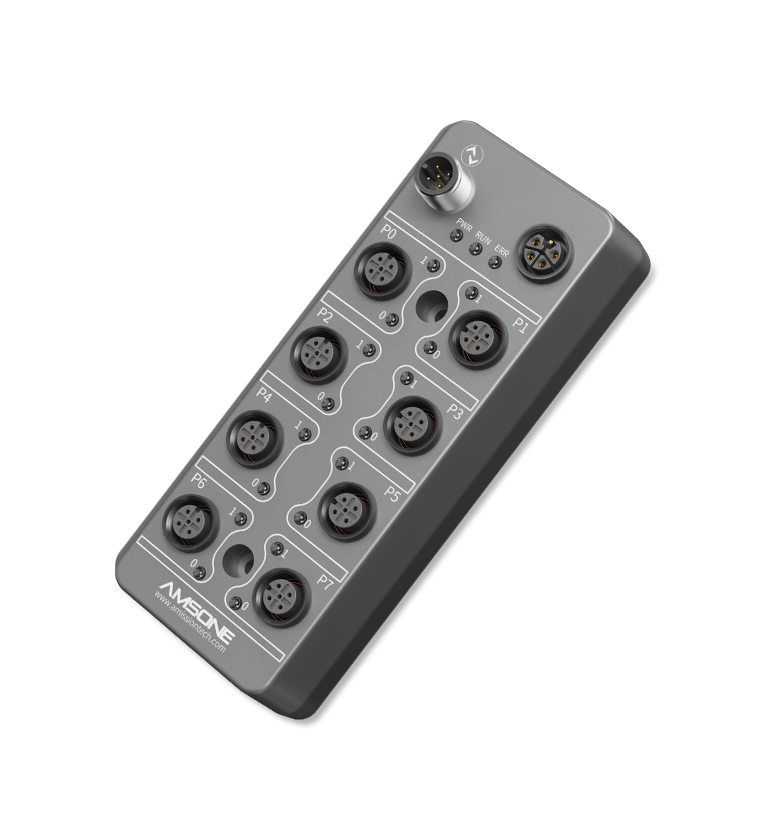
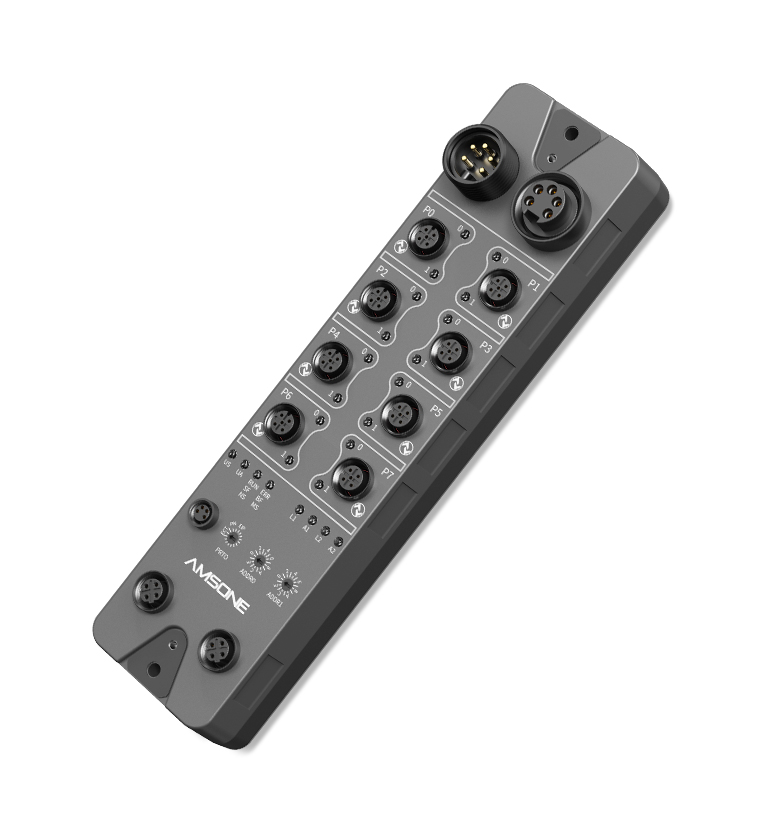
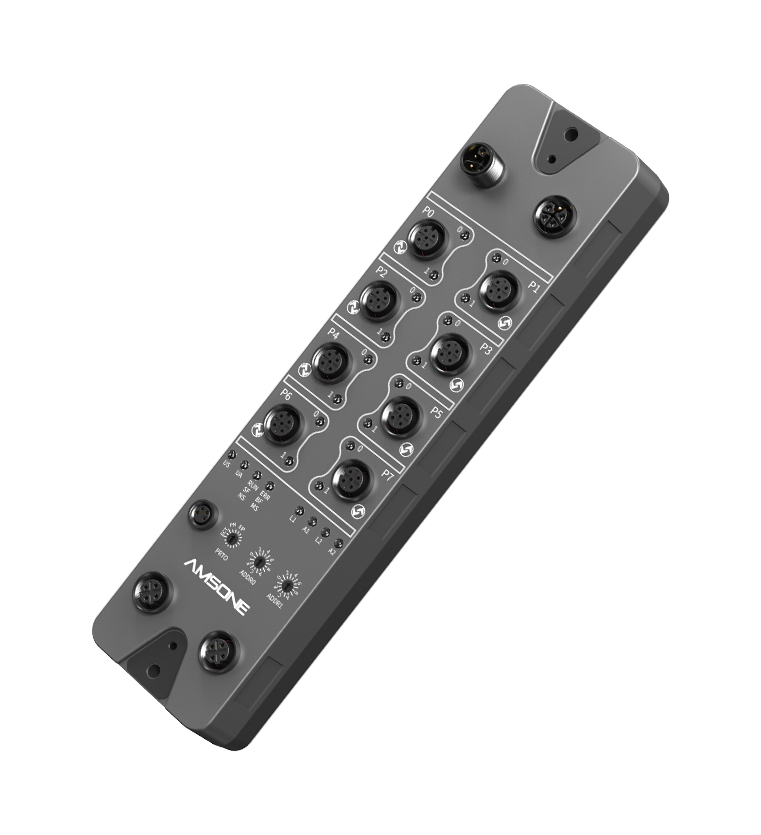
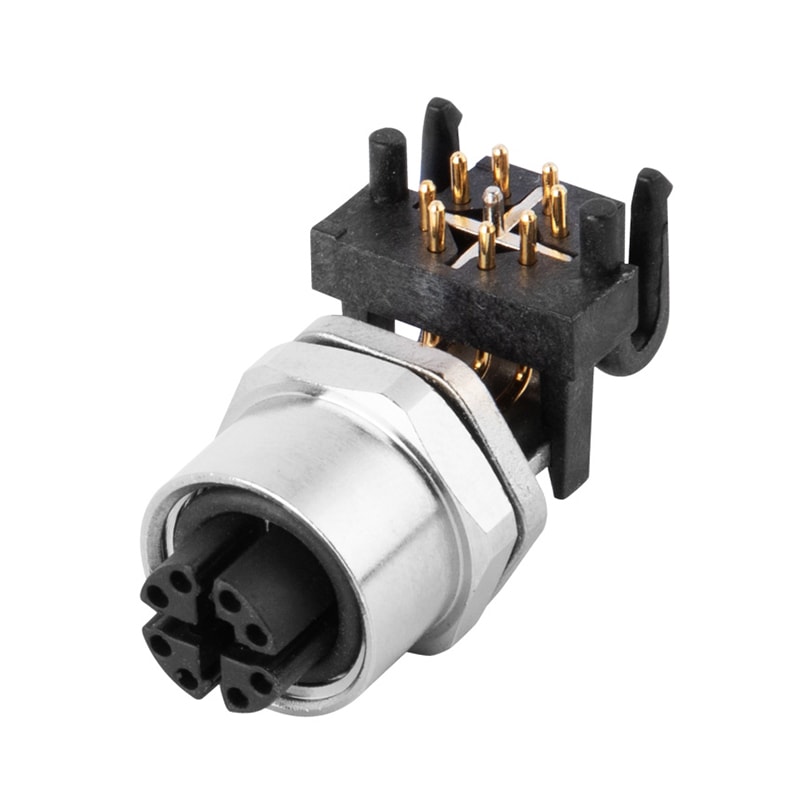
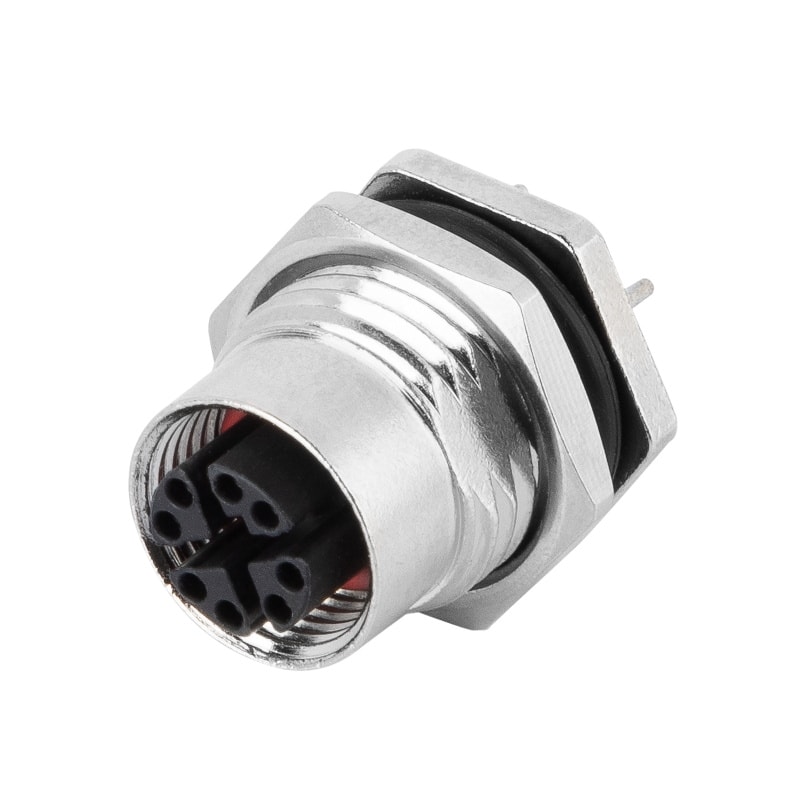
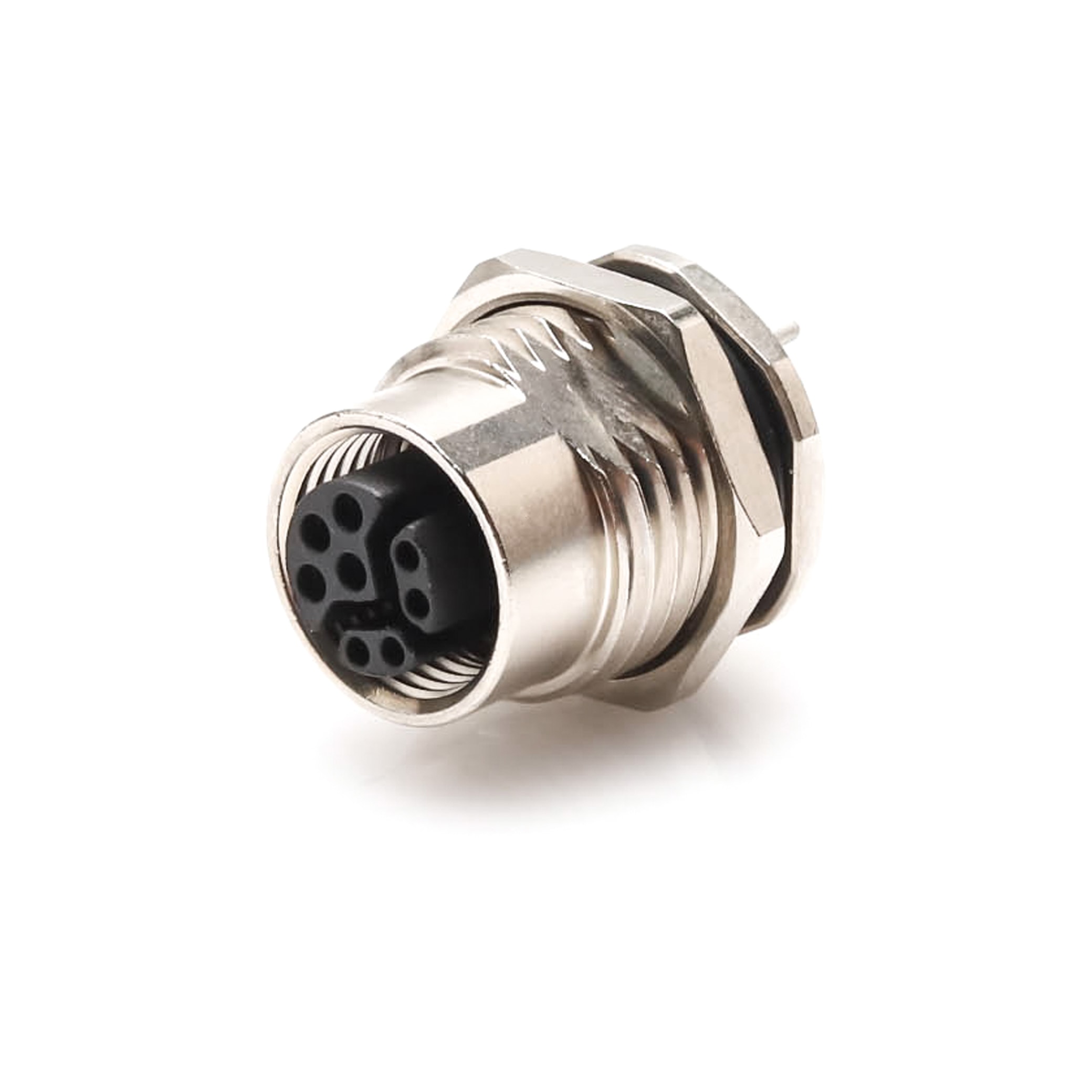
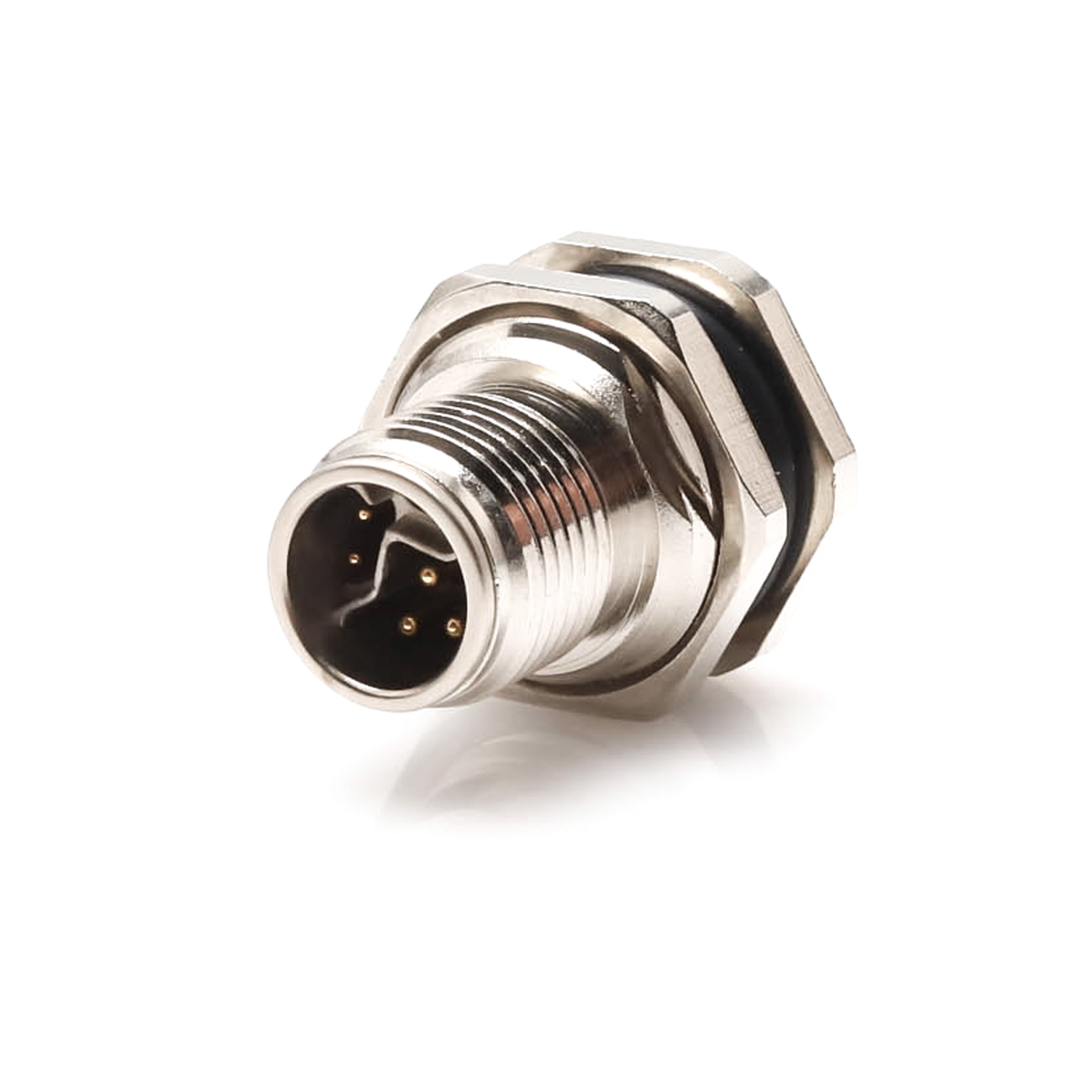
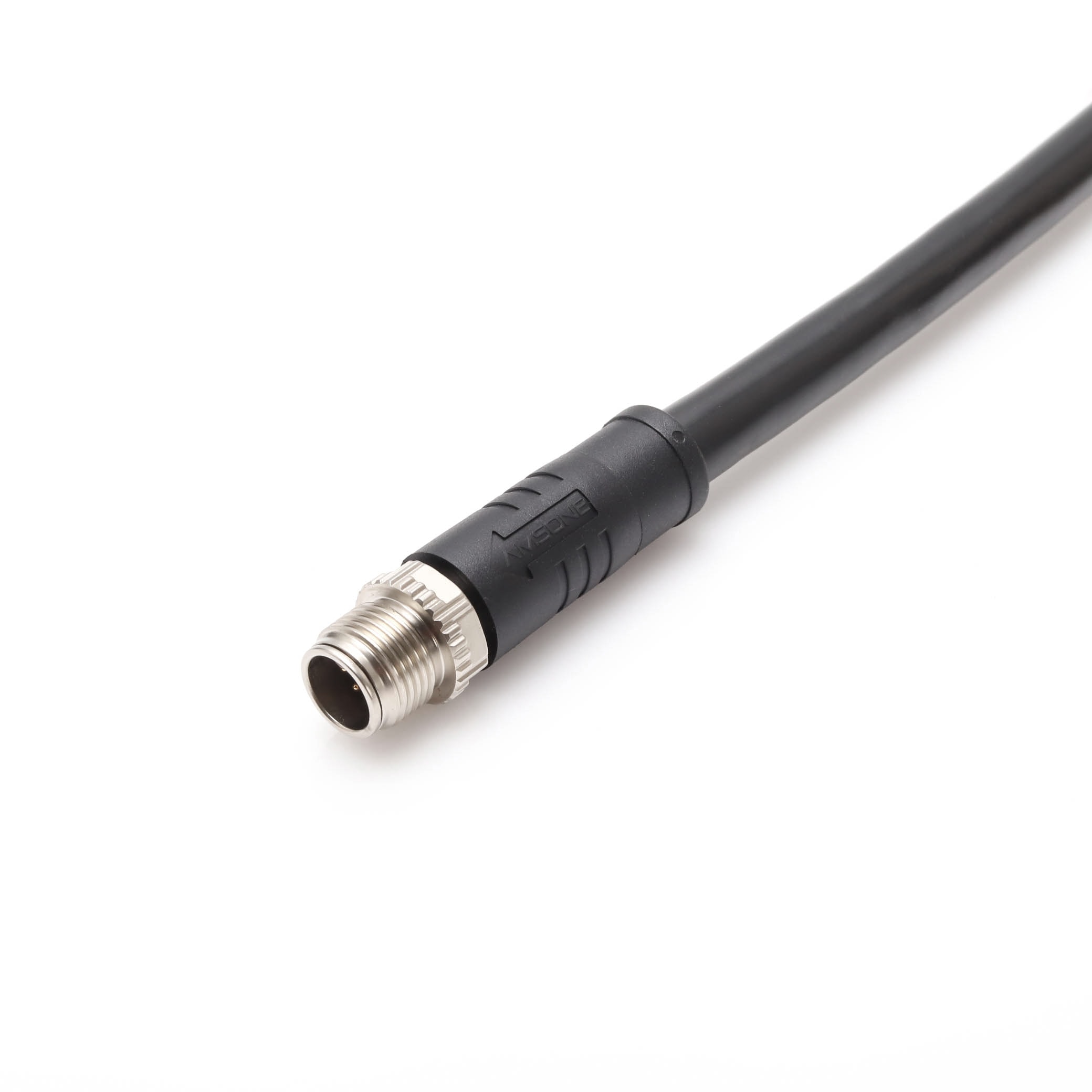
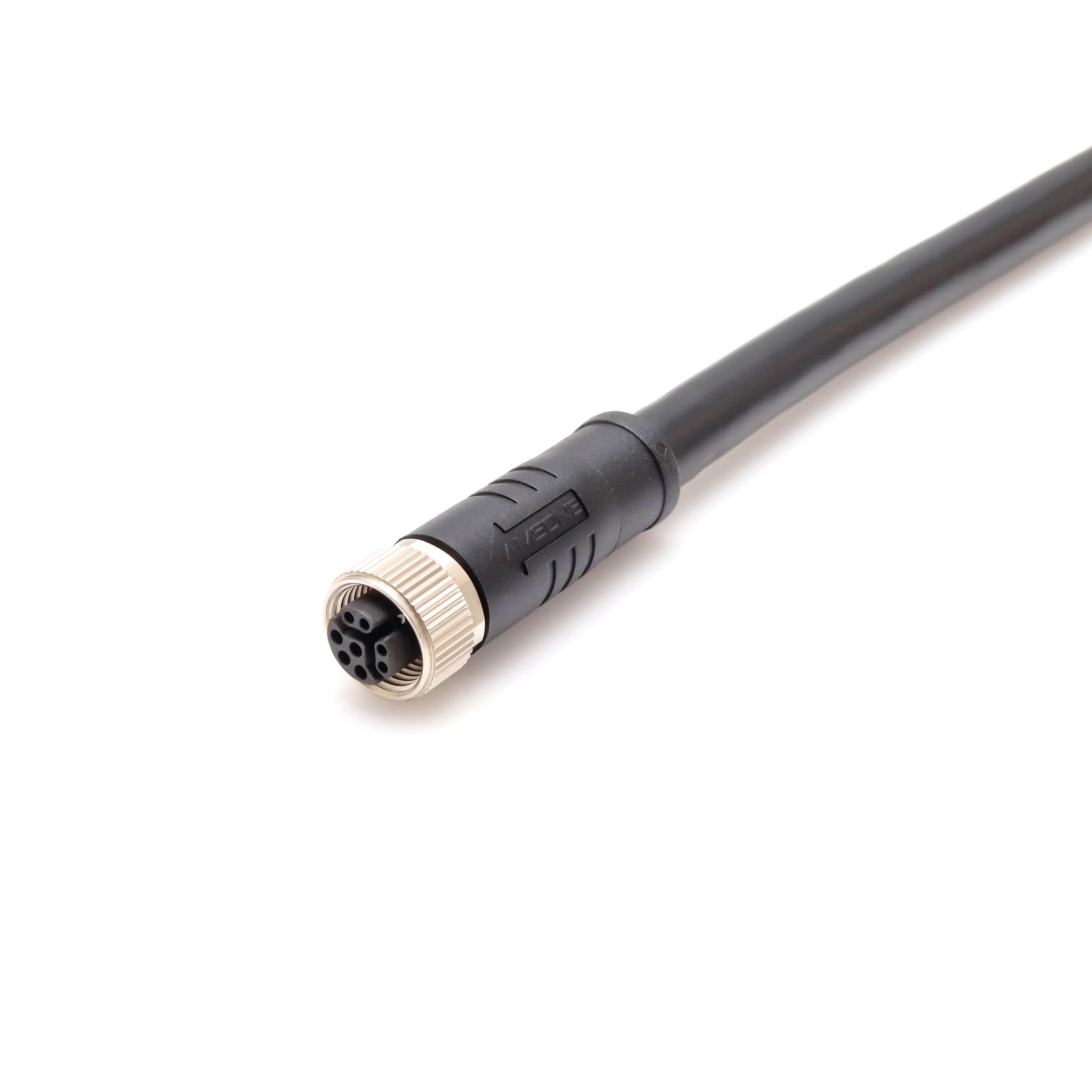
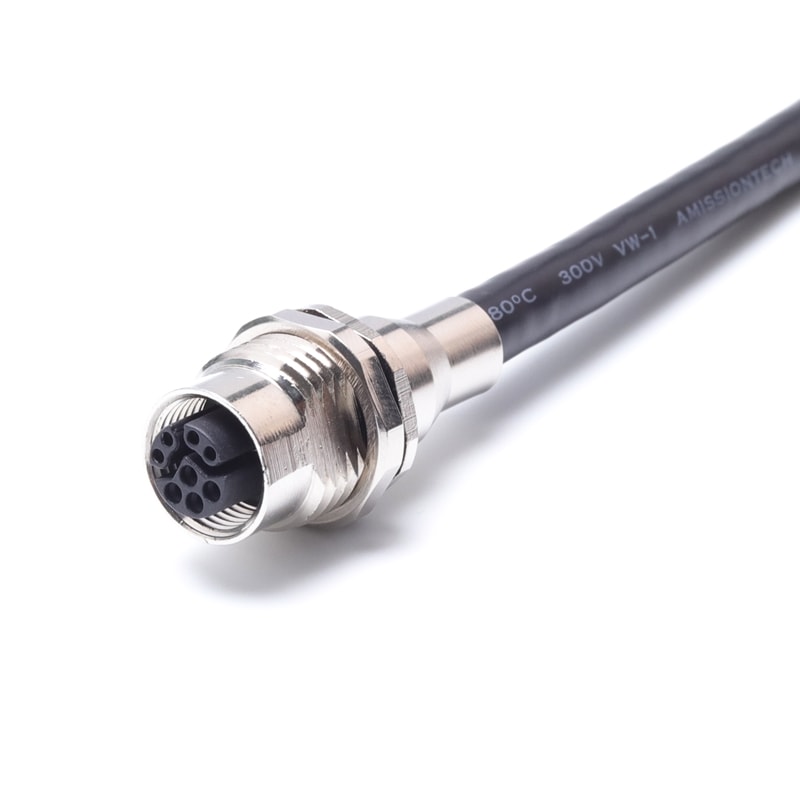
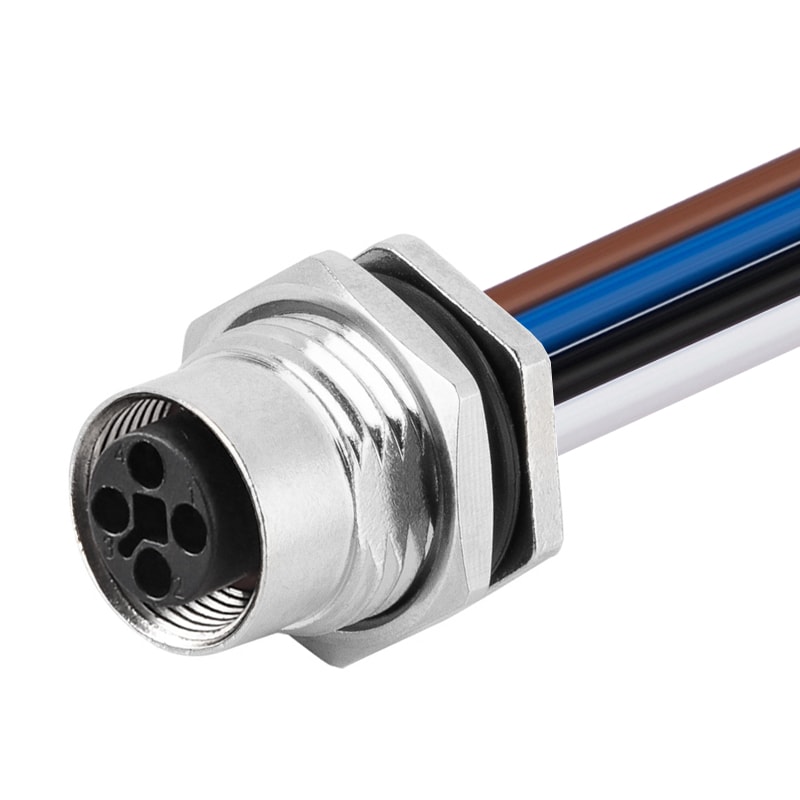
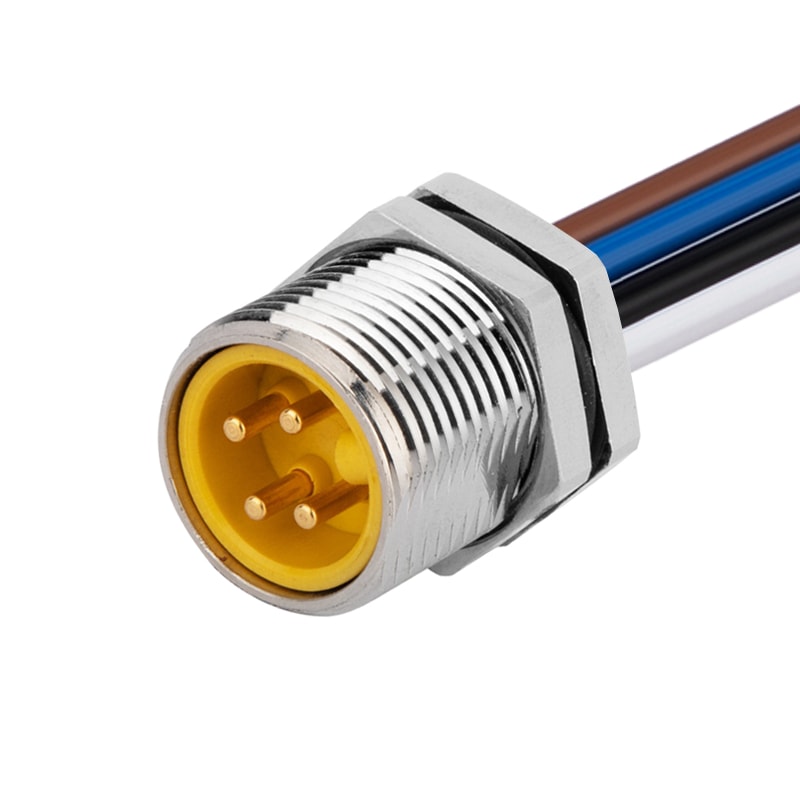
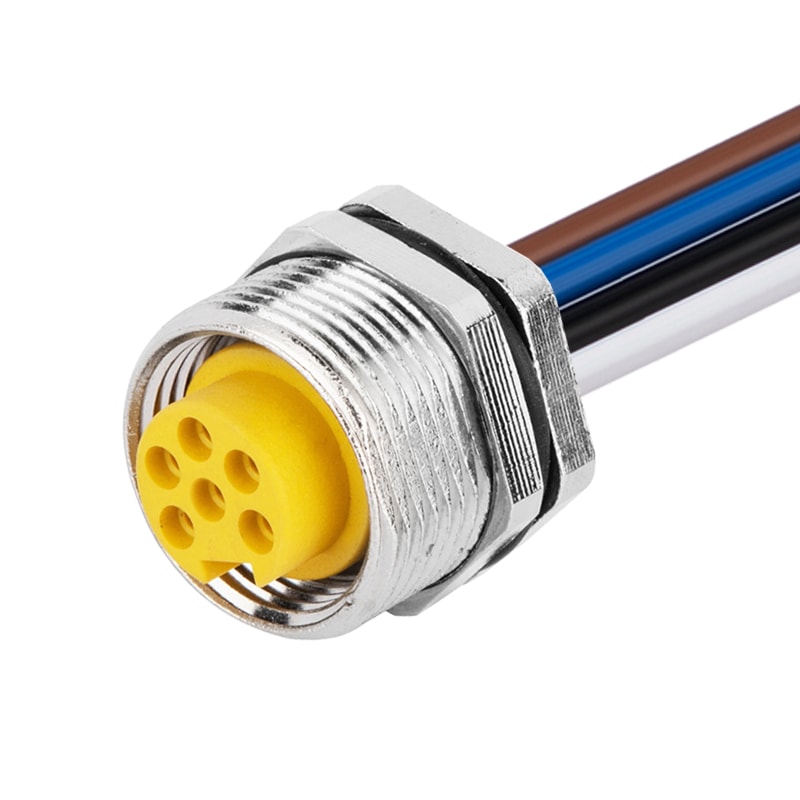
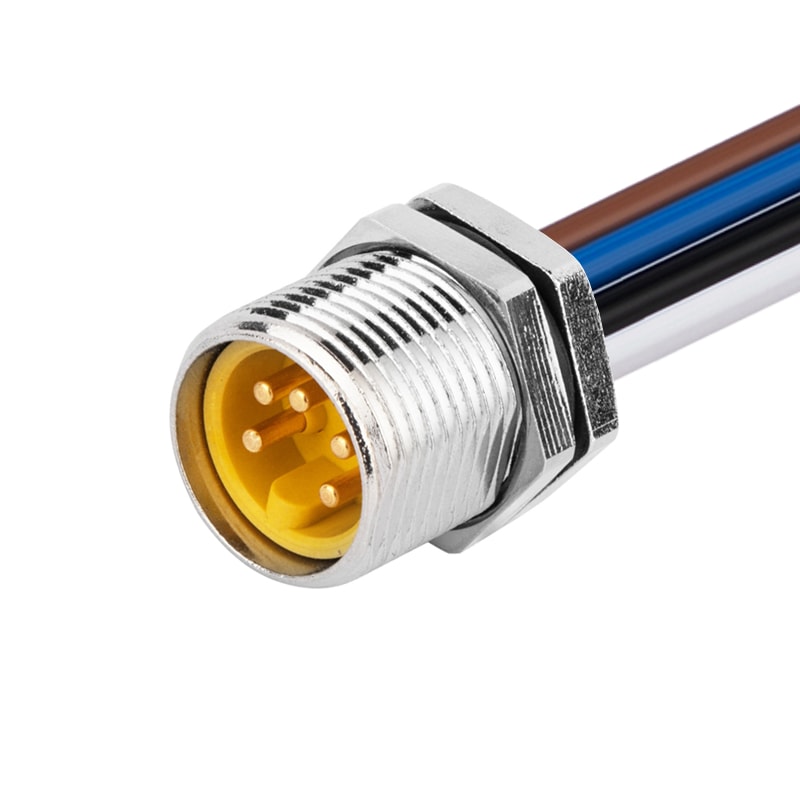
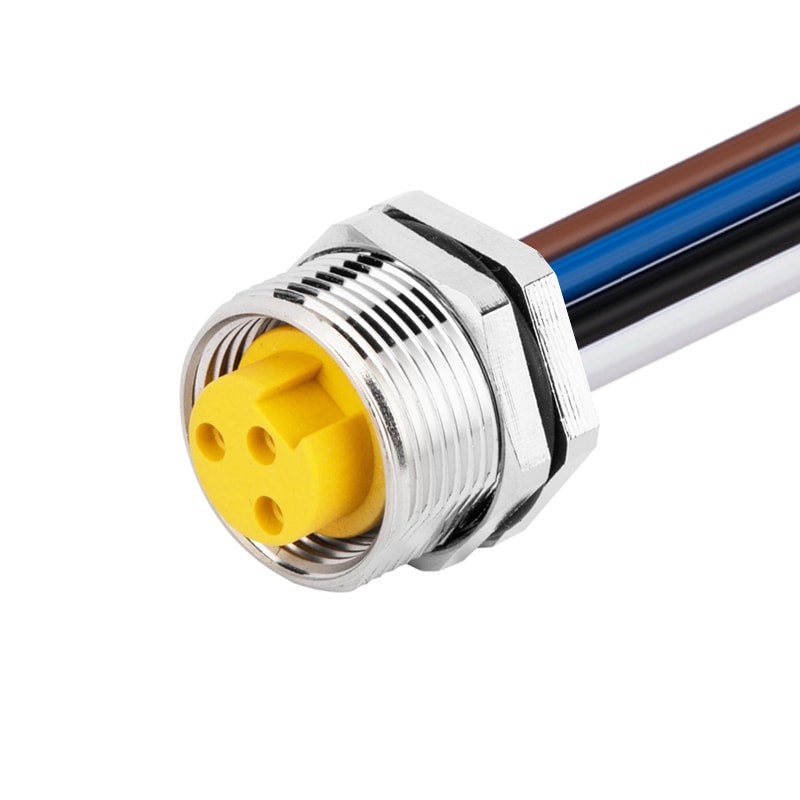
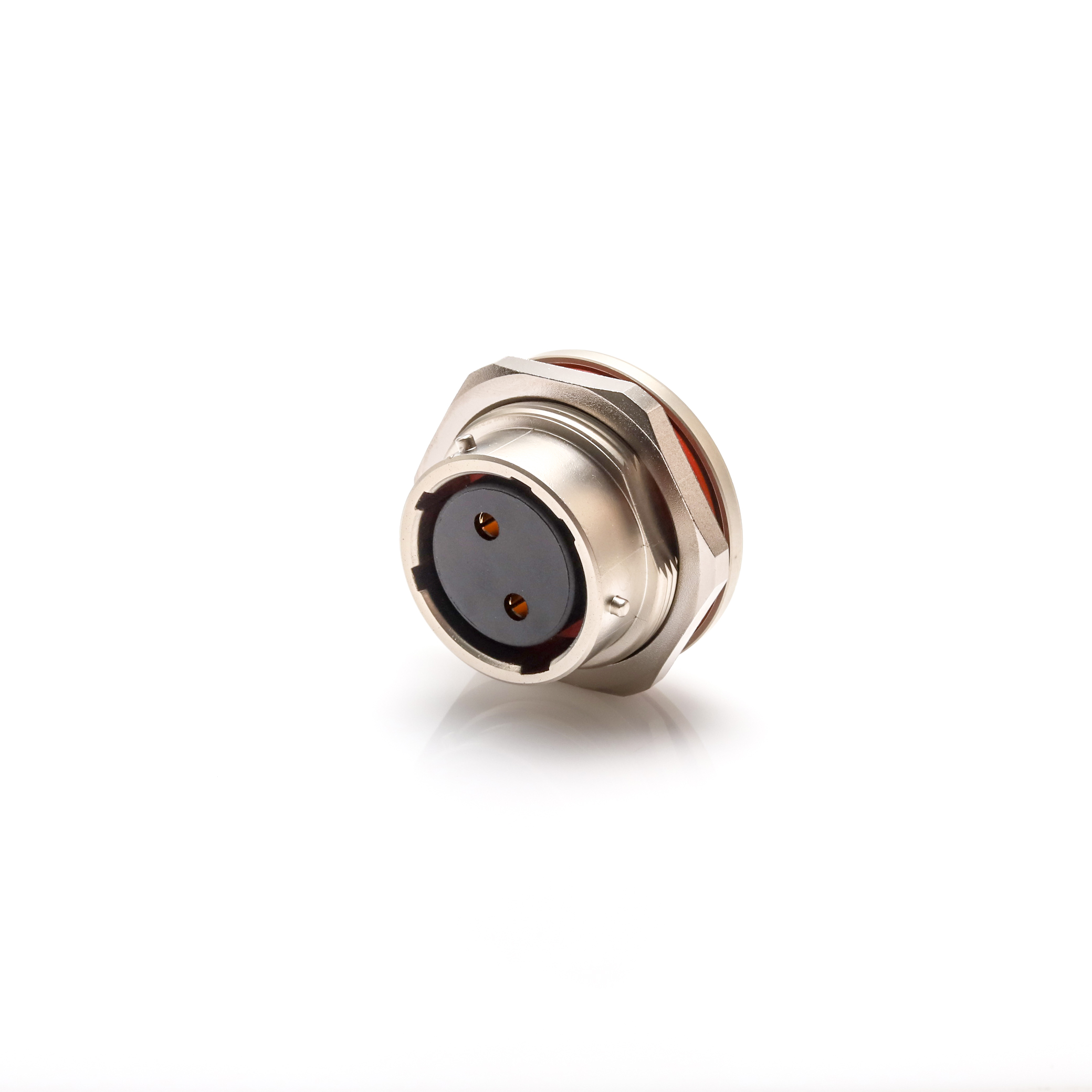
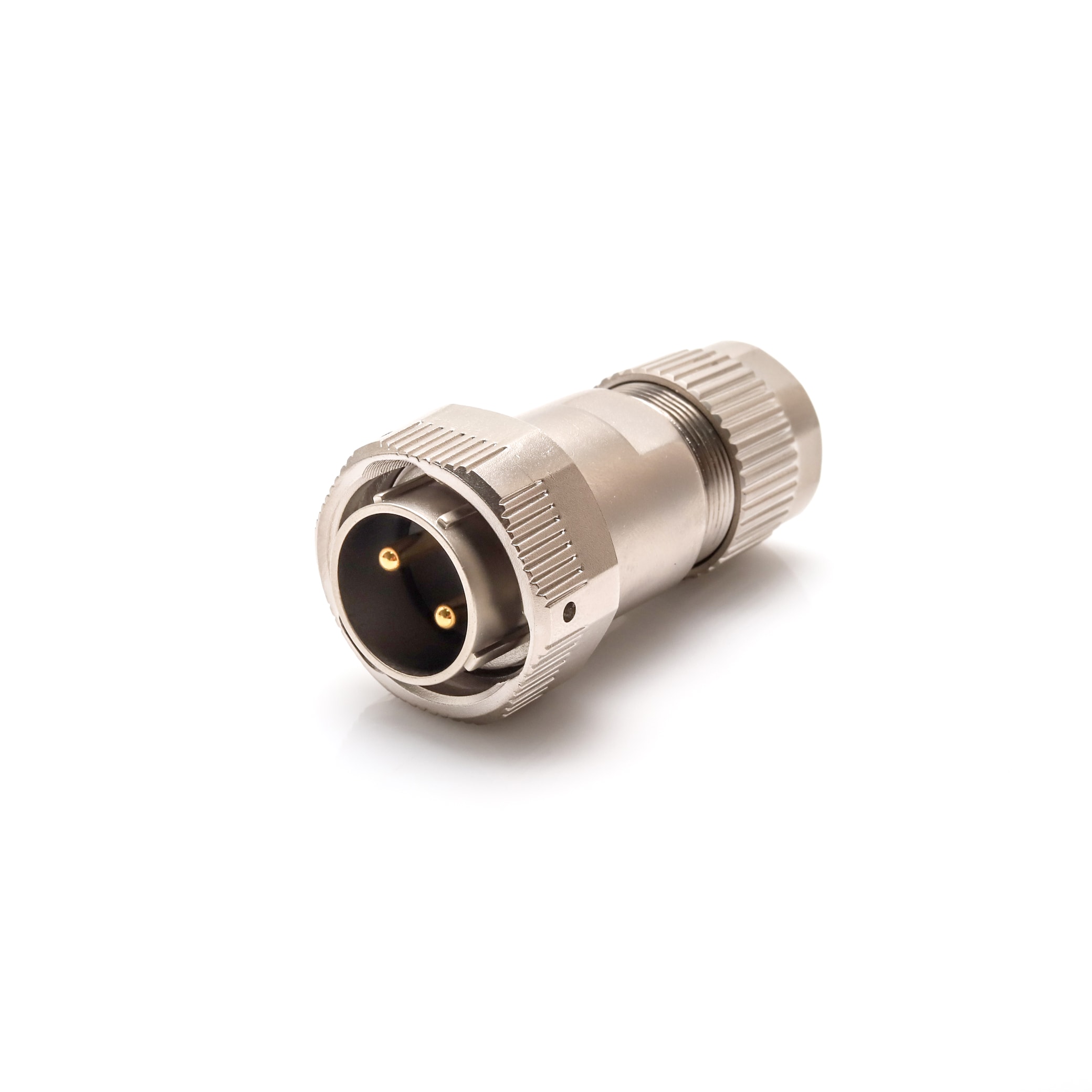
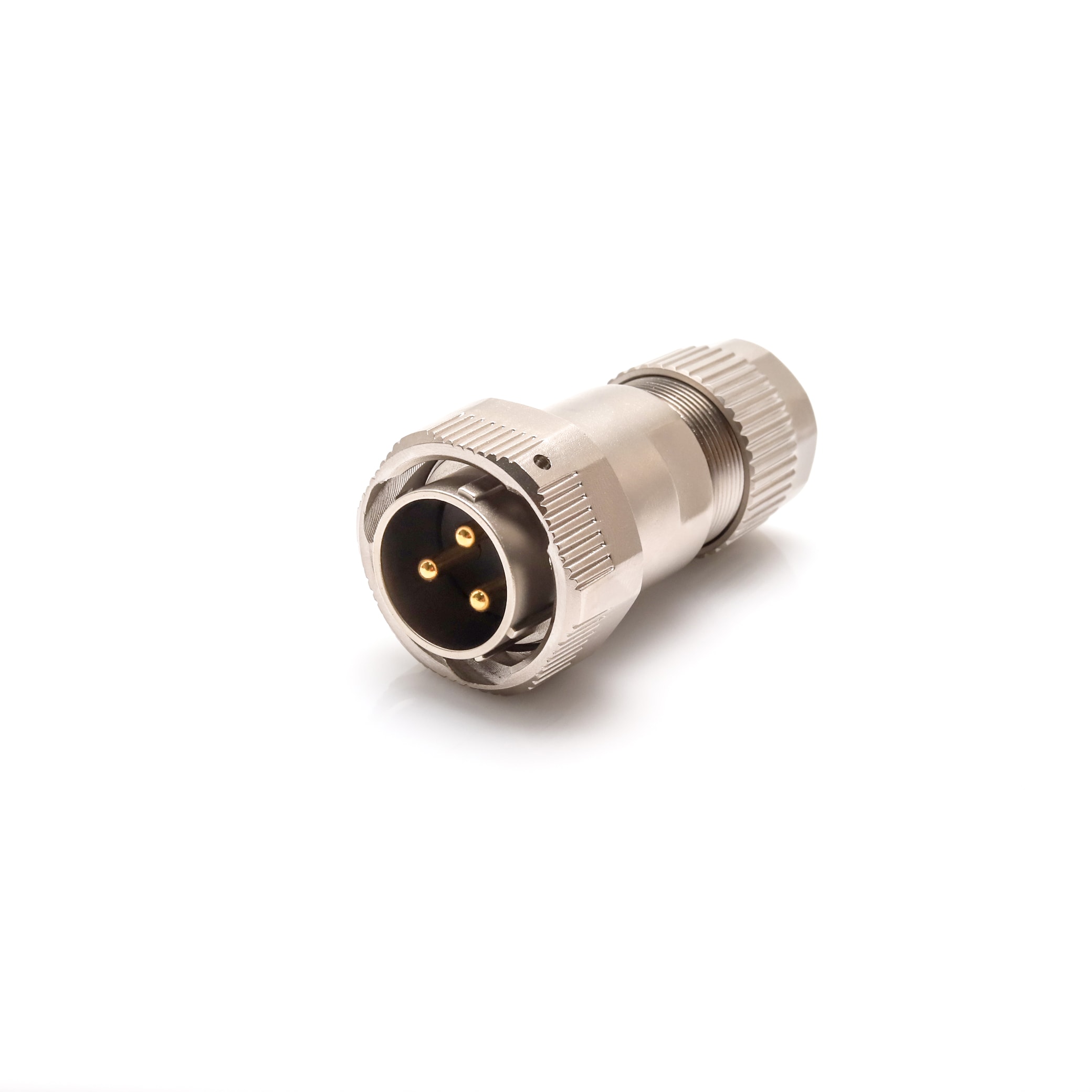
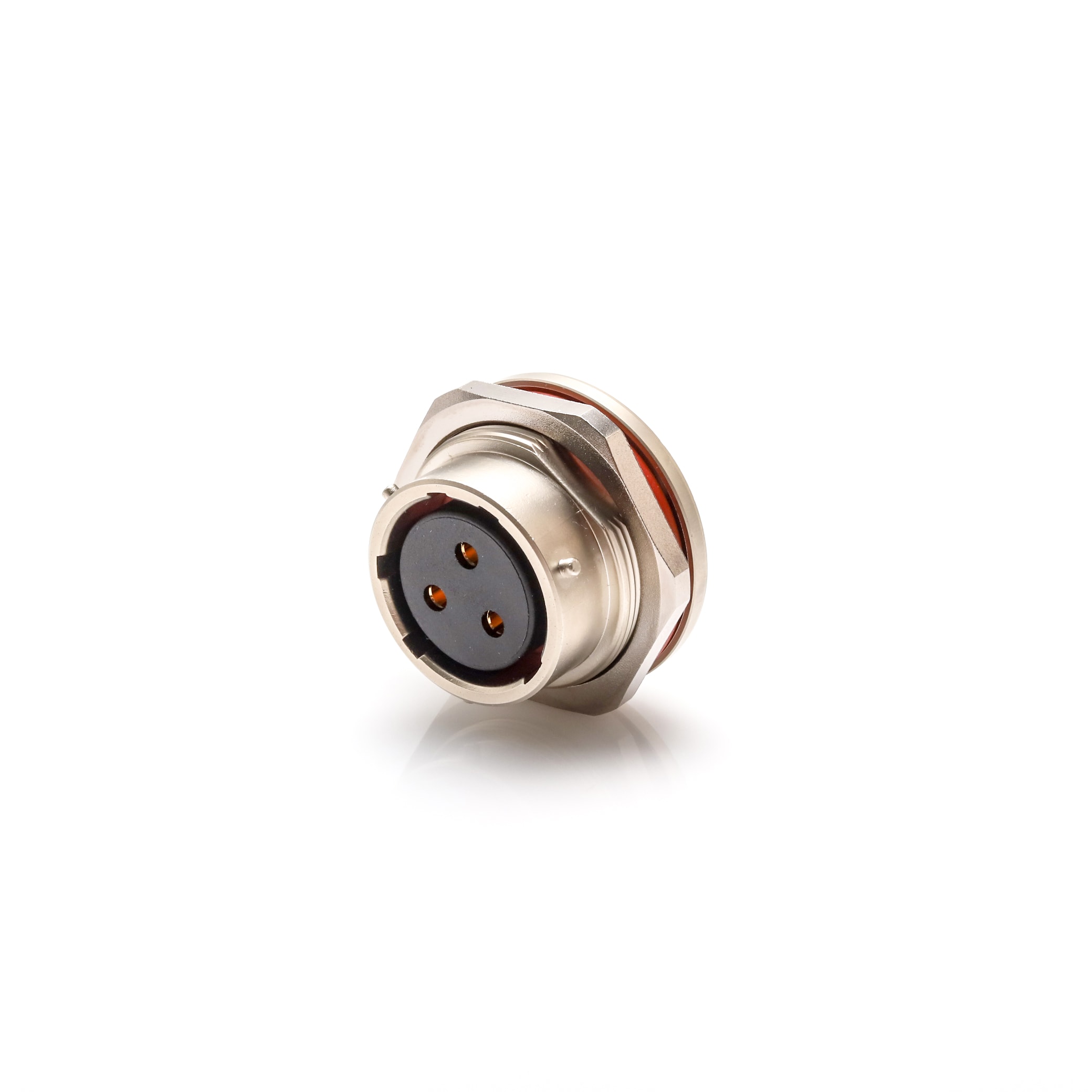
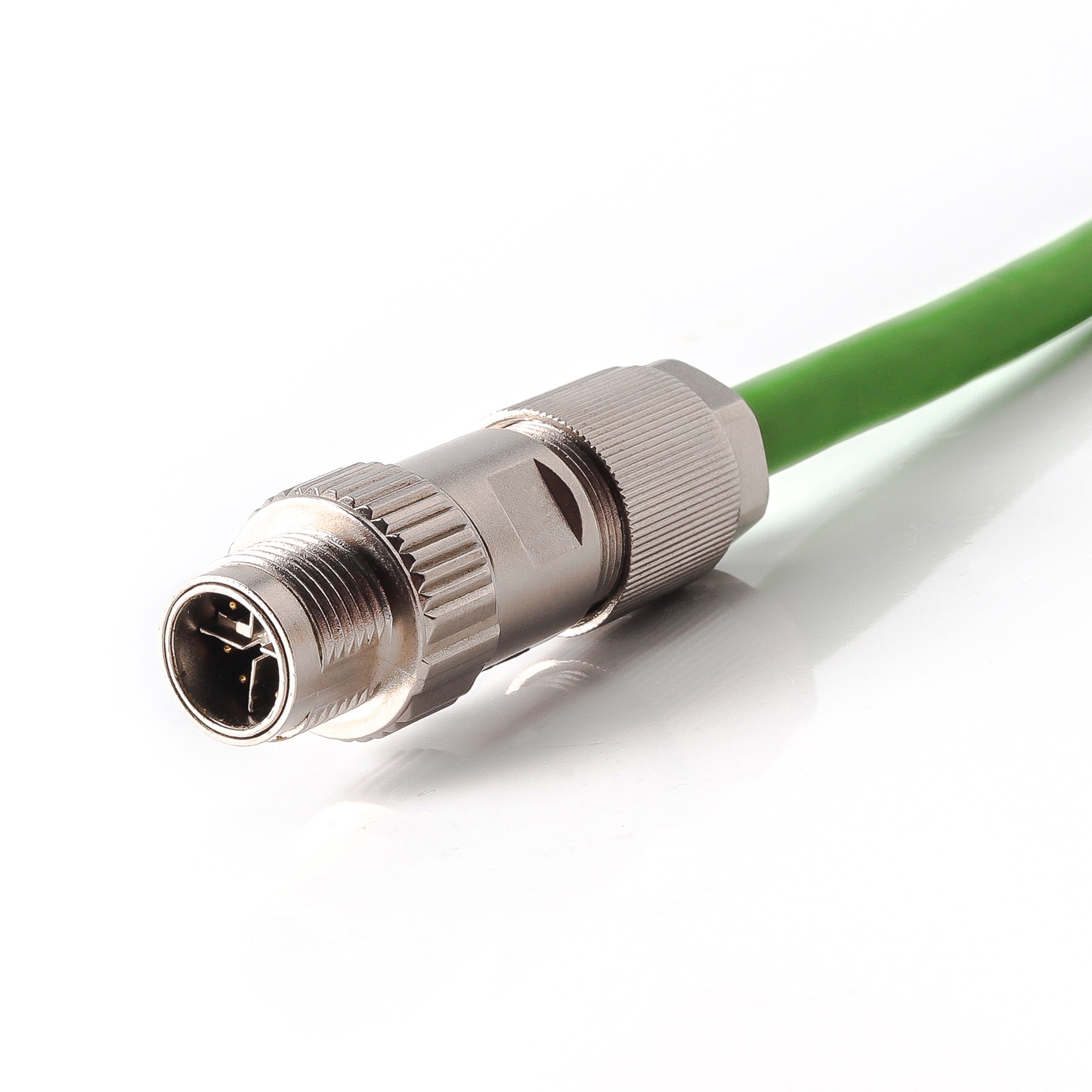
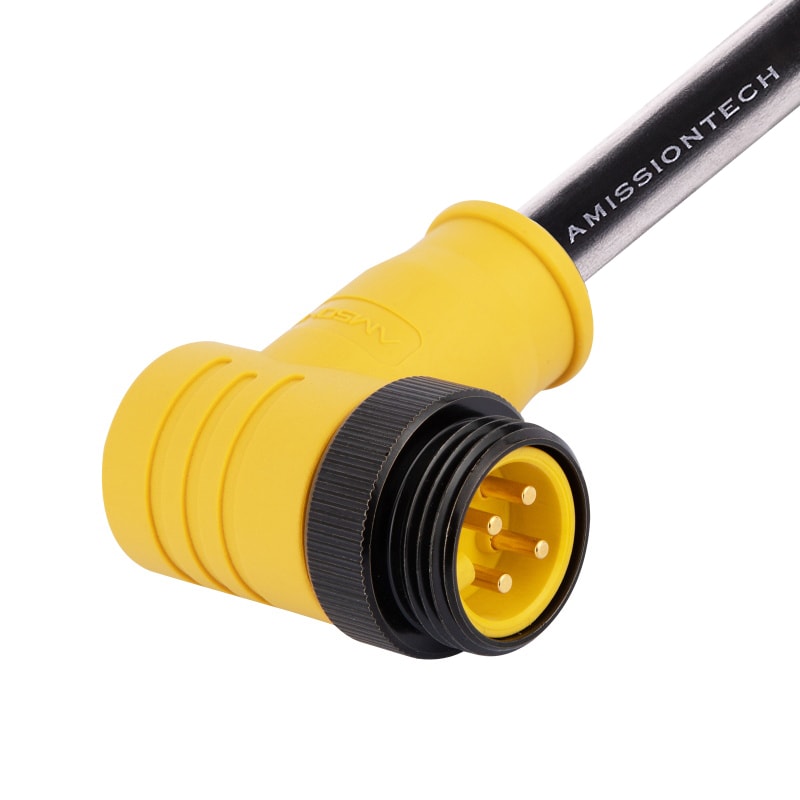
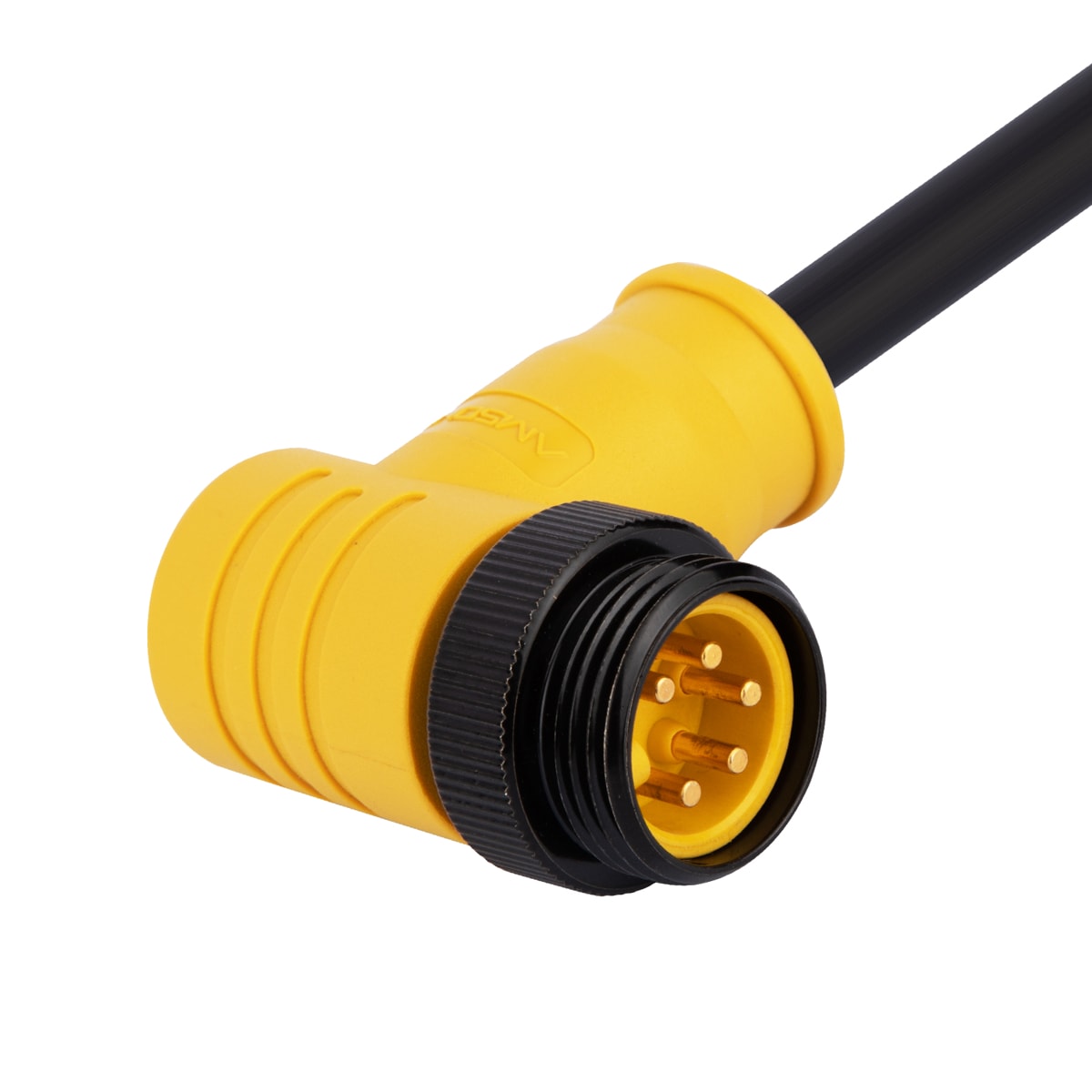
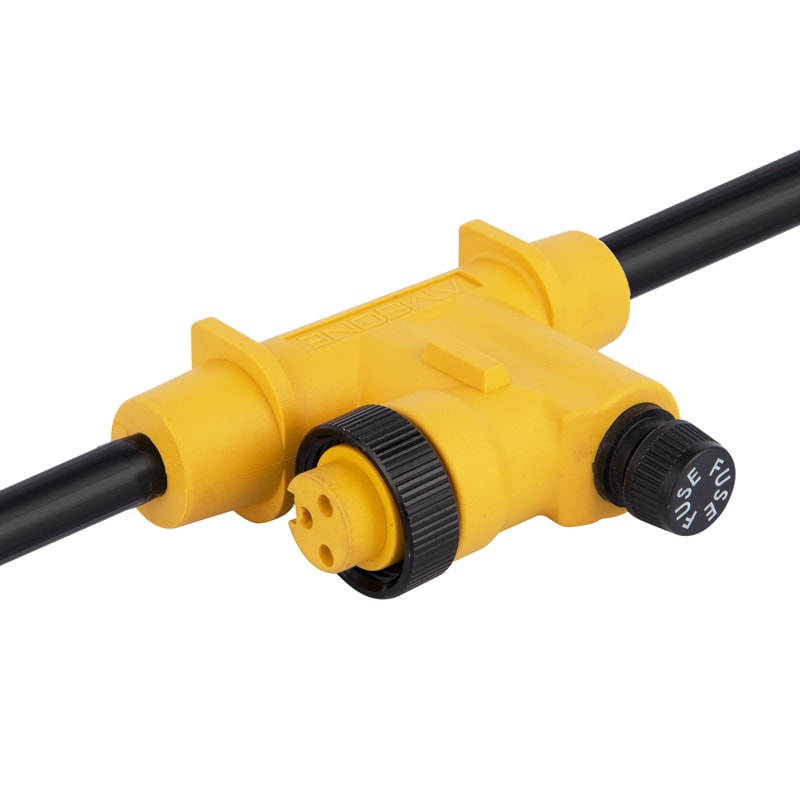
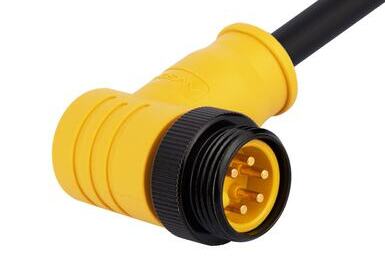
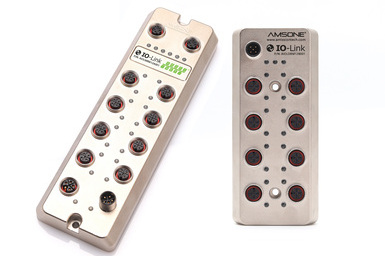
Parça No: ALD-HBN1-372XXX
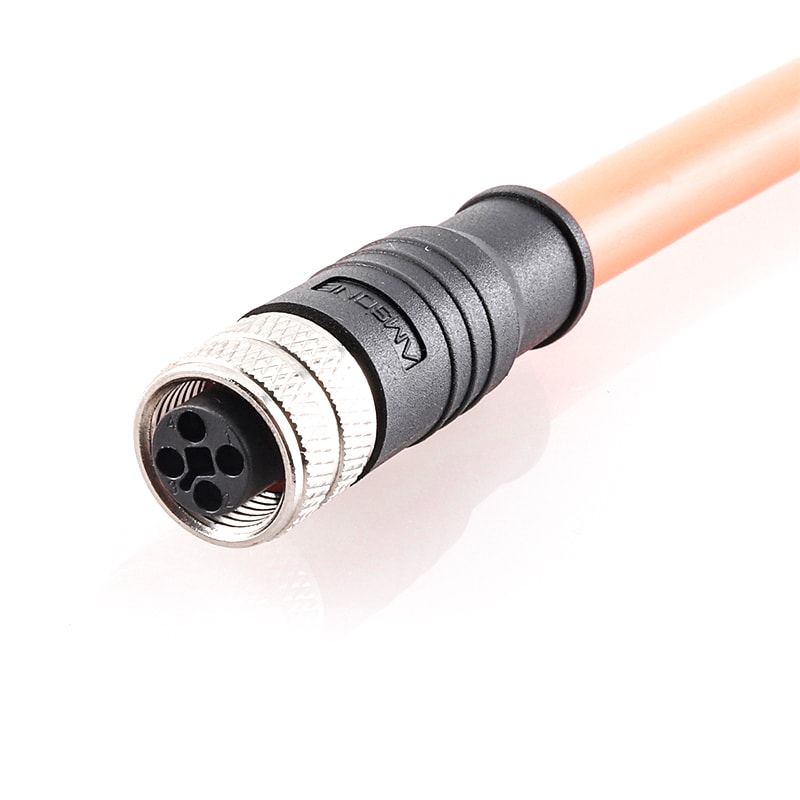
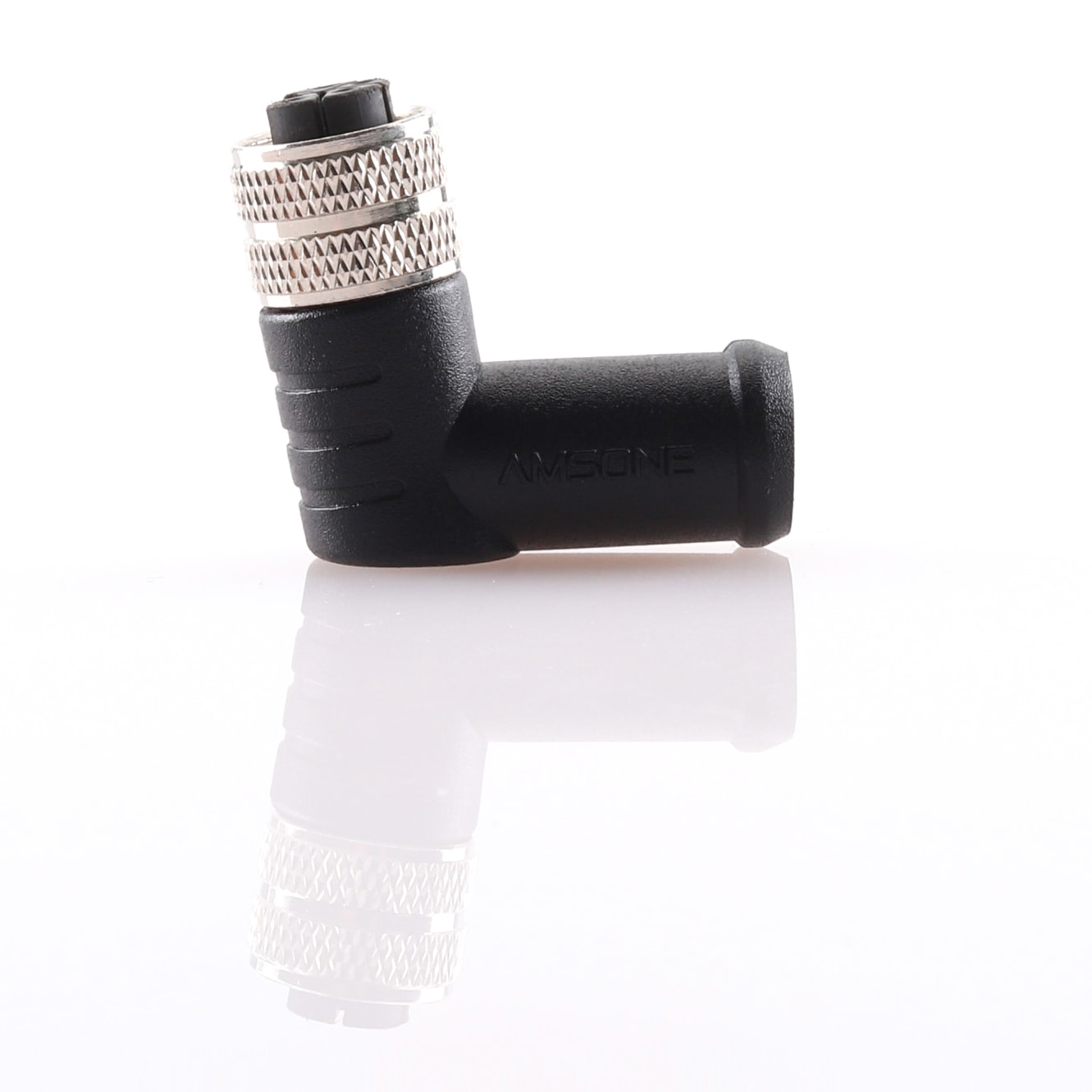
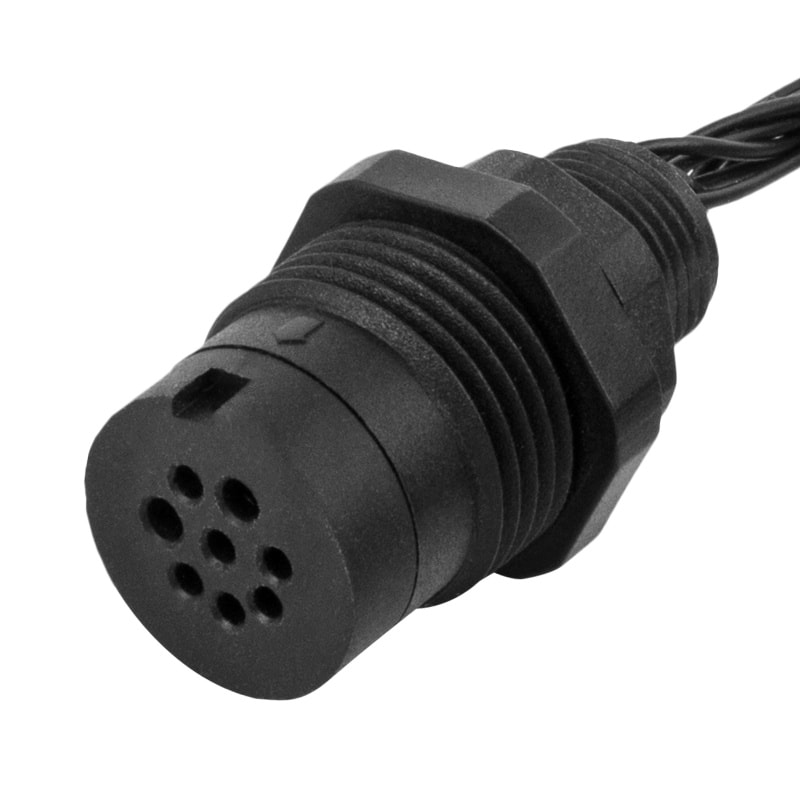
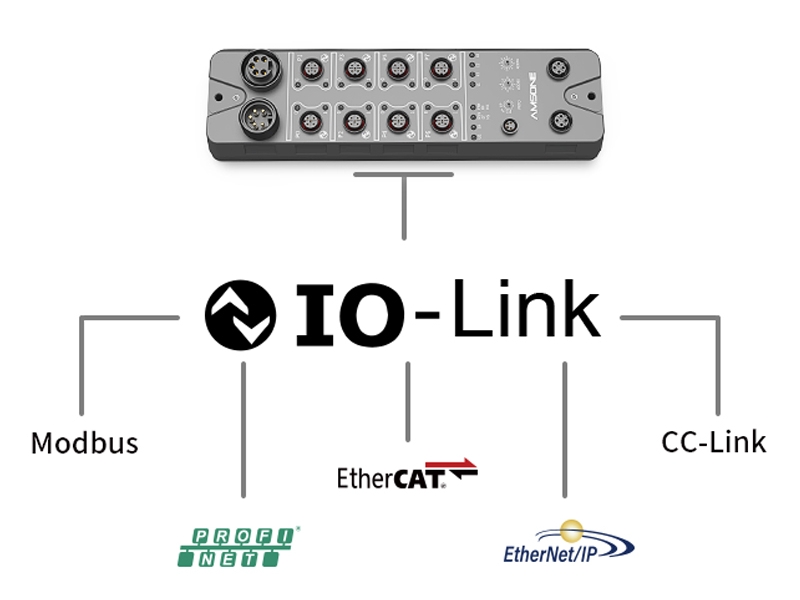
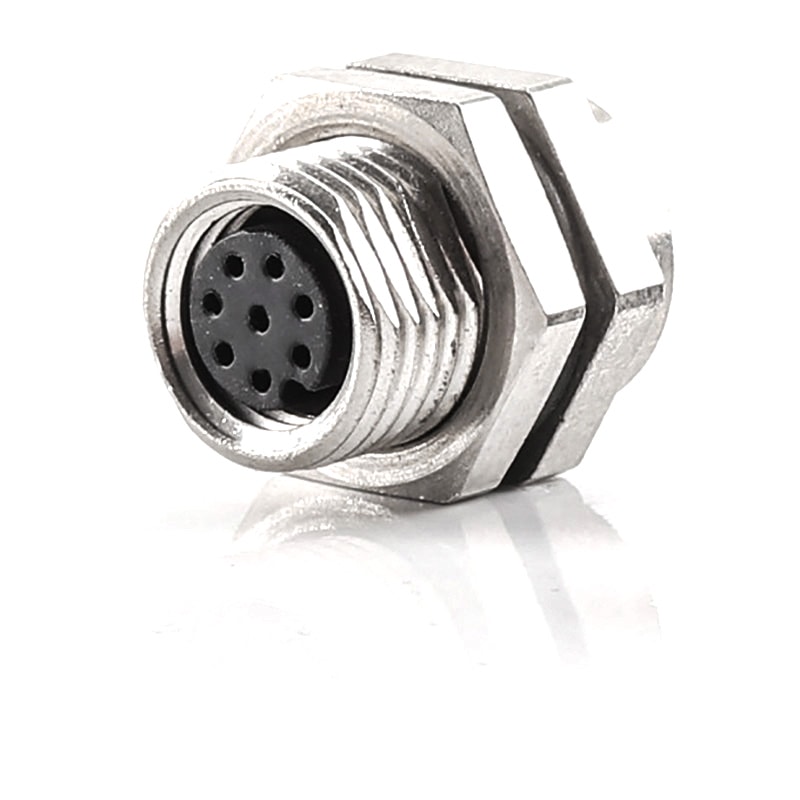
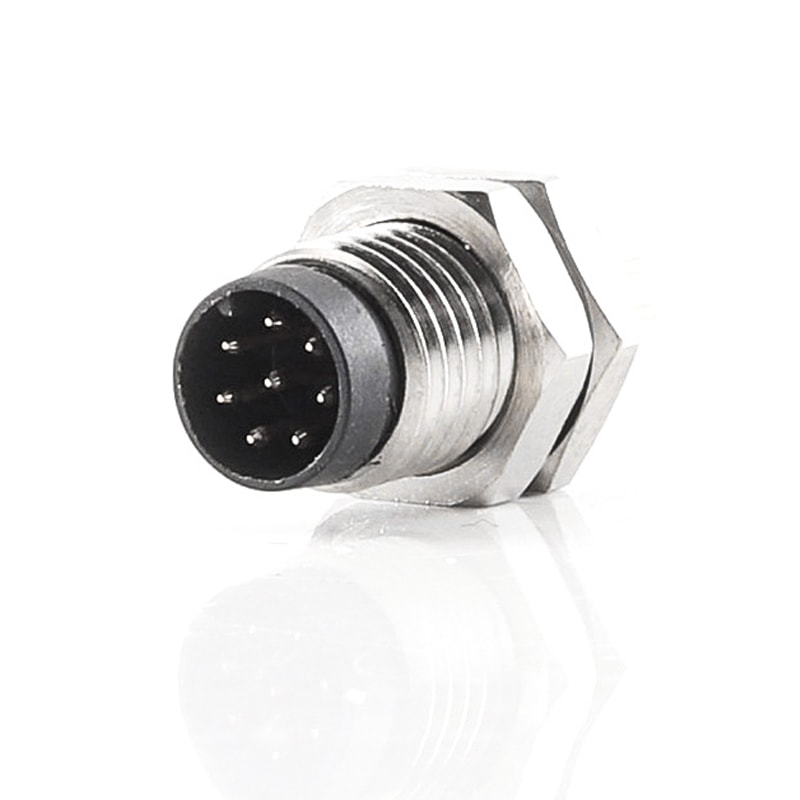
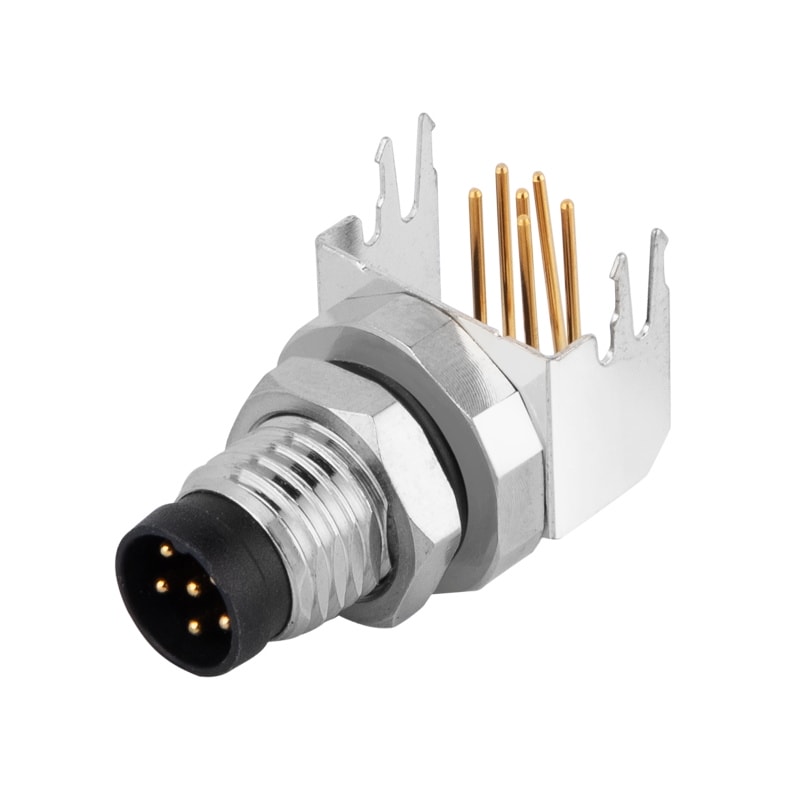
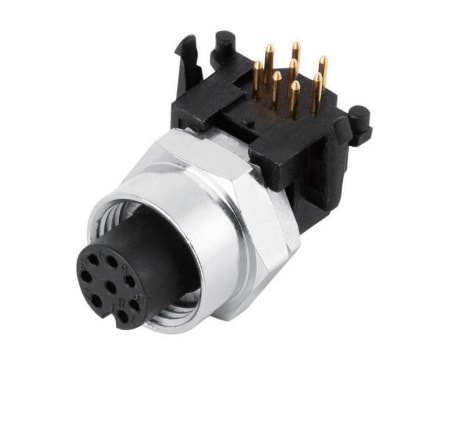
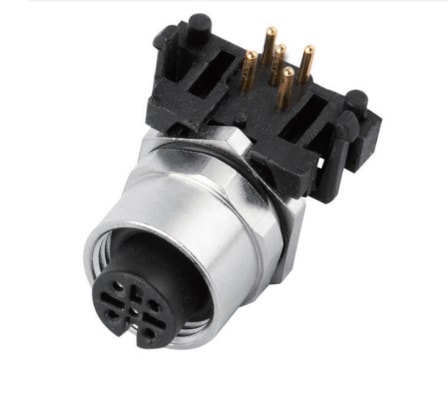
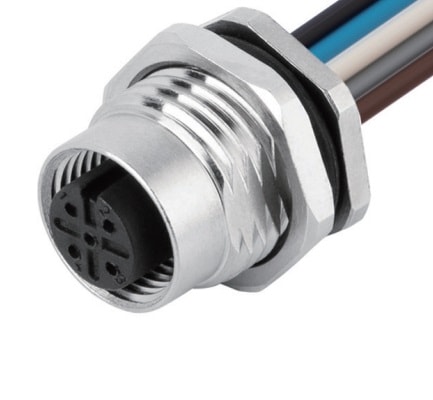
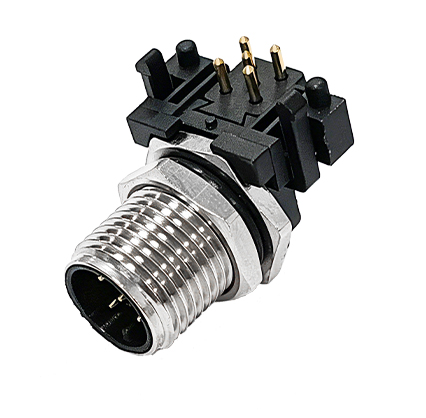
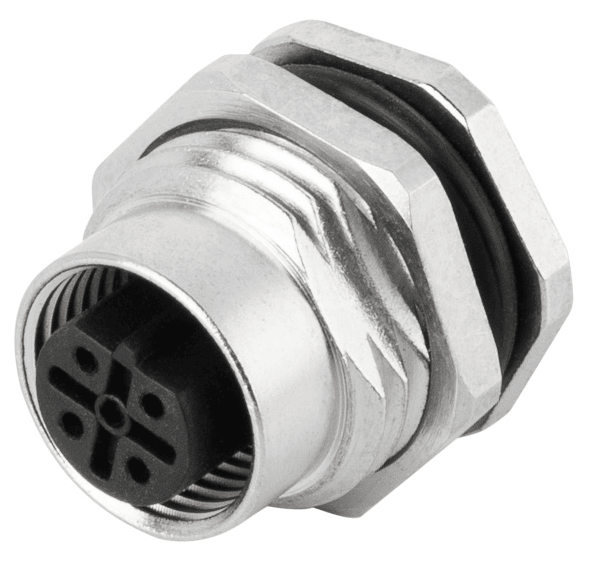
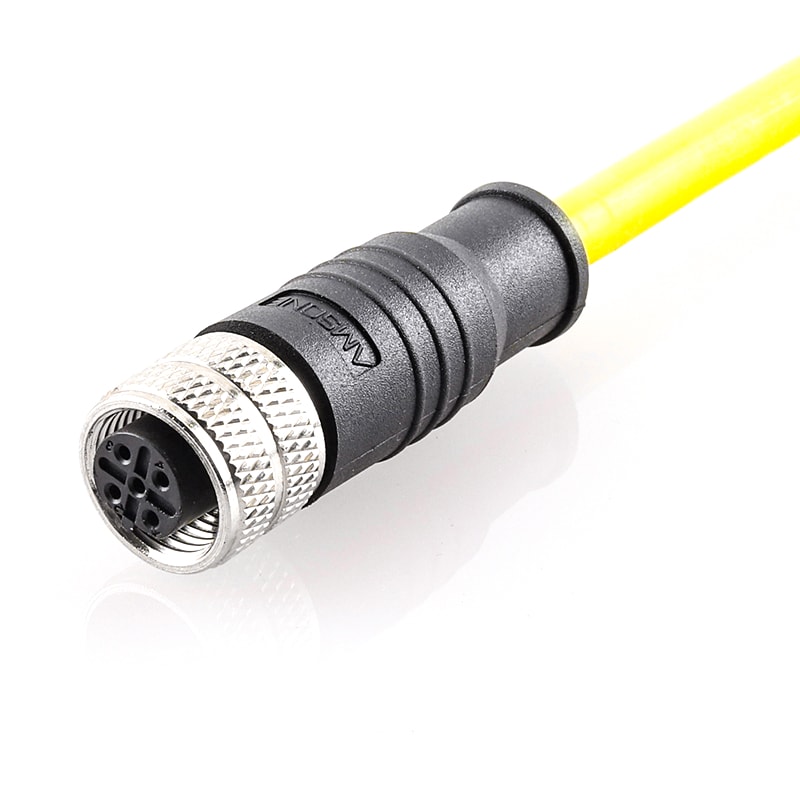
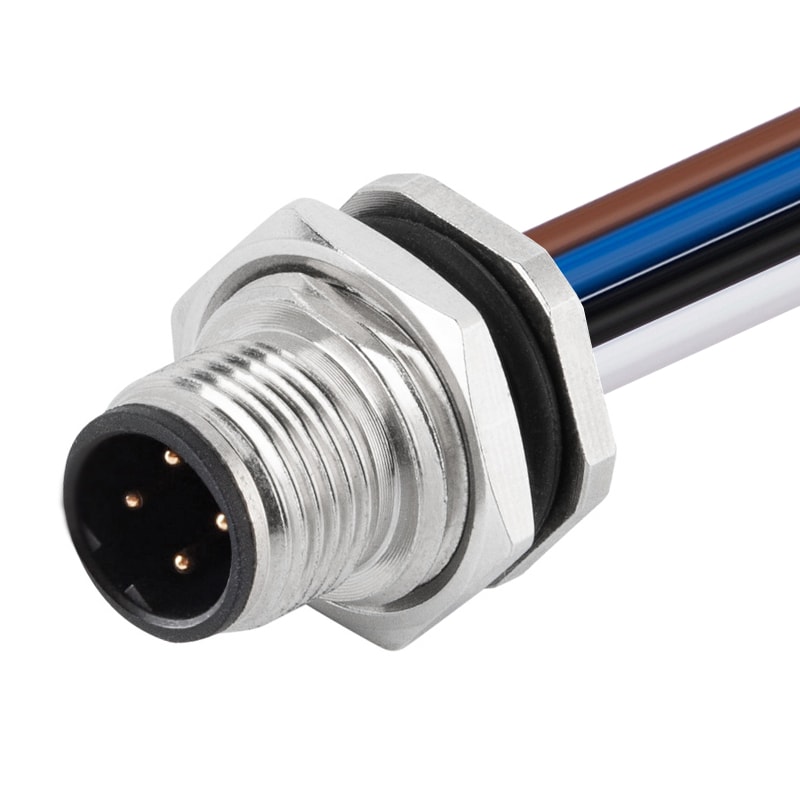
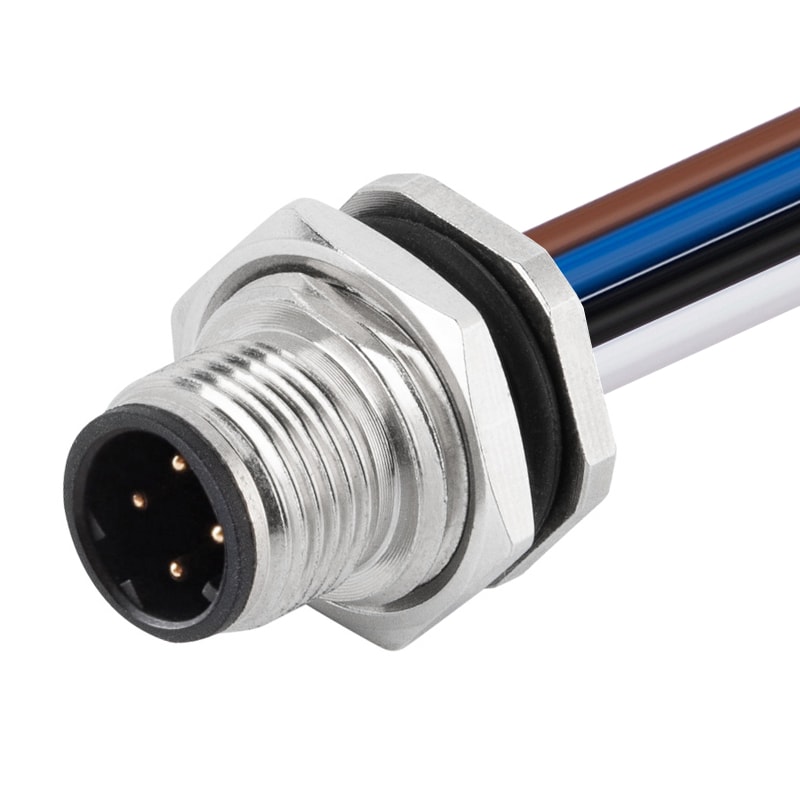
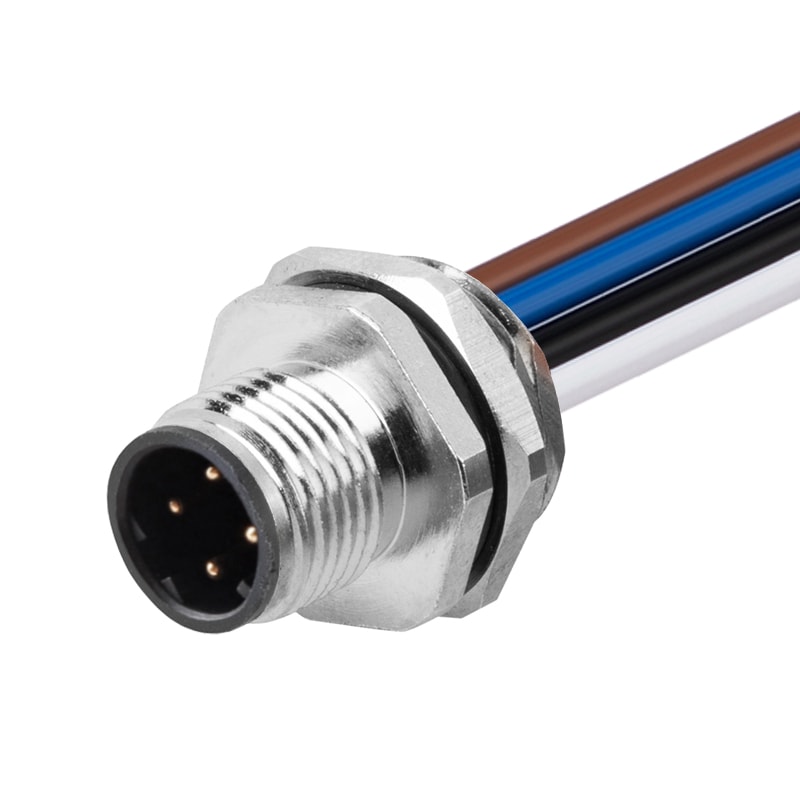
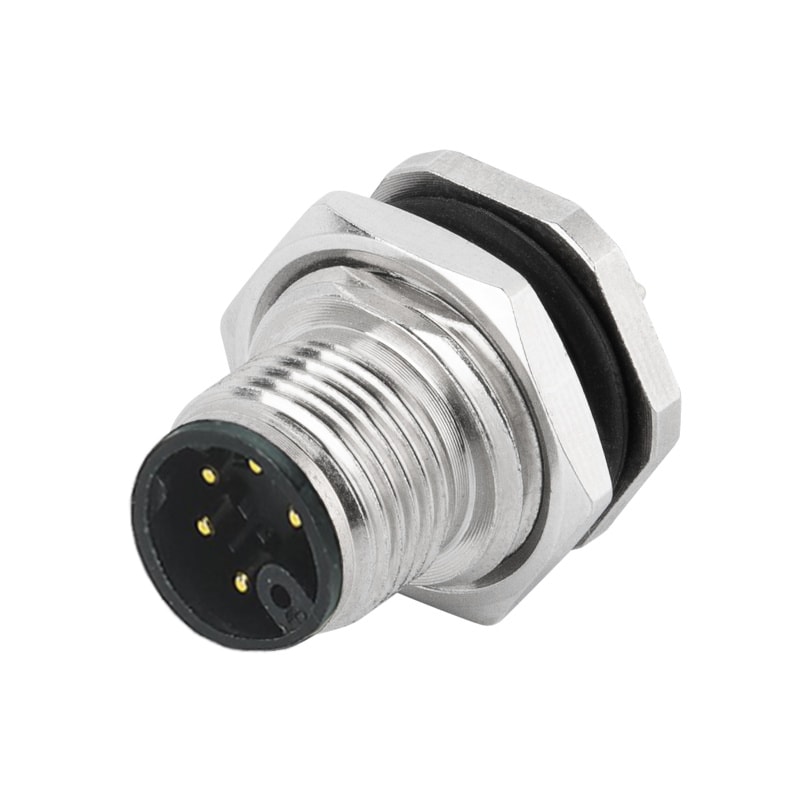
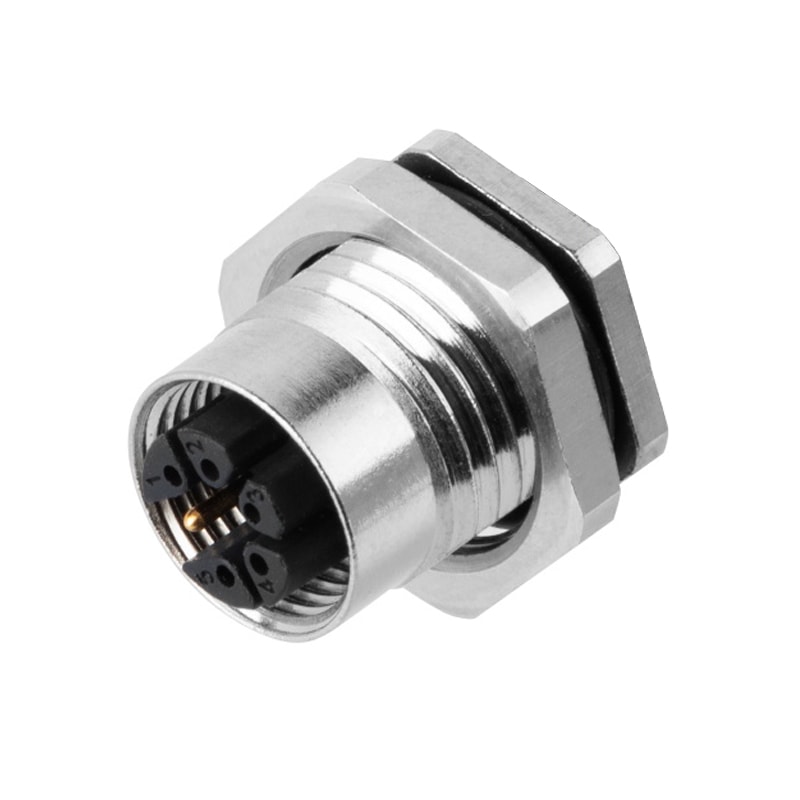
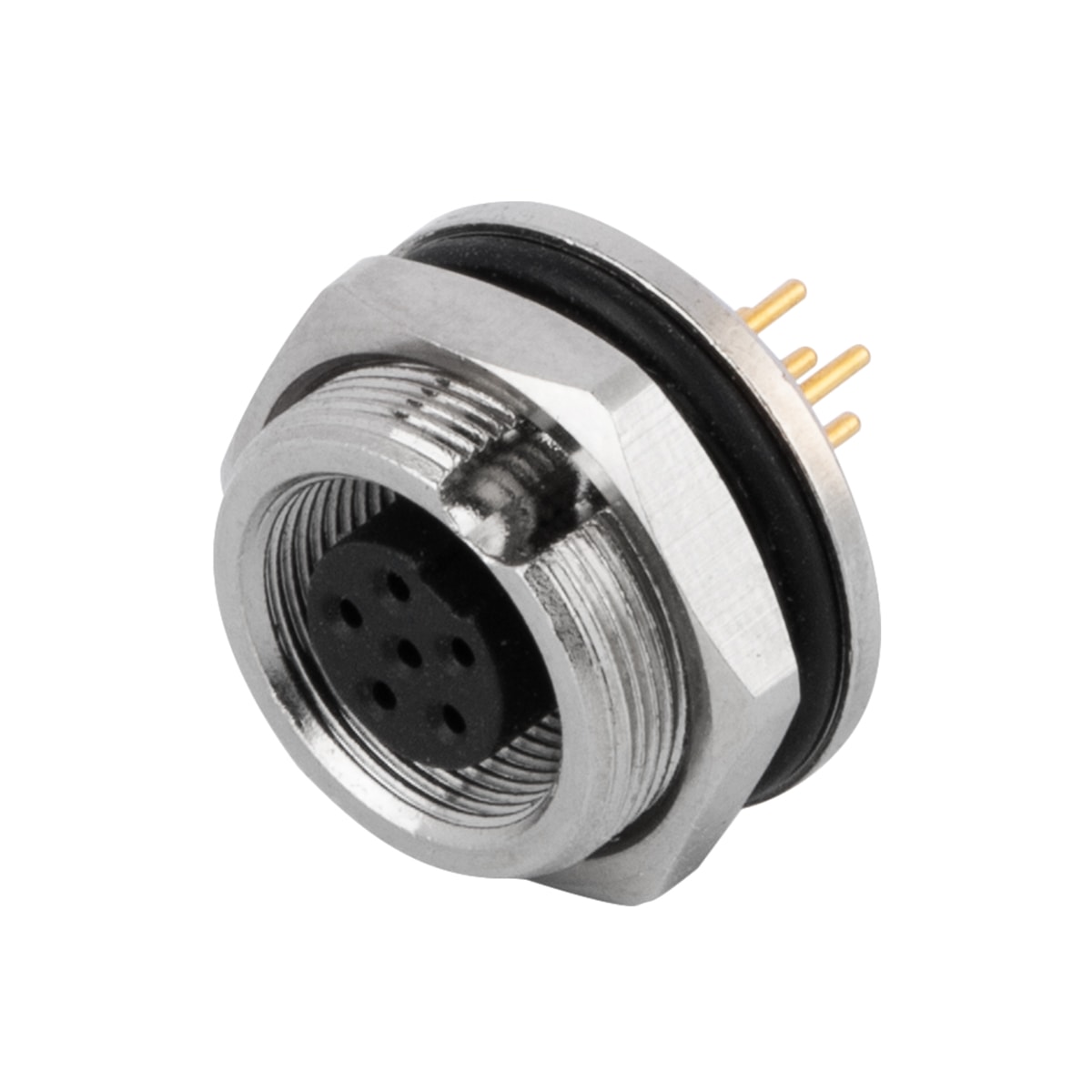
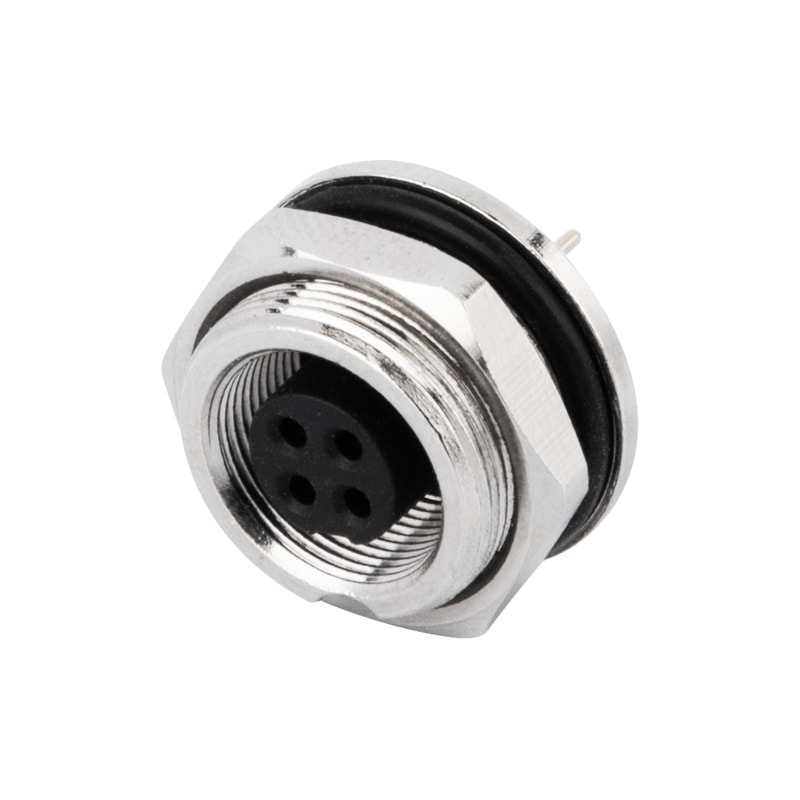
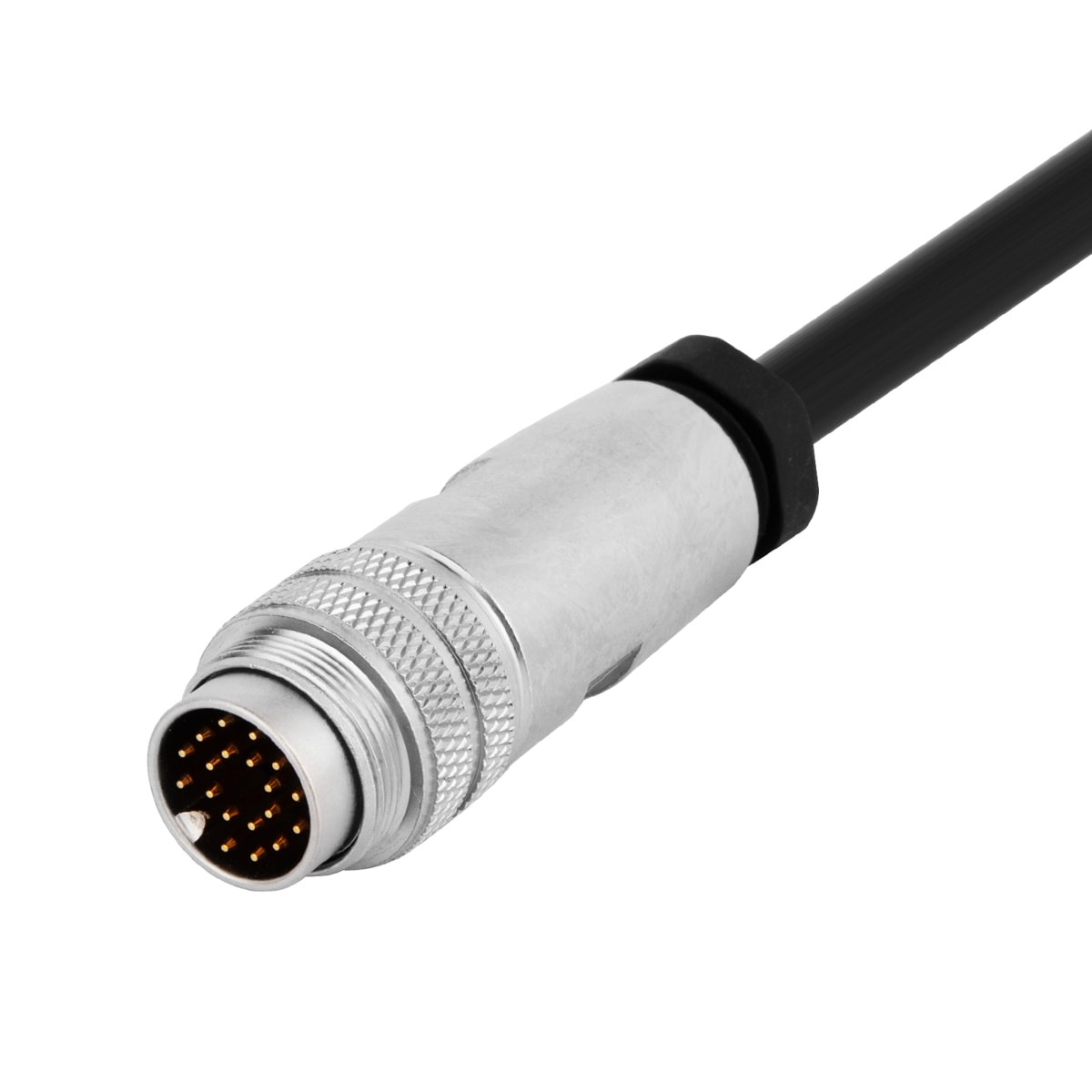
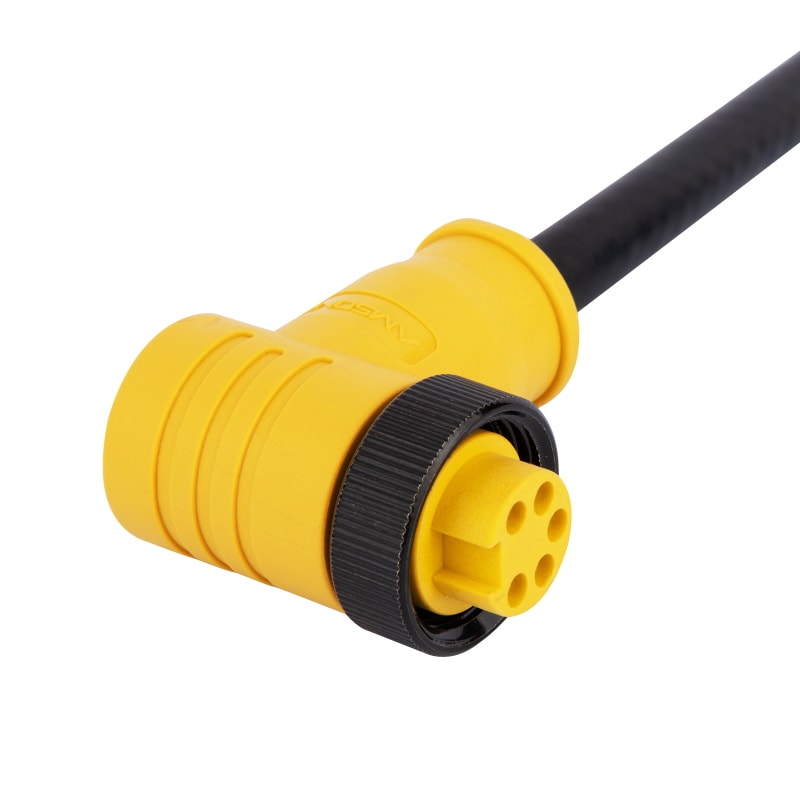
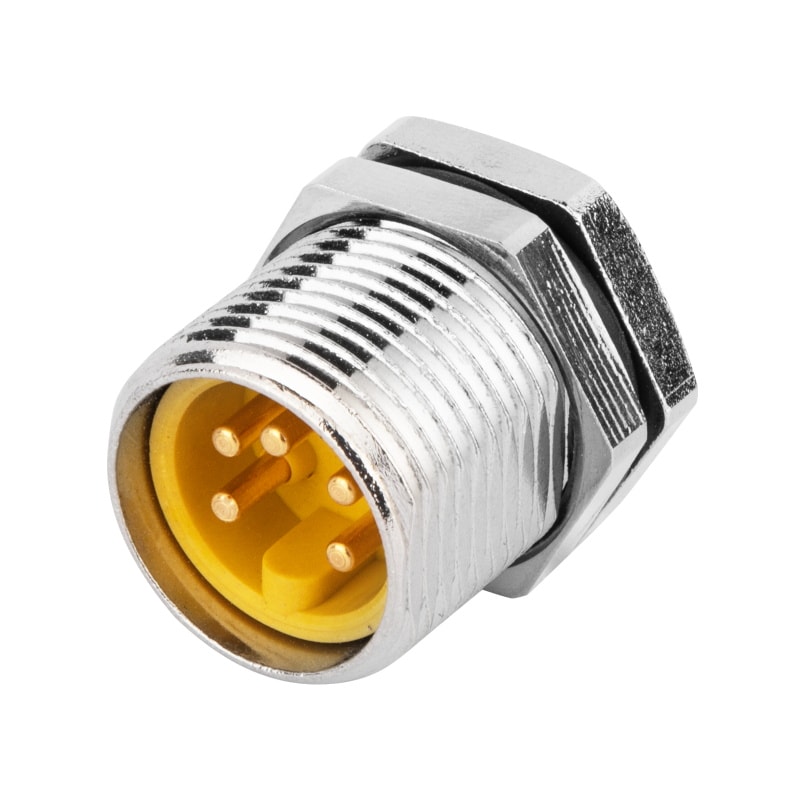
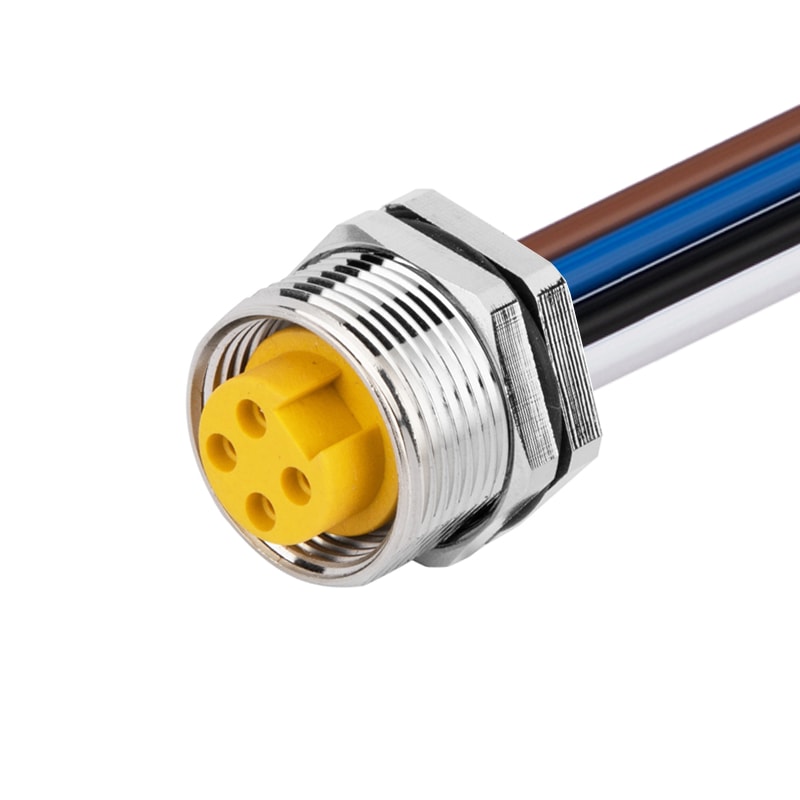
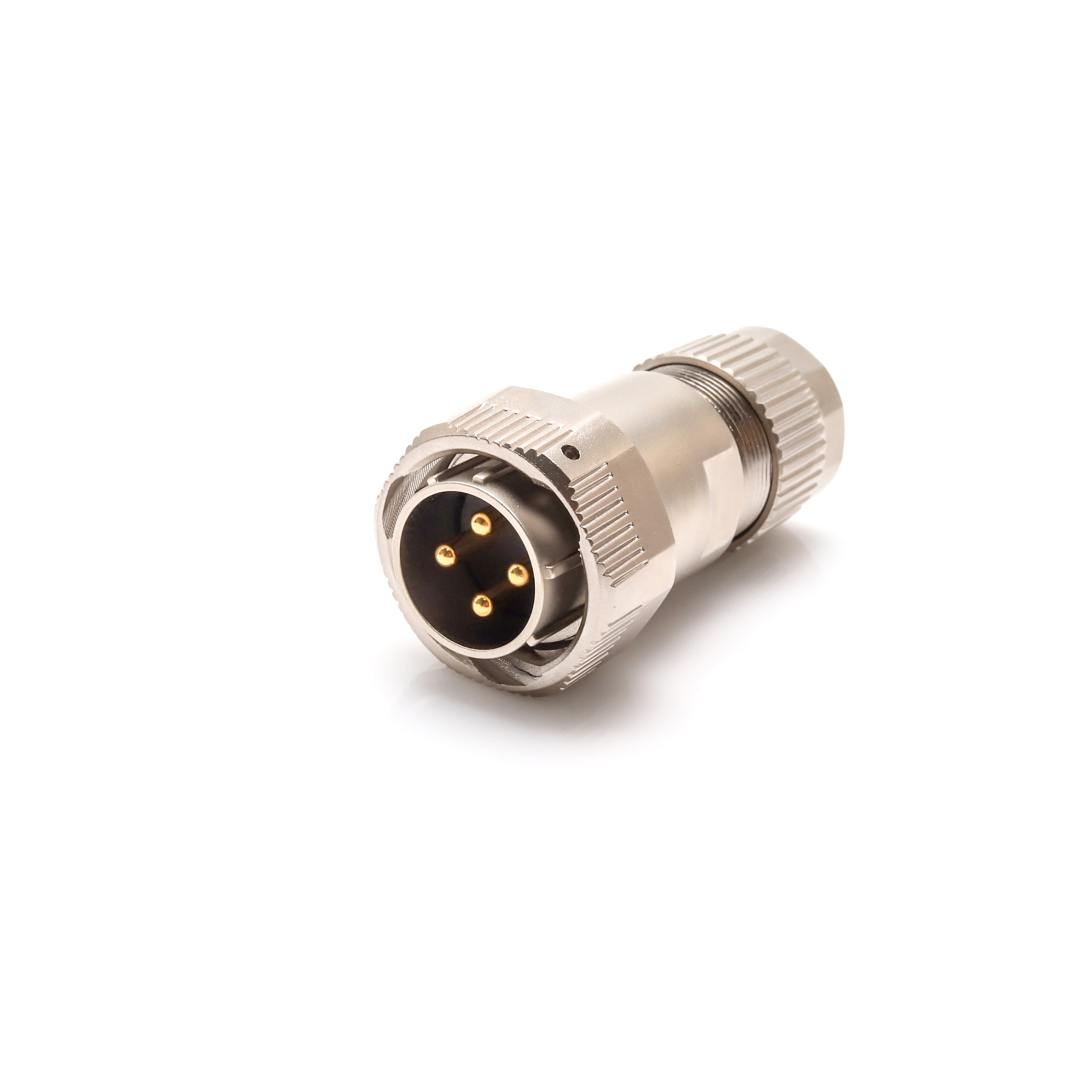
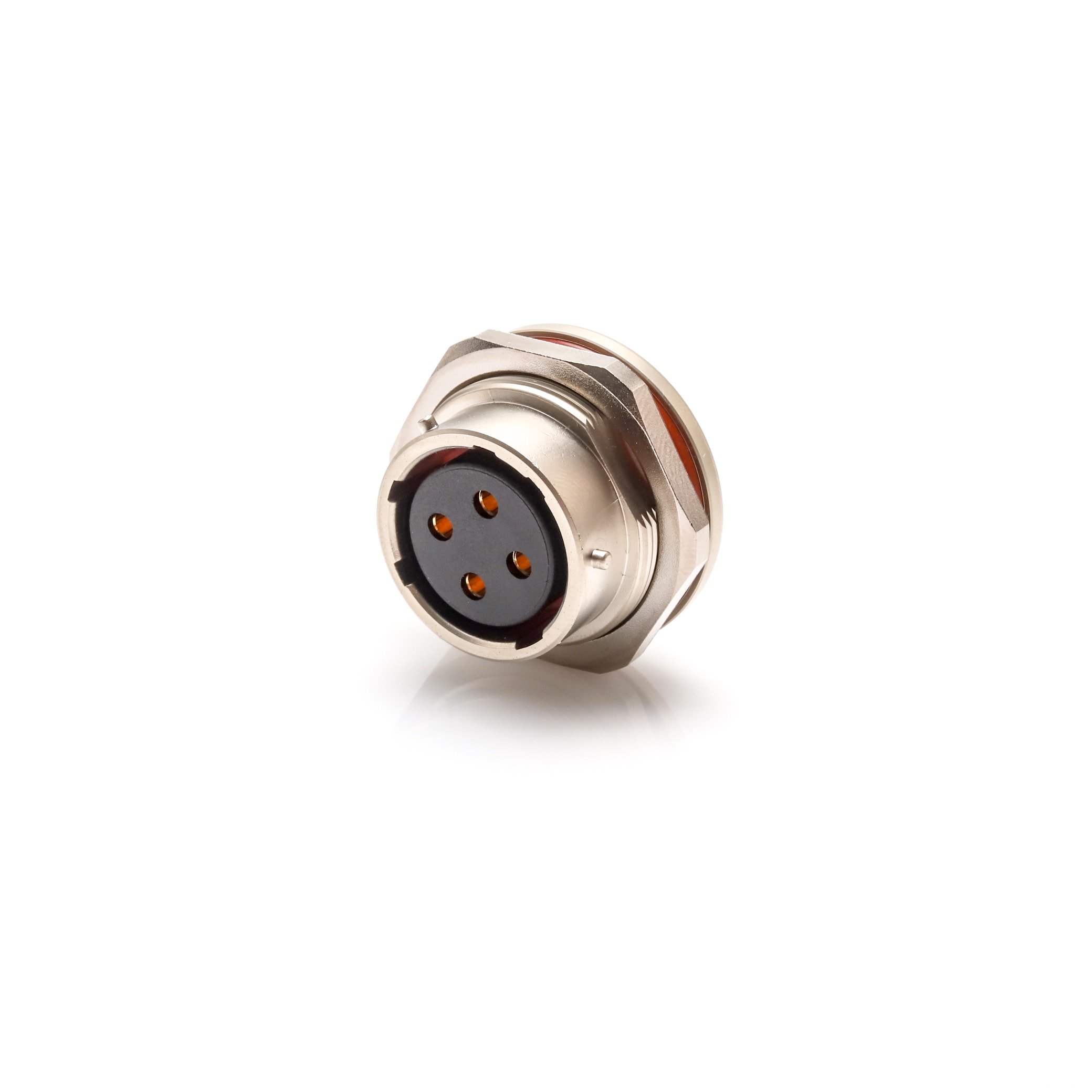
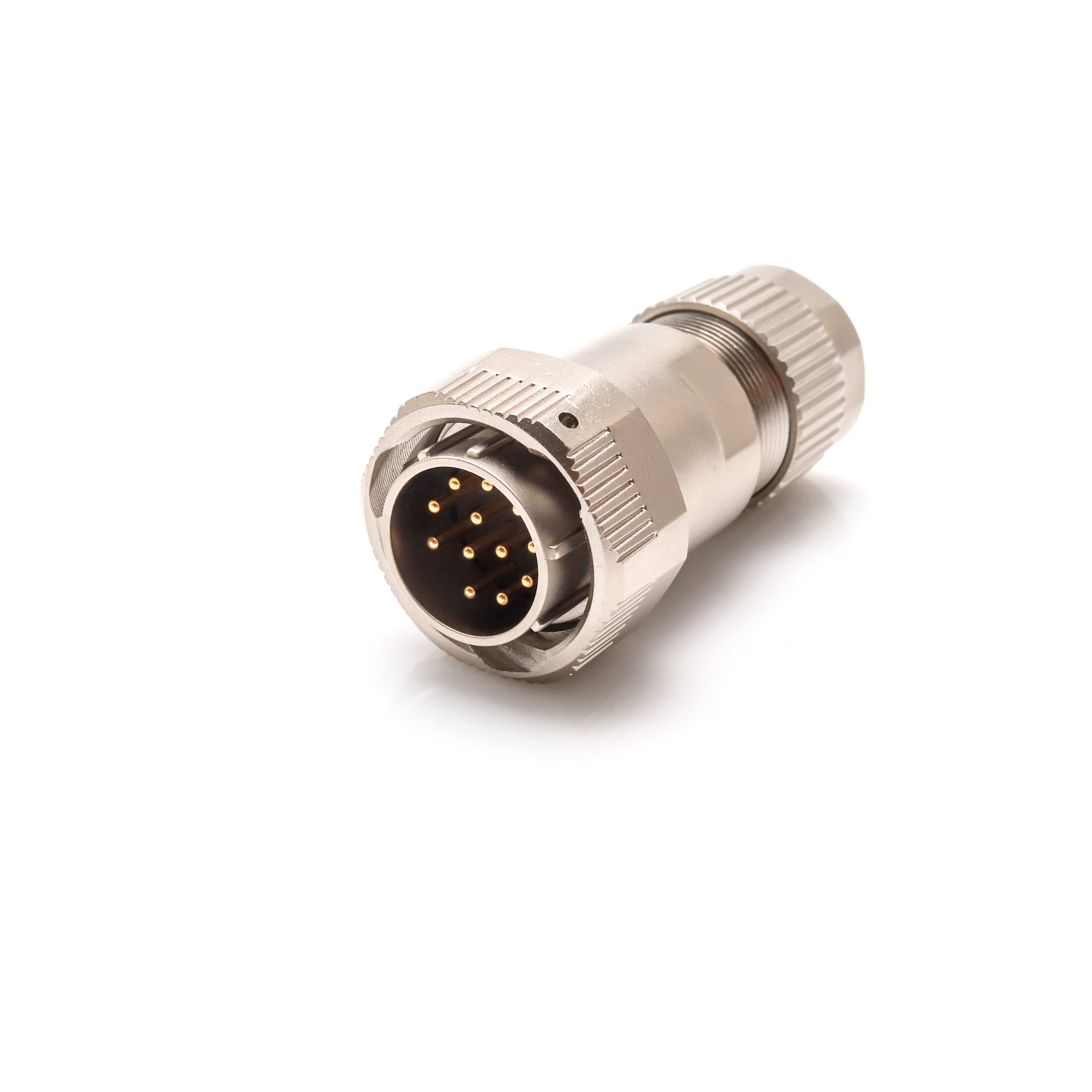
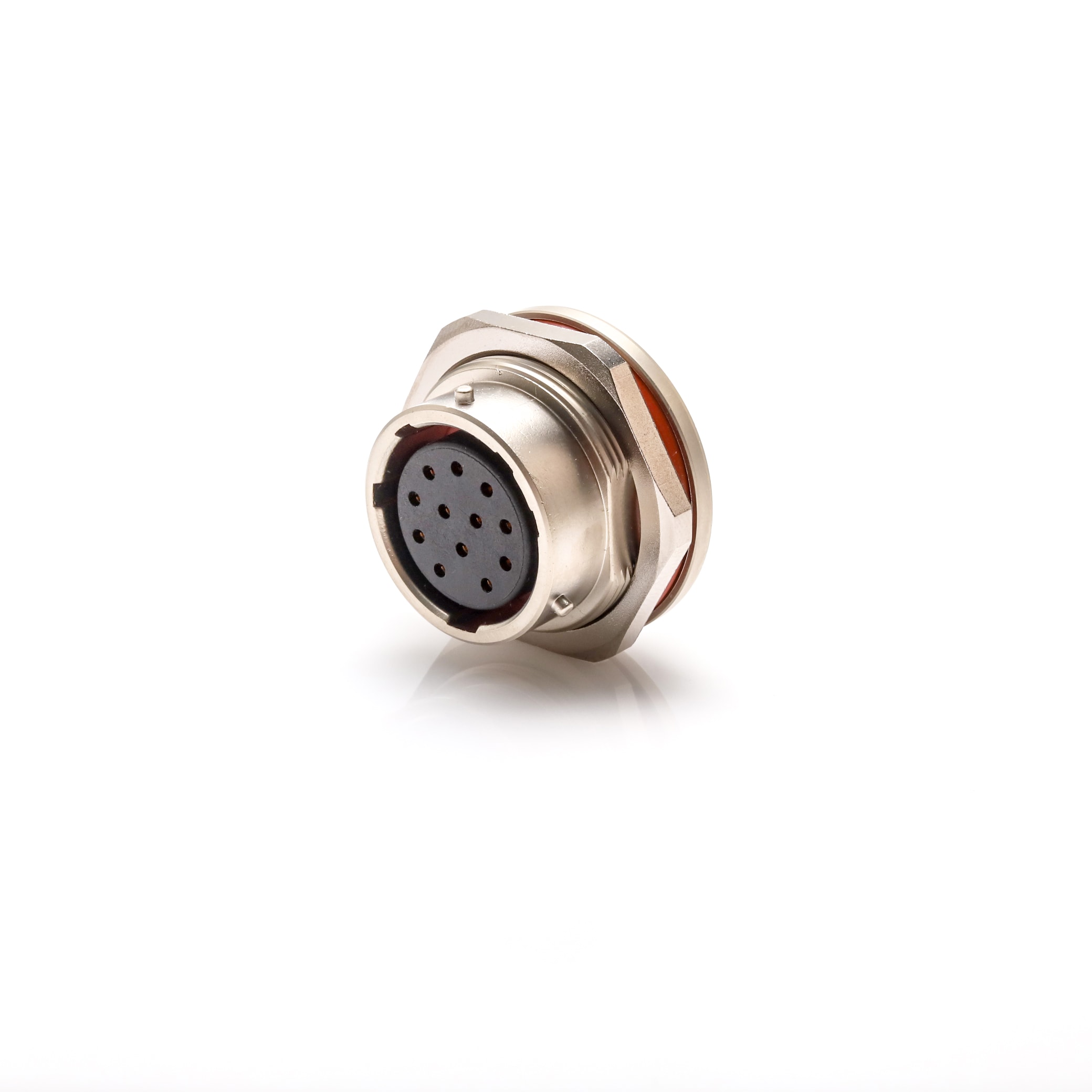
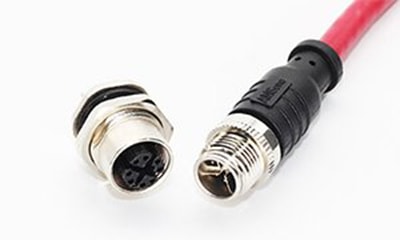
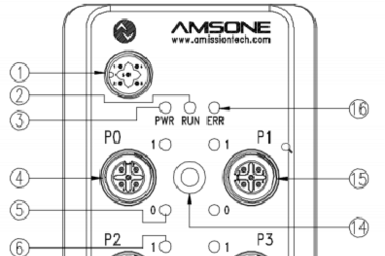
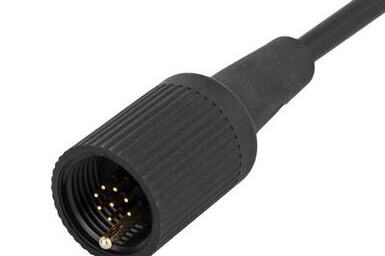
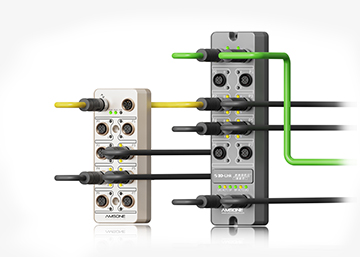
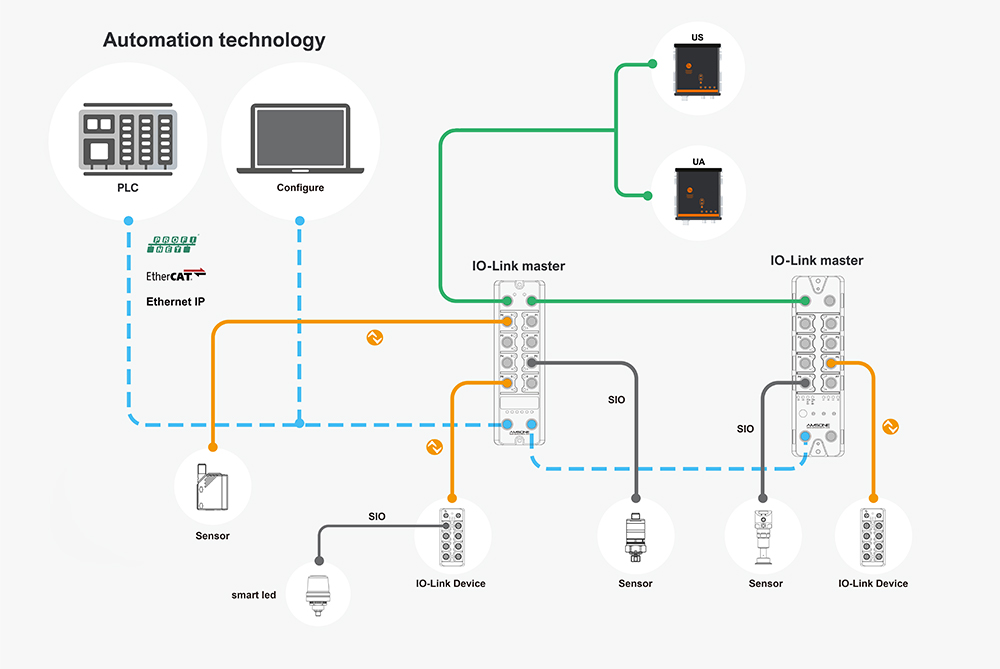
IO Bağlantı Merkezi NPN 0.5A/kanal Plastik Muhafaza Plastik Diş Kilitleme
Odalarımızı Keşfedin





















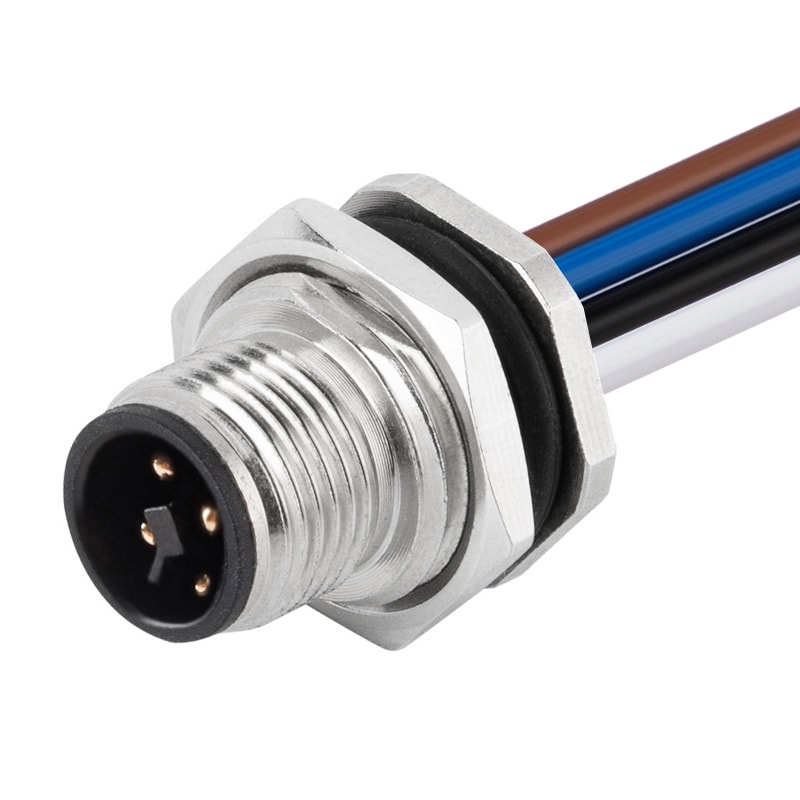

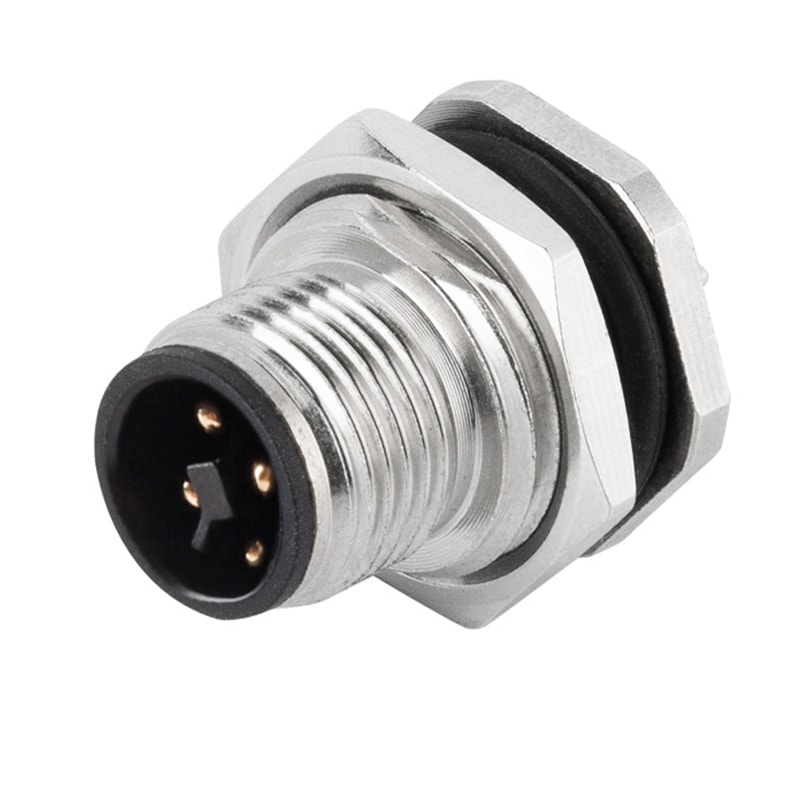

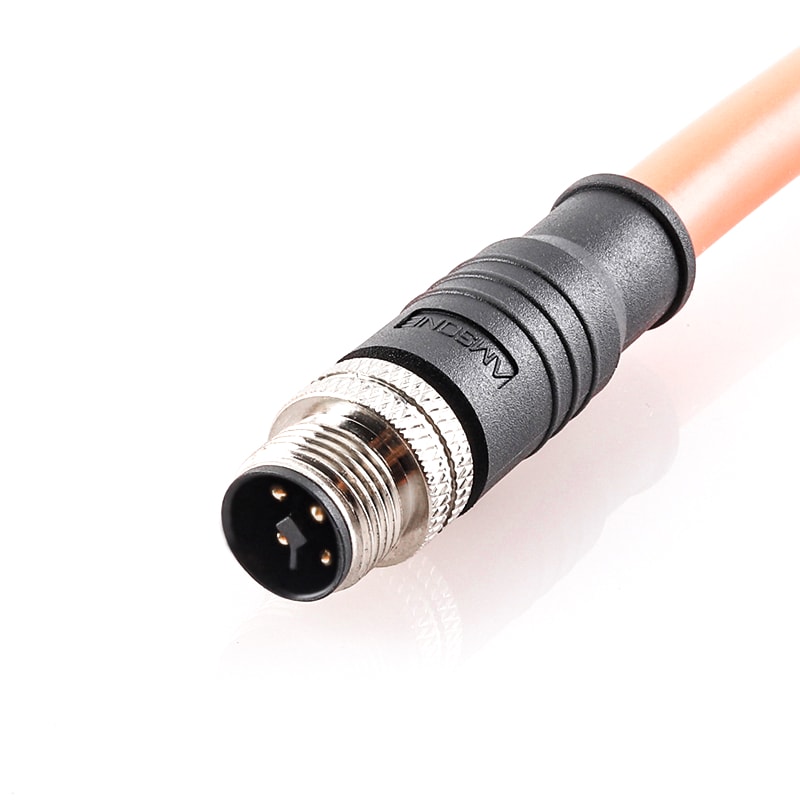
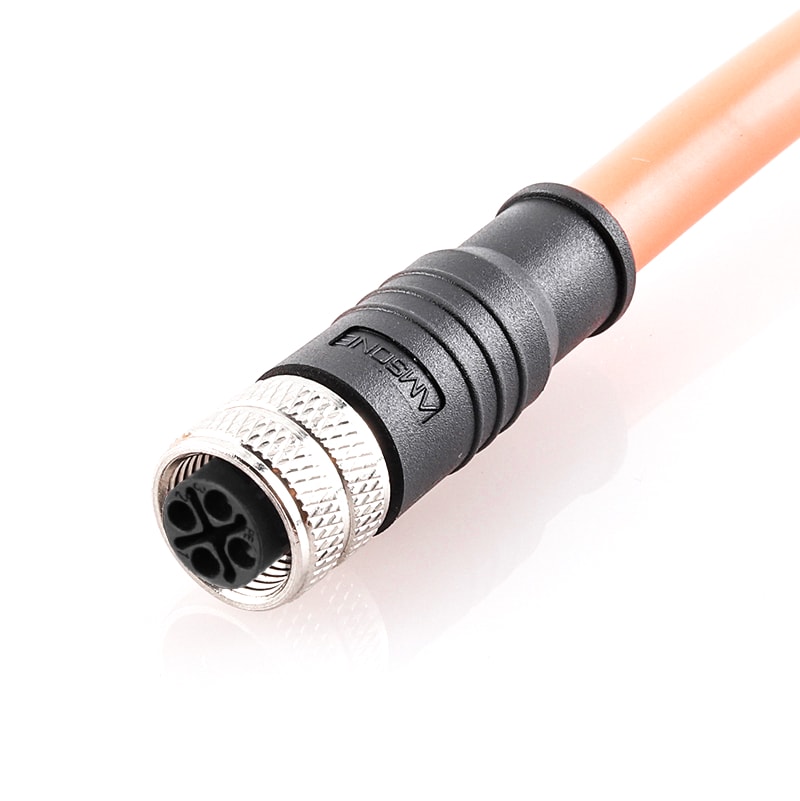
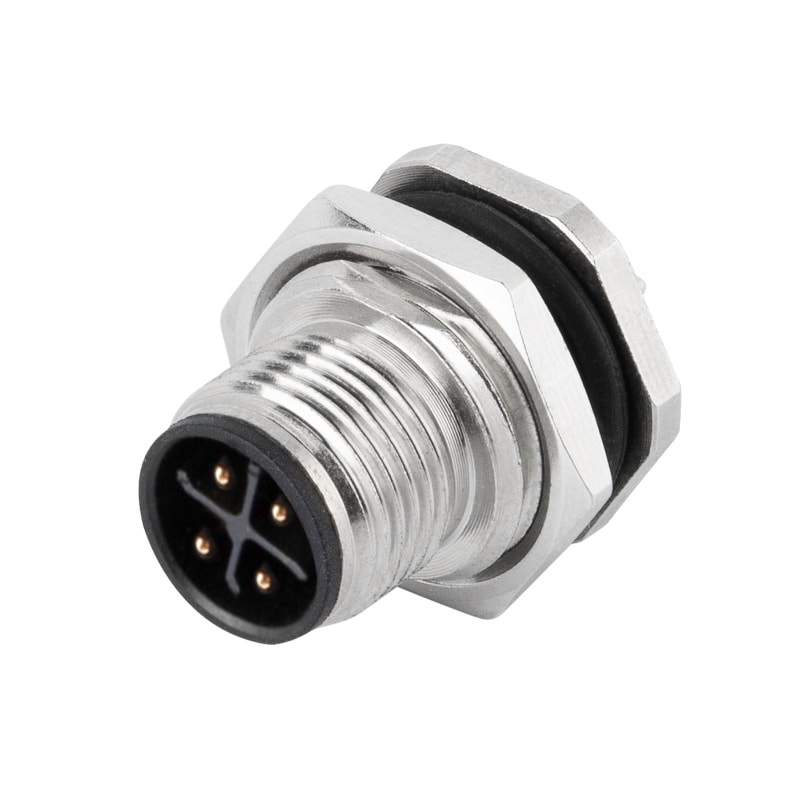


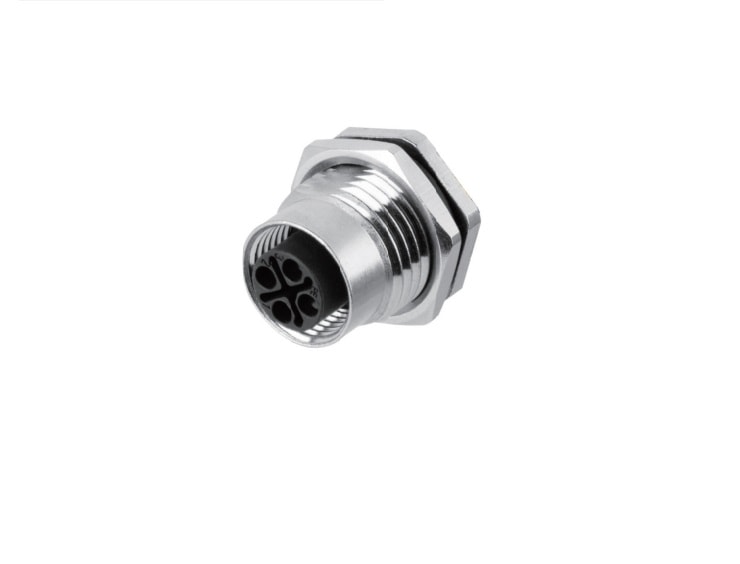
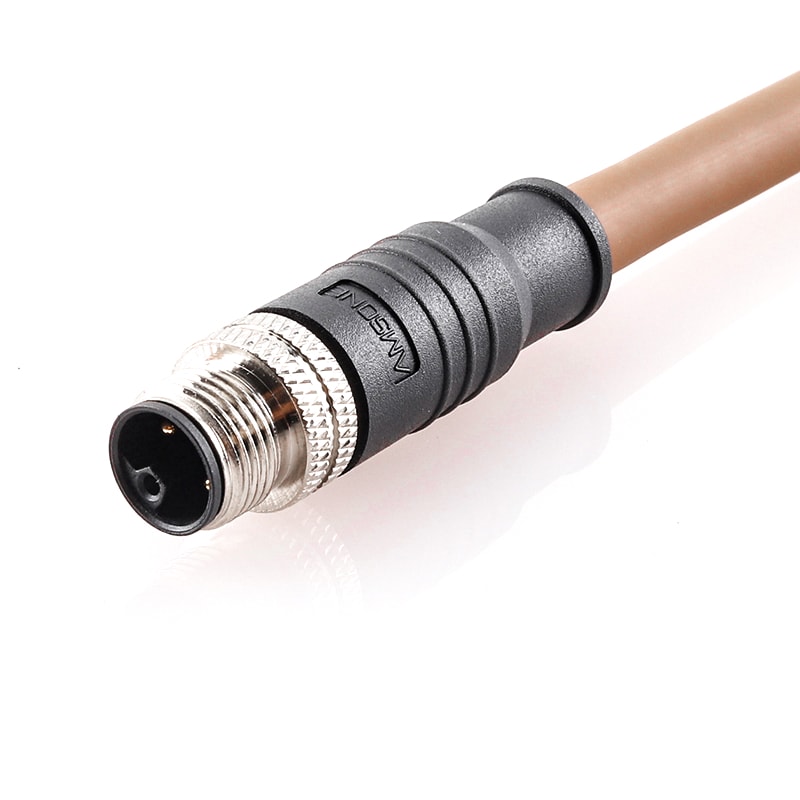


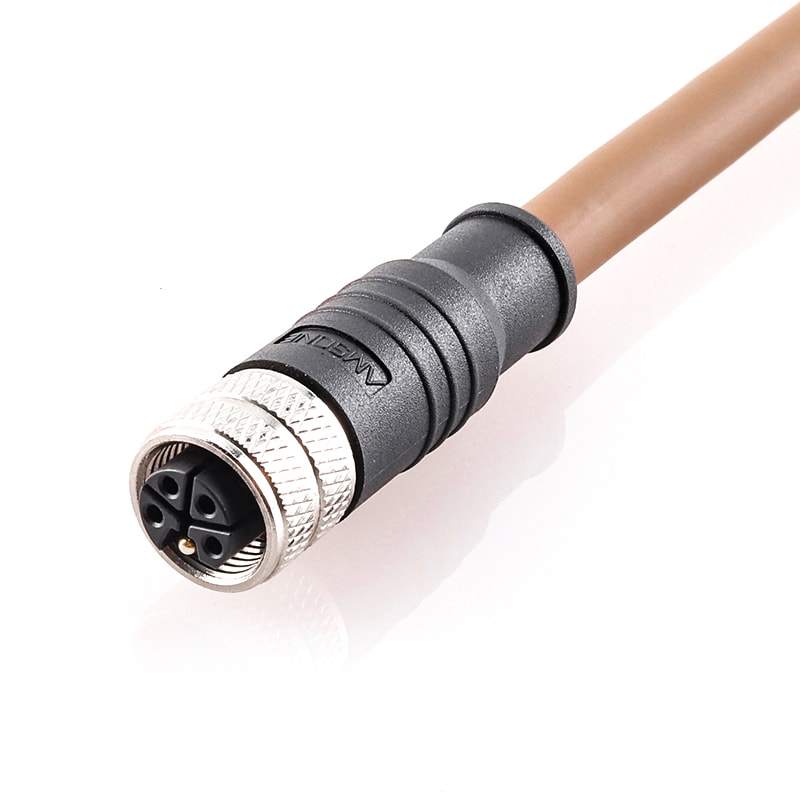


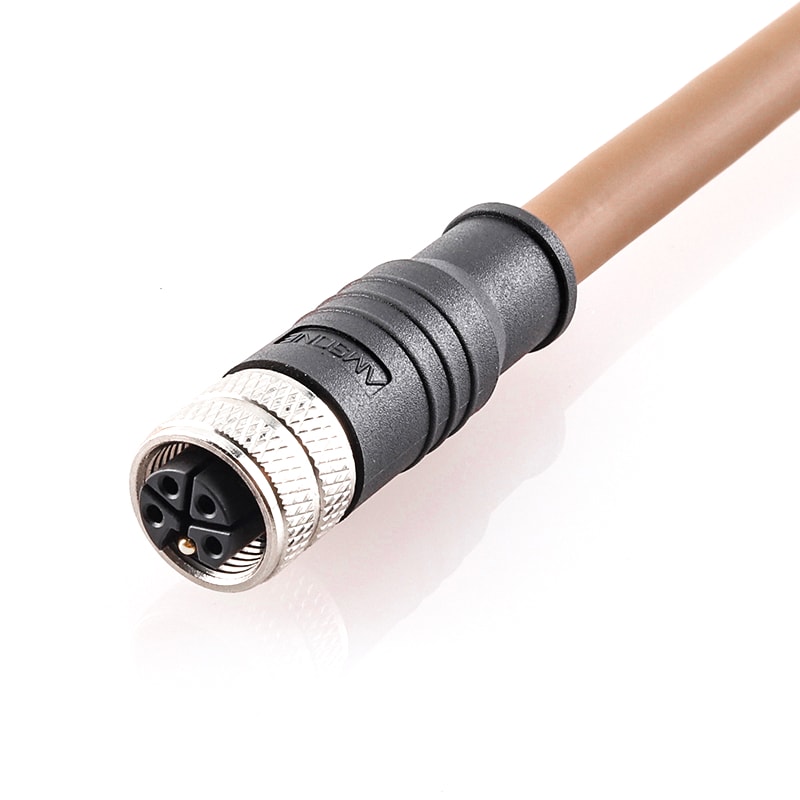
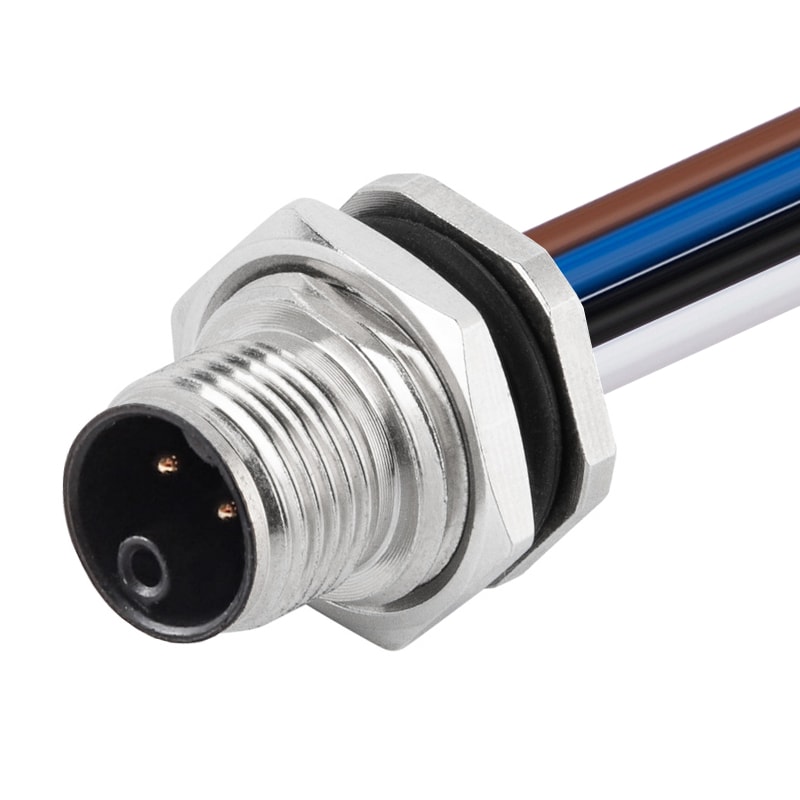


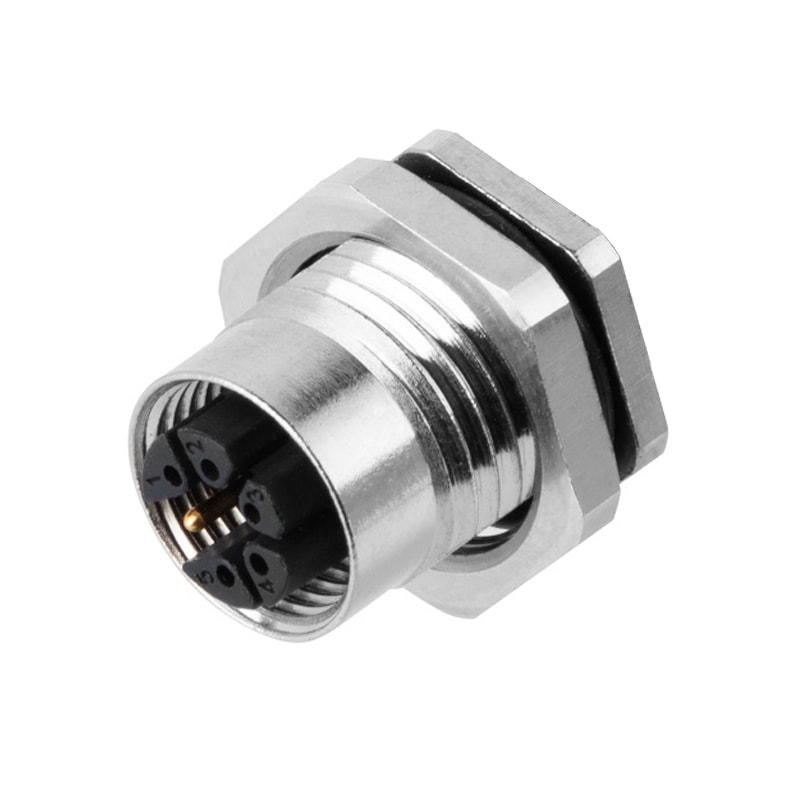
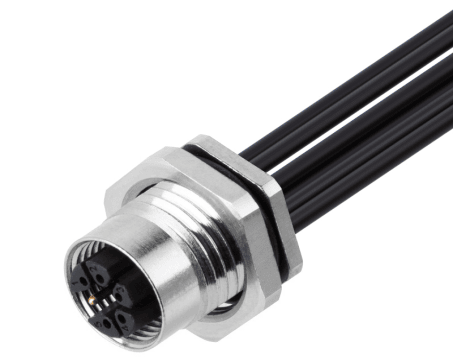







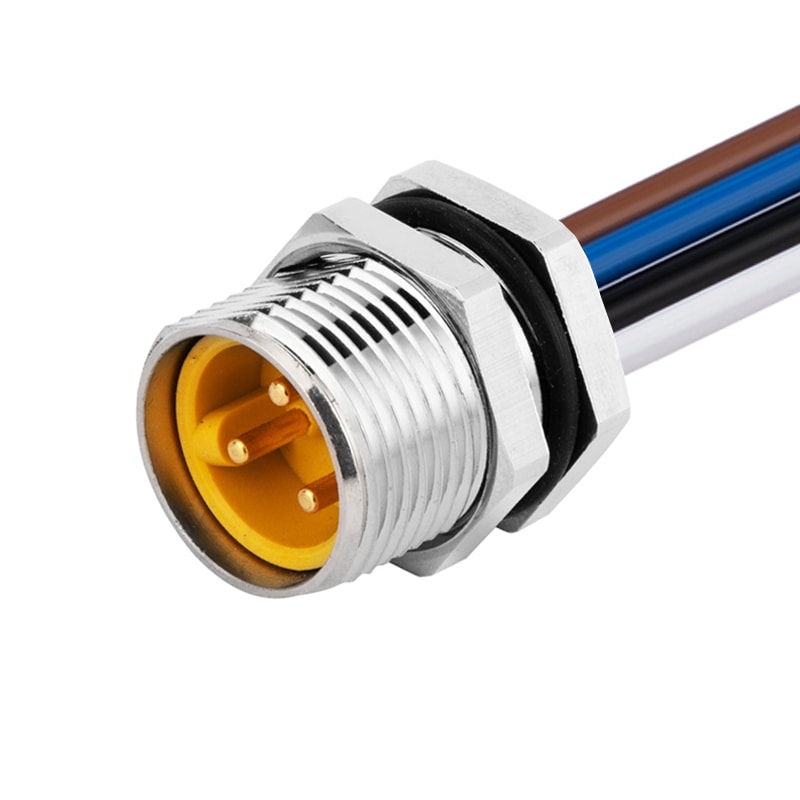
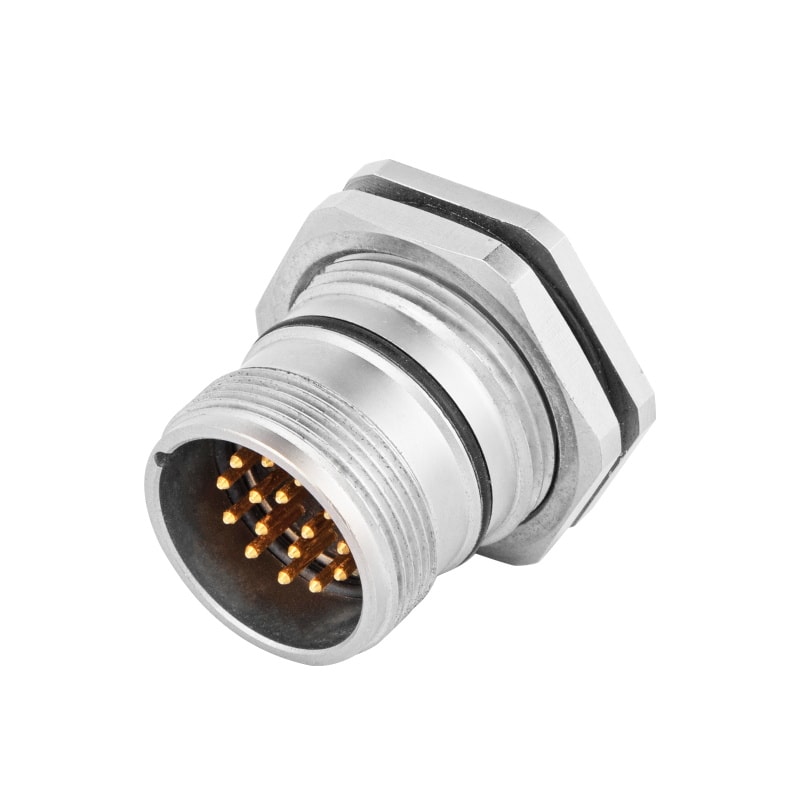
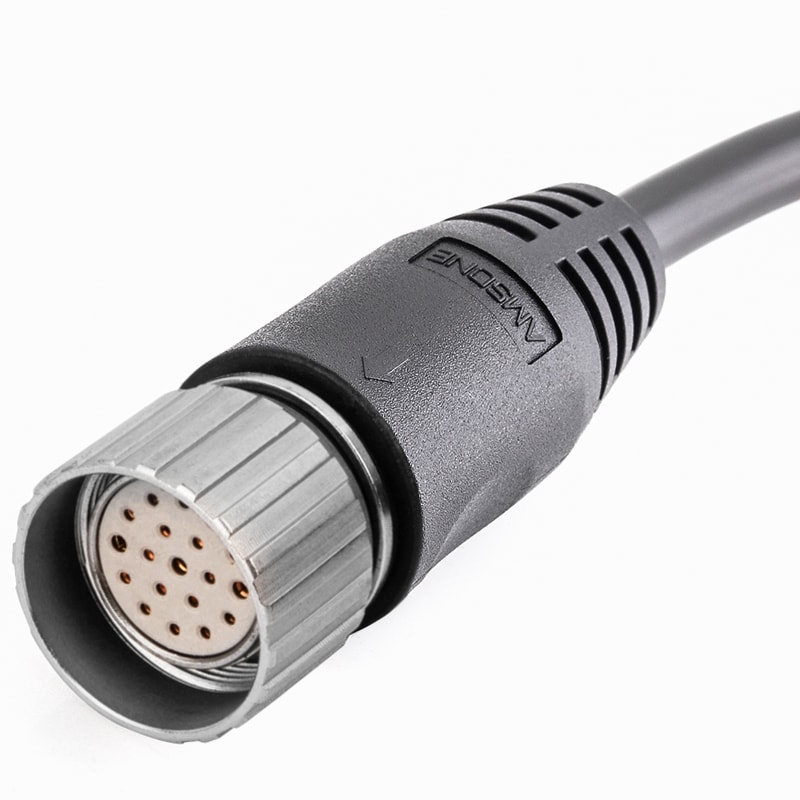
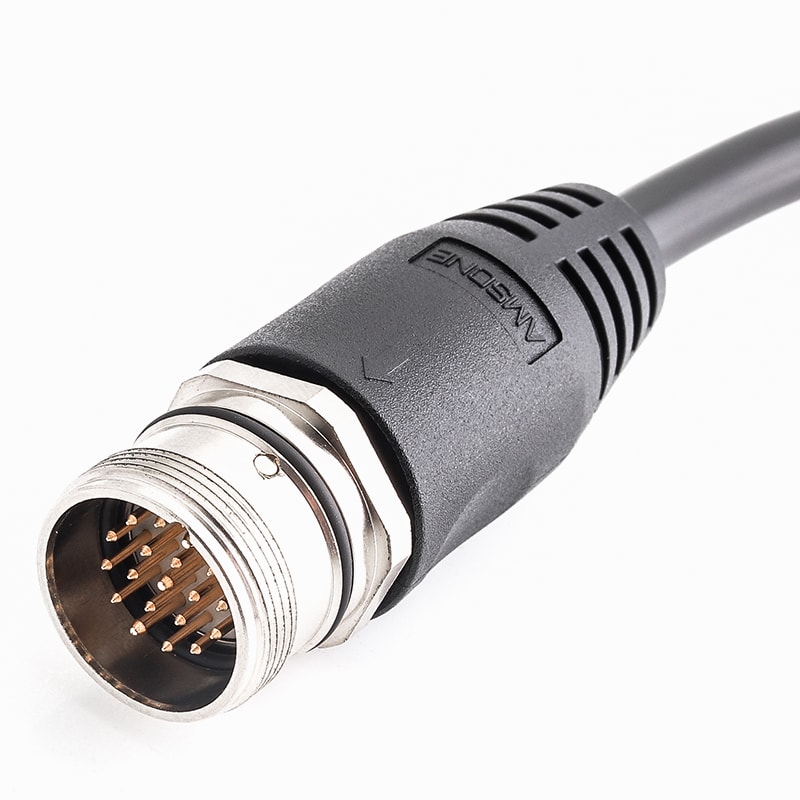










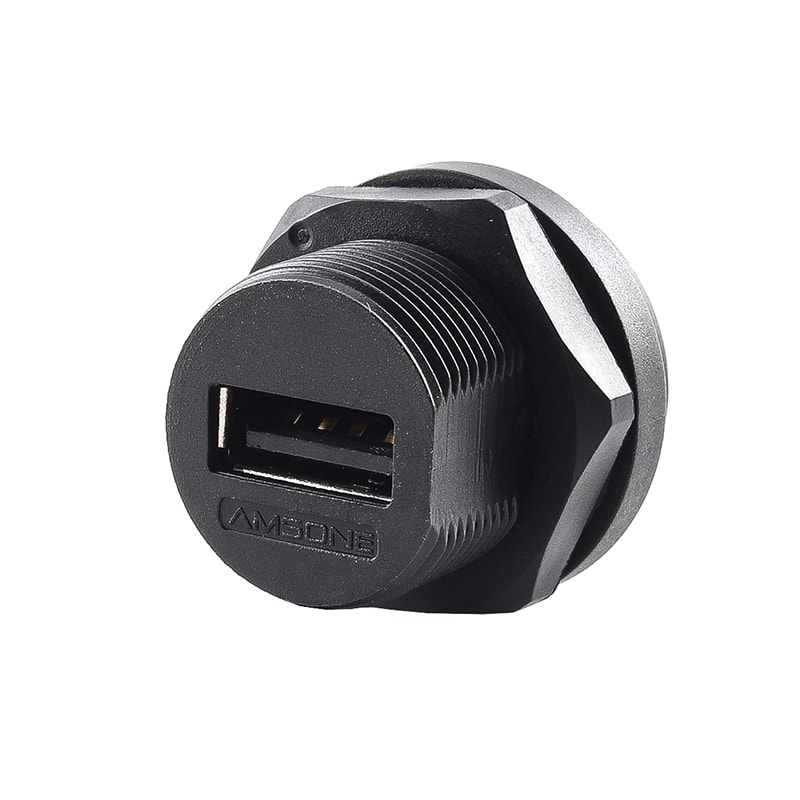
Bilgisayarınız bir USB aygıtını tanıyamadığında, bu durum sinir bozucu ve rahatsız edici olabilir. İster flash bellek, ister harici sabit disk veya USB klavye olsun, "USB aygıtı tanınmadı" hatası birçok kullanıcının karşılaştığı yaygın bir sorundur. Sorun gidermeye başlamadan önce, USB tanımanın aygıtın kendisinden bilgisayarın USB bağlantı noktalarına ve sürücülerine kadar birçok bileşeni içerdiğini anlamak çok önemlidir. Bu zincirdeki herhangi bir arıza soruna neden olabilir ve bazen birden fazla sorun söz konusu olabilir.
Bu sorunu gidermenin ilk adımı en yaygın nedenleri belirlemektir.
Hatalı veya Uyumsuz USB Sürücüleri: USB sürücüleri, cihaz ile işletim sistemi arasında aracı görevi görür. Sürücüler güncelliğini yitirdiğinde, bozulduğunda veya uyumsuz olduğunda, cihazın tanınmasını engelleyebilir. İşletim sisteminizi yakın zamanda güncellediyseniz veya cihazınızı değiştirdiyseniz, sürücünün güncellenmesi veya yeniden yüklenmesi gerekebilir.
Çok Fazla Adaptör veya Kablo: USB sinyalleri mesafeye bağlı olarak zayıflar. Birden fazla adaptör, uzun kablo veya hub kullanırsanız, sinyal zayıflayabilir ve bağlantı kopabilir. USB standartlarının kablo uzunlukları konusunda da sınırlamaları vardır, bu nedenle düşük kaliteli veya çok uzun bir kablo kullanmak da soruna katkıda bulunabilir.
Yetersiz Güç Kaynağı: Harici sabit diskler gibi bazı USB aygıtları, özellikle uzun kablolar söz konusu olduğunda, USB bağlantı noktasının sağlayabileceğinden daha fazla güç gerektirir. Güç yetersizliği, aygıtın tanınmamasına veya kesintili çalışmasına neden olabilir.
Nedeni belirledikten sonra sorun gidermeye geçebilirsiniz. Hatayı çözmek için bazı basit adımlar şunlardır:
Farklı USB Bağlantı Noktalarını Deneyin: Cihazı bilgisayarınızdaki farklı bir USB bağlantı noktasına takarak başlayın. Kullandığınız bağlantı noktası arızalı olabilir. Farklı davranabilecekleri için hem USB 2.0 hem de USB 3.0 bağlantı noktalarını test ettiğinizden emin olun.
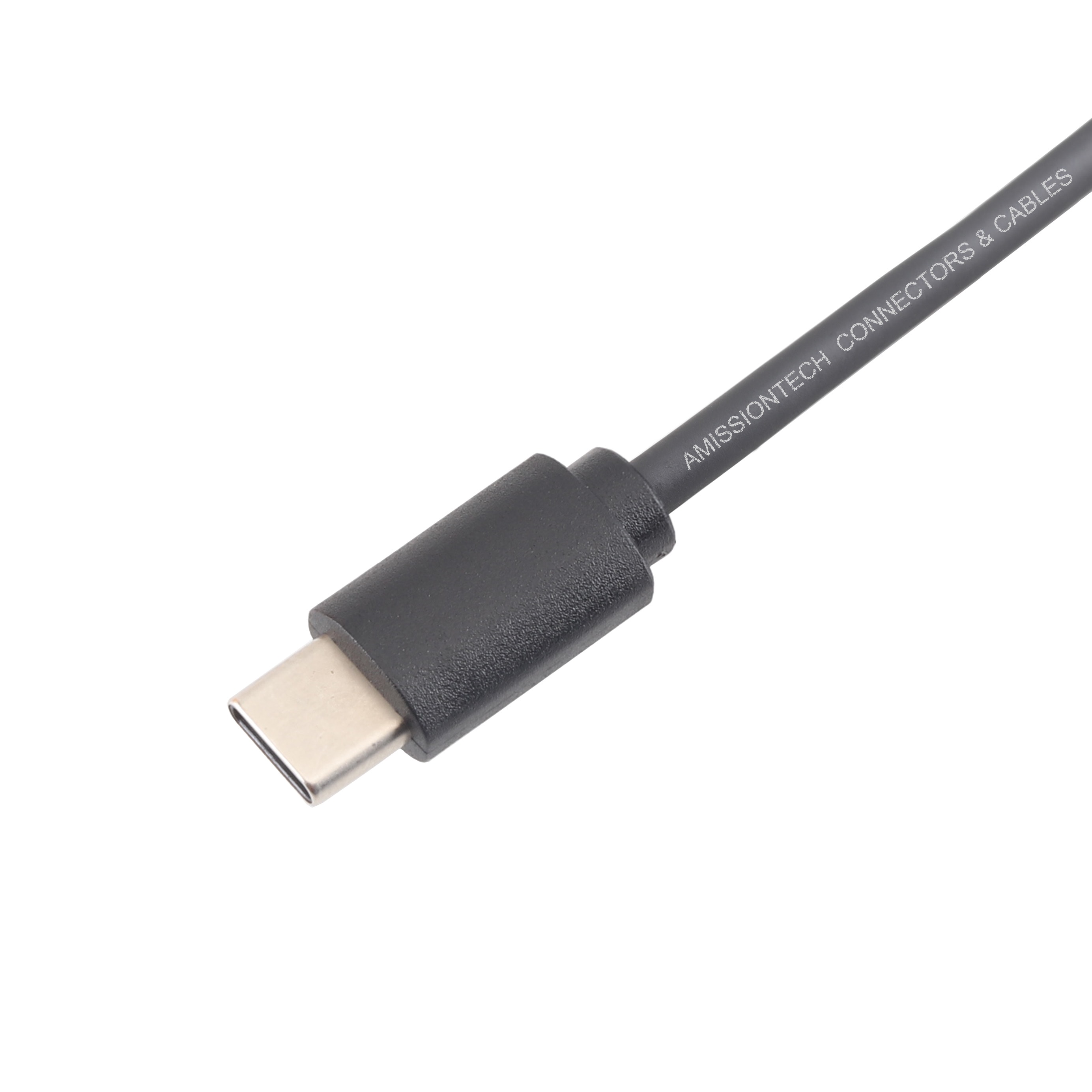
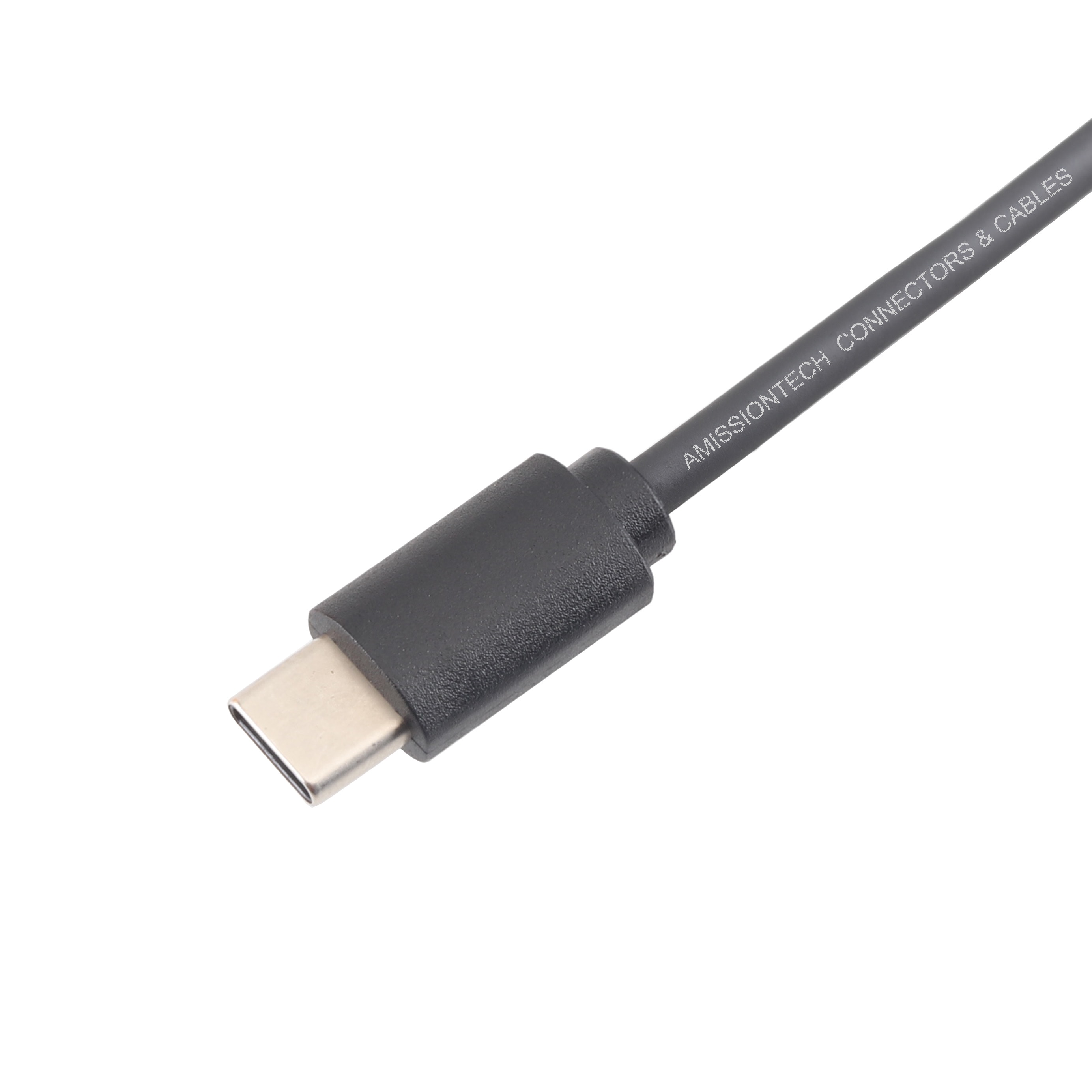
USB Kablosunu Test Edin: Bağlantı noktası düzgün çalışıyorsa farklı bir kablo kullanmayı deneyin. USB kablosuArızalı veya hasarlı kablolar cihazın tanınmasını engelleyebilir. Kabloyu başka bir cihazla test etmek de sorunun kabloda olup olmadığını belirlemeye yardımcı olabilir.
Bilgisayarınızı Yeniden Başlatın: Basit bir yeniden başlatma, çoğu bilgisayar sorununu çözebilir. Bilgisayarınızı kapatın, tüm USB aygıtlarını çıkarın, yaklaşık 30 saniye bekleyin ve ardından yeniden başlatın. USB aygıtlarını tek tek yeniden bağlayarak tanınıp tanınmadıklarını kontrol edin.
Donanım kontrolleri sorunu çözmezse, bir sonraki adım sürücülerinizin güncel olduğundan emin olmaktır.
USB Sürücülerini Güncelleyin veya Yeniden Yükleyin: Güncel olmayan veya bozuk sürücüler, cihazların tanınmamasının en yaygın nedenlerinden biridir. Sürücüleri Aygıt Yöneticisi aracılığıyla güncelleyebilirsiniz. Aygıta sağ tıklayın, Sürücüyü Güncelle'yi seçin ve ekrandaki talimatları izleyin. Güncelleme işe yaramazsa, sürücüyü yeniden yüklemeyi deneyebilirsiniz. USB aygıtına sağ tıklayın, Kaldır'ı seçin ve sisteminizi yeniden başlatın. Windows, yeniden başlattığınızda sürücüleri otomatik olarak yeniden yükleyecektir.
USB Sorun Giderici'yi kullanın (Windows): Windows kullanıcıları için Donanım ve Aygıt Sorun Giderici, yaygın USB sorunlarını otomatik olarak algılayıp düzeltebilir. Bu araca Ayarlar > Güncelleştirme ve Güvenlik > Sorun Giderme bölümüne gidip Donanım ve Aygıtlar'ı seçerek erişebilirsiniz.
USB aygıtlarının tanınmamasının yaygın nedenlerinden biri, özellikle Windows'taki USB Seçmeli Askıya Alma özelliği olmak üzere güç yönetimi ayarlarıdır. Bu ayar, kullanılmayan USB aygıtlarını kapatarak enerji tasarrufu sağlamak için tasarlanmıştır. Ancak, bazen kullanımda olan USB bağlantı noktalarını devre dışı bırakarak tanıma sorunlarına neden olabilir.
USB bağlantı noktalarının otomatik olarak kapatılmasını önlemek için USB Seçmeli Askıya Alma özelliğini devre dışı bırakabilirsiniz. Denetim Masası > Güç Seçenekleri'ne gidin ve seçtiğiniz güç planı için Plan Ayarlarını Değiştir'e tıklayın. Ardından, Gelişmiş Güç Ayarlarını Değiştir'e tıklayın ve USB Ayarları'nı genişletin. Burada, USB seçmeli askıya alma ayarını Devre Dışı olarak ayarlayın. Bu, sistem boştayken bile USB bağlantı noktalarının etkin kalmasını sağlar.
Aygıt Yöneticisi'nde, Evrensel Seri Veri Yolu denetleyicileri altında, her bir USB Kök Hub girişine sağ tıklayın ve Özellikler'i seçin. Güç Yönetimi sekmesinde, "Güç tasarrufu için bilgisayarın bu aygıtı kapatmasına izin ver" seçeneğinin işaretini kaldırın. Bu, USB kök hub'larının aktif olarak kullanılmadıkları zamanlarda bile açık kalmasını sağlayarak bağlantı kesintilerini önler.
Bazen bozuk veya eksik sistem dosyaları USB aygıtlarının tanınmamasına neden olabilir. Bu durumda, Sistem Dosyası Denetleyicisi (SFC) ve DISM gibi yerleşik Windows yardımcı programlarını çalıştırmak, altta yatan sistem sorunlarını çözmenize yardımcı olabilir.
Komut İstemi'ni yönetici olarak açın ve sfc /scannow yazın. Bu komut, sistem dosyalarının bütünlüğünü tarar ve tespit ettiği tüm bozulmaları onarır. Tarama tamamlandıktan sonra bilgisayarınızı yeniden başlatın ve sorunun devam edip etmediğini kontrol edin.
SFC sorunu çözmezse, daha kapsamlı onarımlar için DISM aracını (Dağıtım Görüntüleme Hizmeti ve Yönetim Aracı) kullanabilirsiniz. Komut İstemi'ni yönetici olarak açın ve DISM /Online /Cleanup-Image /RestoreHealth komutunu girin. Bu, sistem görüntüsündeki bozulmaları kontrol edecek ve onaracaktır. İşlem tamamlandıktan sonra bilgisayarınızı yeniden başlatın.
Windows kayıt defteri, USB aygıtlarının yapılandırmaları da dahil olmak üzere sisteminiz için temel ayarları depolar. Bazı durumlarda, bozuk veya eksik kayıt defteri girdileri USB aygıtlarının tanınmamasına neden olabilir. Kayıt defterini düzenlerken dikkatli olunmalıdır, çünkü hatalı değişiklikler başka sorunlara yol açabilir.
Öncelikle, Kayıt Defteri Düzenleyicisi'nde Dosya > Dışa Aktar'a giderek kayıt defterinizi yedekleyin. Ardından, HKEY_LOCAL_MACHINE\SYSTEM\CurrentControlSet\Control\usbflags dizinine gidin ve hatalı USB bağlantıları nedeniyle oluşmuş olabilecek sorunlu anahtarları silin. Değişiklikleri yaptıktan sonra, bunların etkili olduğundan emin olmak için bilgisayarınızı yeniden başlatın.
Kayıt defterini düzenlemek gelişmiş bir çözümdür ve yalnızca bu konuda bilginiz varsa denenmelidir. Emin değilseniz, profesyonel yardım almanız en iyisidir.
Flash bellekler ve harici sabit diskler gibi bazı USB aygıtları, bilgisayarınız tarafından tanınmadığında benzersiz sorunlarla karşılaşabilir.
Flash Belleklerin Görünmemesi İçin:
Disk Yönetimi'ni Kontrol Edin: USB flash sürücünüz Dosya Gezgini'nde görünmüyorsa, sürücü harfi atanmamış olabilir. Bunu düzeltmek için Başlat'a sağ tıklayın ve Disk Yönetimi'ni seçin. USB sürücünüzü bulun, sağ tıklayın ve Sürücü Harfini ve Yolları Değiştir'i seçin. Yeni bir sürücü harfi atayın ve Tamam'a tıklayın. Bu işlem, aygıtın Dosya Gezgini'nde görünür olmasını sağlayacaktır.
Depolama Denetleyicilerini Güncelle: Güncel olmayan depolama denetleyicisi sürücüleri de flash sürücülerin algılanmasını engelleyebilir. Aygıt Yöneticisi'nde Depolama Denetleyicileri'ni genişletin, her bir girişe sağ tıklayın ve Sürücüyü Güncelle'yi seçin.
Harici Sabit Diskler İçin:
Yeterli Güç Kaynağı Sağlayın: Harici sabit diskler genellikle standart USB bağlantı noktalarının sağlayabileceğinden daha fazla güç gerektirir. Sürücünüz tanınmıyorsa, güç sağlayan bir USB hub'ına veya doğrudan bilgisayarın bağlantı noktasına takılı olduğundan emin olun. Alternatif olarak, yeterli güç aldığından emin olmak için sürücüyle birlikte gelen orijinal güç adaptörünü kullanmayı deneyin.
Bölüm Durumunu Kontrol Edin: Bazen harici sabit diskler, bozuk veya tahsis edilmemiş bölümler nedeniyle tanınmaz hale gelebilir. Doğrulamak için Disk Yönetimi'ni açın, harici sabit diski bulun ve bölüm durumunu kontrol edin. Tahsis edilmemiş olarak görünüyorsa, yeni bir bölüm oluşturmanız veya kurtarma yazılımı kullanarak bölüm kurtarmayı denemeniz gerekebilir.
Önlem almak genellikle en iyi çözümdür, çünkü gelecekte USB tanıma sorunlarıyla karşılaşma riskini en aza indirir. Proaktif adımlar atarak, USB cihazlarınızın sık sık kesintiye uğramadan sorunsuz çalışmasını sağlayabilirsiniz.
USB Aygıt Bakımı: USB aygıtlarını çıkarmadan önce daima güvenli bir şekilde çıkarın. Aygıtların yanlış şekilde çıkarılması, verilerin bozulmasına veya aygıtta fiziksel hasara yol açarak aygıtın tanınmaz hale gelmesine neden olabilir. Düzgün bir bağlantıyı engelleyebilecek kalıntı birikimini önlemek için hem aygıttaki hem de USB bağlantı noktasındaki konektörleri düzenli olarak temizleyin.
Düzenli Sistem Bakımı: Sistem ve Sürücü Güncellemeleri: İşletim sisteminizi ve aygıt sürücülerinizi güncel tutmak, en son USB standartlarıyla uyumluluğu sağlar ve olası hataları en aza indirir. Bilgisayarınızı güncellemeleri otomatik olarak kontrol edip yükleyecek şekilde ayarlayın, böylece her zaman en yeni yazılımları çalıştırırsınız.
Sistem Temizlemeleri Yapın: Zamanla, geçici dosyalar, güncel olmayan yazılımlar ve sistemdeki karışıklıklar USB performansını etkileyebilir. Bir sistem temizleme aracı çalıştırmak, gereksiz dosyaları ortadan kaldırmanıza ve bilgisayarınızın genel yanıt hızını iyileştirmenize yardımcı olabilir.
Yedekleme Prosedürleri: Cihaz arızası veya bozulması nedeniyle veri kaybını önlemek için önemli dosyalarınızı düzenli olarak yedeklediğinizden emin olun. USB cihazınız arızalansa bile verilerinizin güvende ve erişilebilir olmasını sağlamak için harici sabit diskler, bulut depolama veya ağa bağlı depolama (NAS) gibi birden fazla depolama çözümü kullanın.
Sorun giderme adımlarından hiçbiri sorunu çözmezse, USB aygıtınız fiziksel olarak hasar görmüş veya arızalı olabilir. Değiştirme veya onarım gerekip gerekmediğini şu şekilde belirleyebilirsiniz:
USB Aygıtını Değiştirin: Aygıt birden fazla sistemde çalışmıyorsa ve sorun giderme işe yaramadıysa, USB aygıtını değiştirme zamanı gelmiş olabilir. Olası bir değişim veya onarım için üreticinin garantisini kontrol edin veya müşteri hizmetlerine danışın.
Profesyonel Veri Kurtarma Hizmeti Alın: Cihazınız kaybetmeyi göze alamayacağınız önemli veriler içeriyorsa, veri kurtarma hizmetlerinden yararlanmayı düşünebilirsiniz. Profesyoneller, bilgisayarınız tarafından tanınmasa bile, hasarlı veya bozuk USB sürücülerden veri kurtarmanıza yardımcı olabilir.
Sorun gidermeye rağmen sorun devam ederse, profesyonel yardım almak önemlidir. Bu, donanım hasarı, sistem hataları veya karmaşık sorunlar için gerekli olabilir. Şuraya ulaşabilirsiniz:
Üretici Desteği: Onarım hizmetleri veya garanti talepleri için cihazın üreticisiyle iletişime geçin.
BT Hizmetleri: Profesyonel BT teknisyenleri daha derin sistem sorunlarının teşhis edilmesine ve USB cihazı onarımları veya değişimleri konusunda yardımcı olabilir.
Bu yaygın sorunları ele alıp önleyici tedbirler uygulayarak, "USB Aygıtı Tanınmadı" hatasıyla karşılaşma olasılığınızı en aza indirebilirsiniz. Düzenli bakım, zamanında güncellemeler ve cihazlarınızın doğru bakımı, USB bağlantılarınızın sorunsuz ve verimli bir şekilde çalışmasını sağlayarak uzun vadede güvenilir performans sağlar.