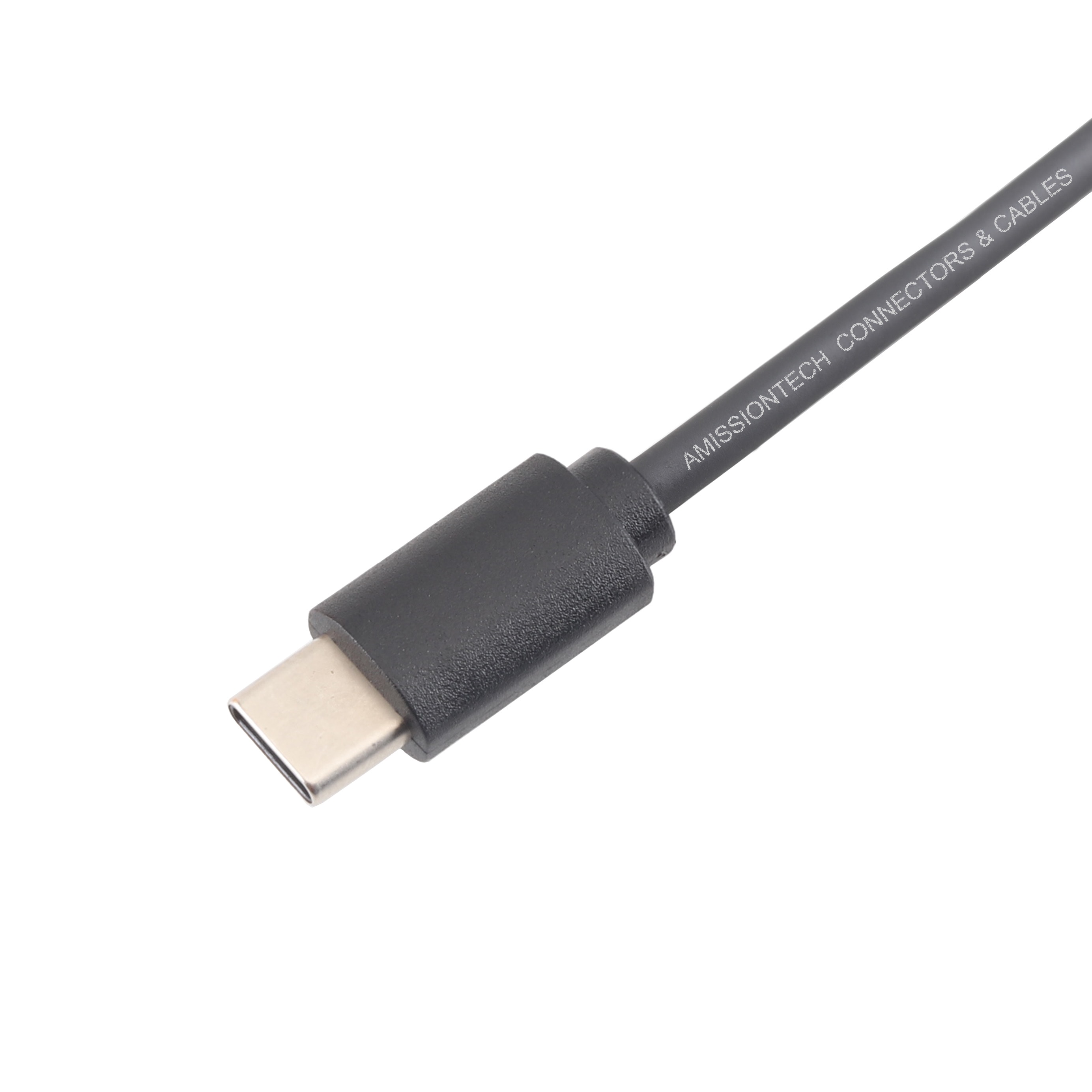
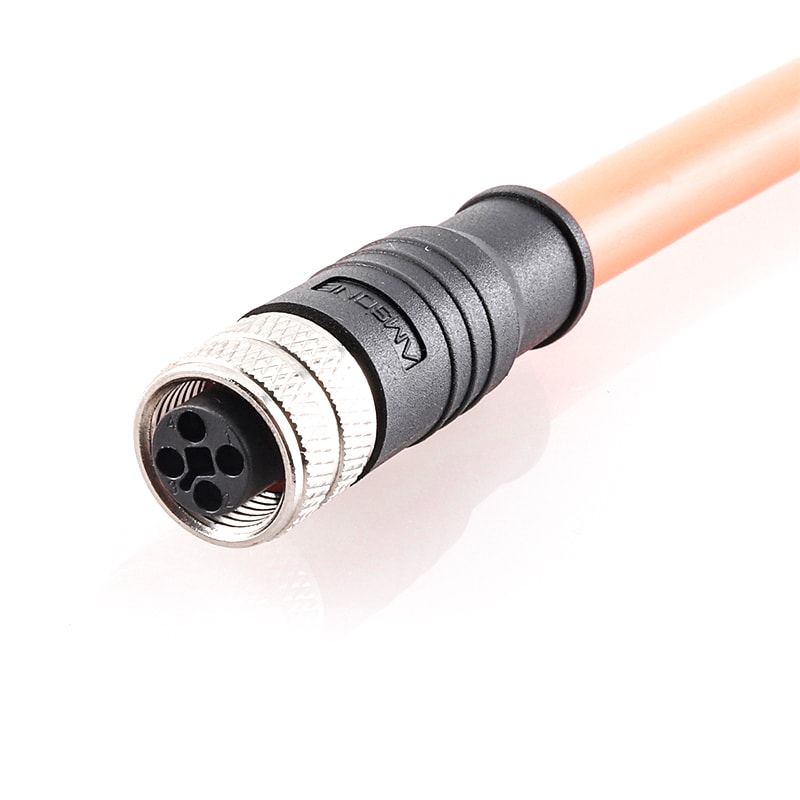
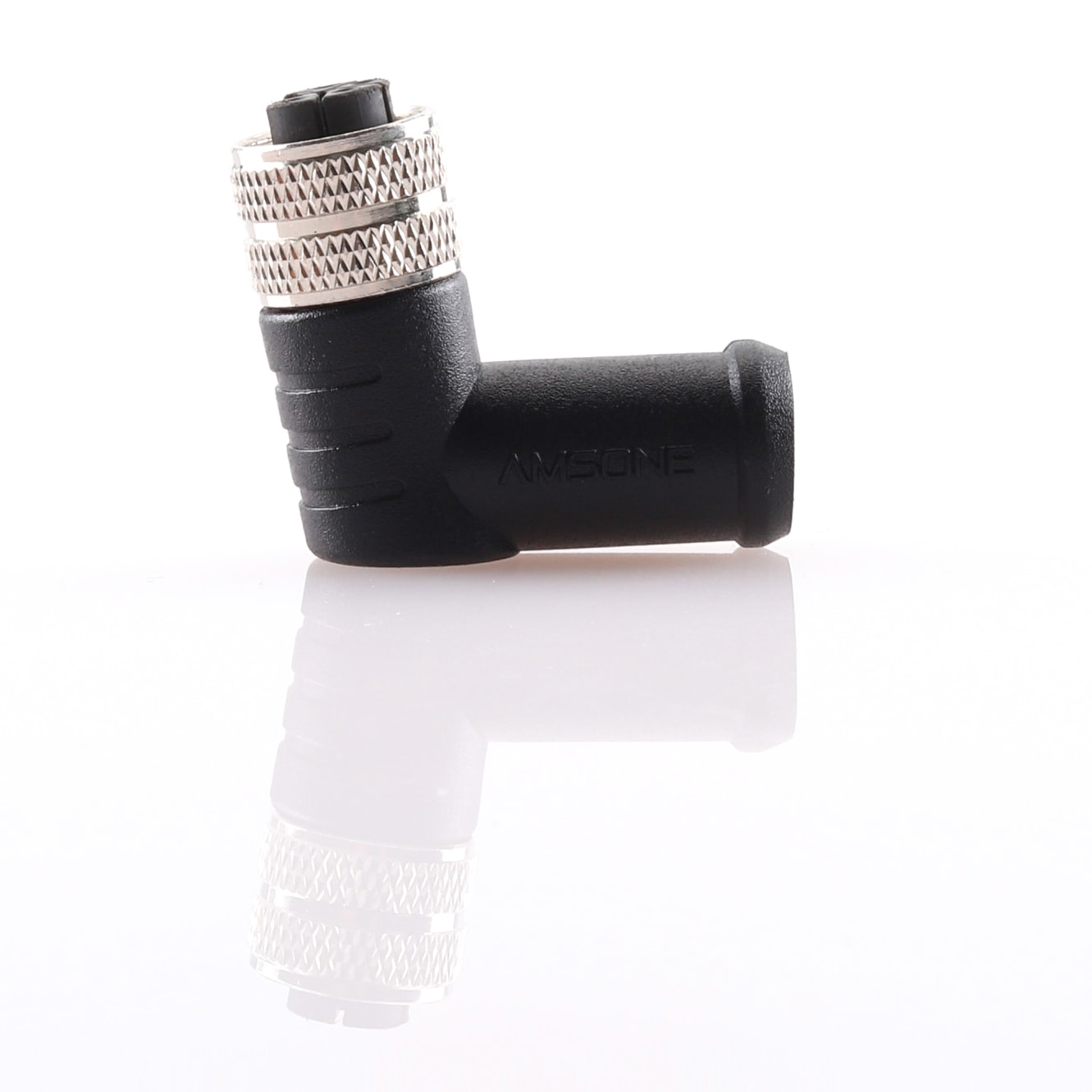
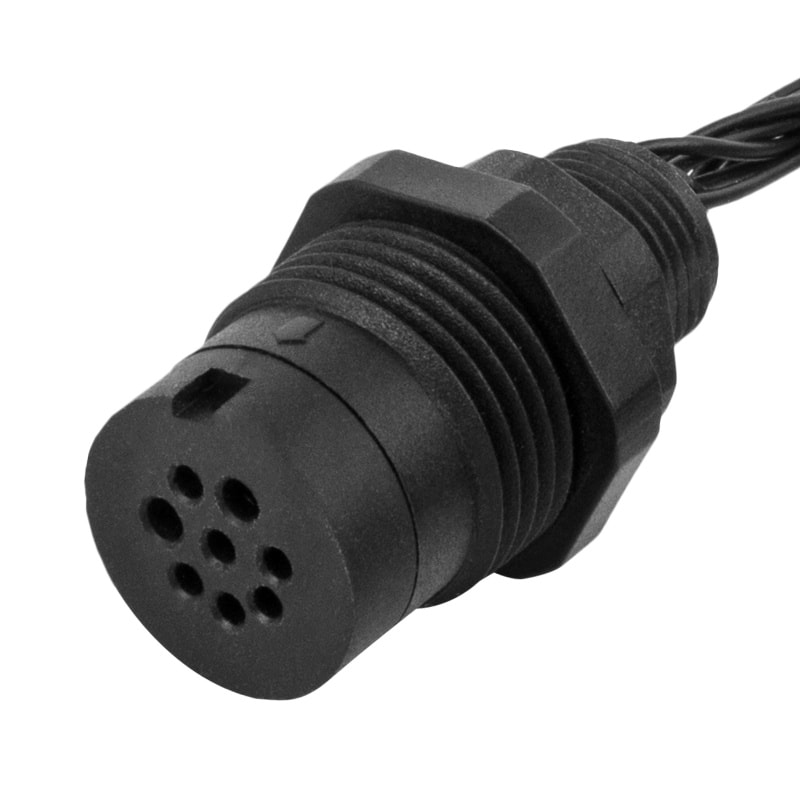
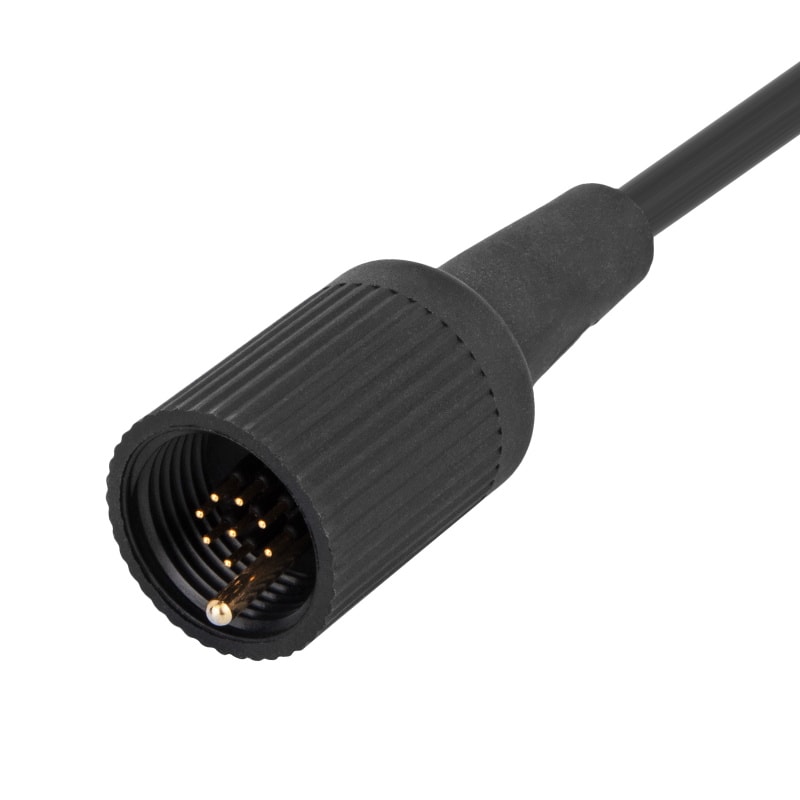
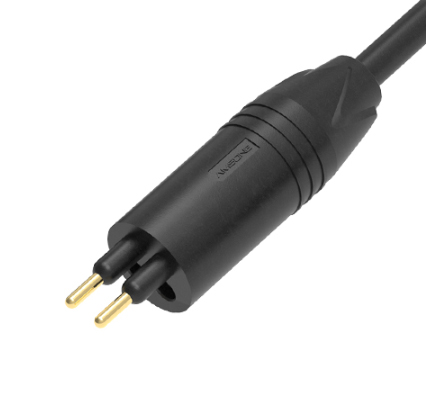
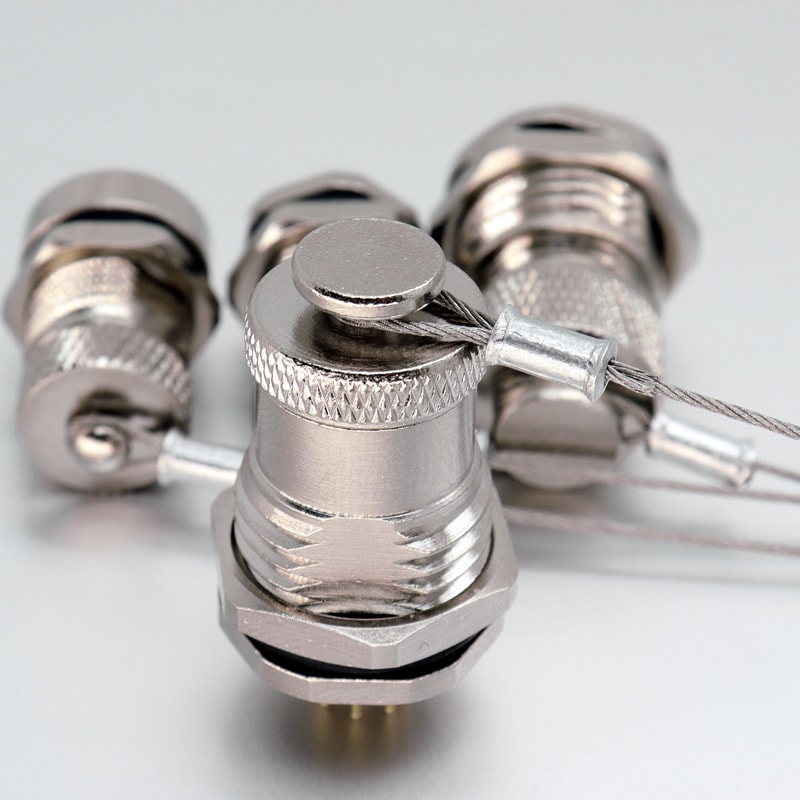
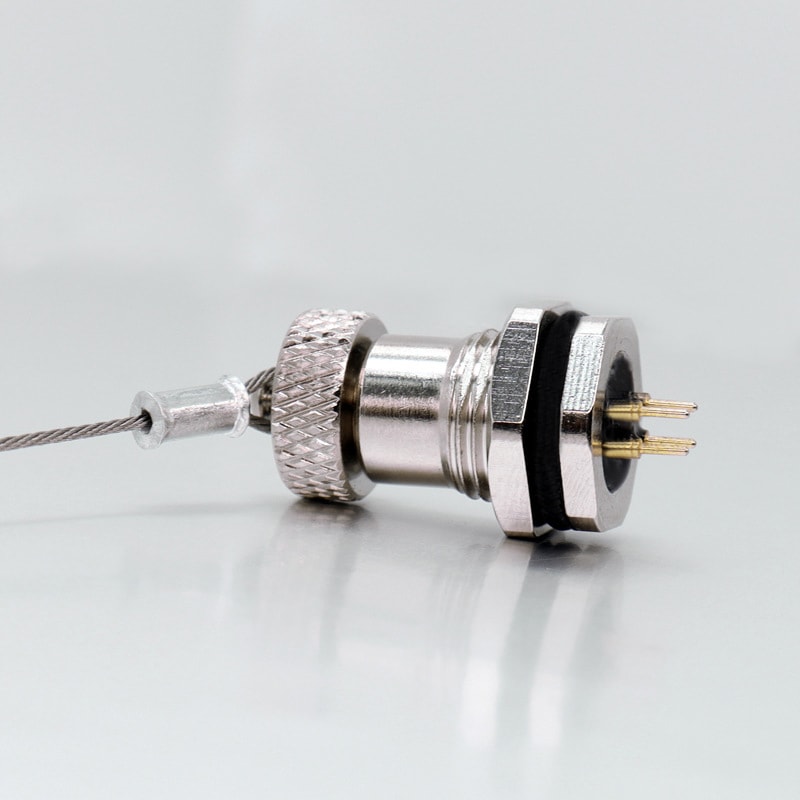
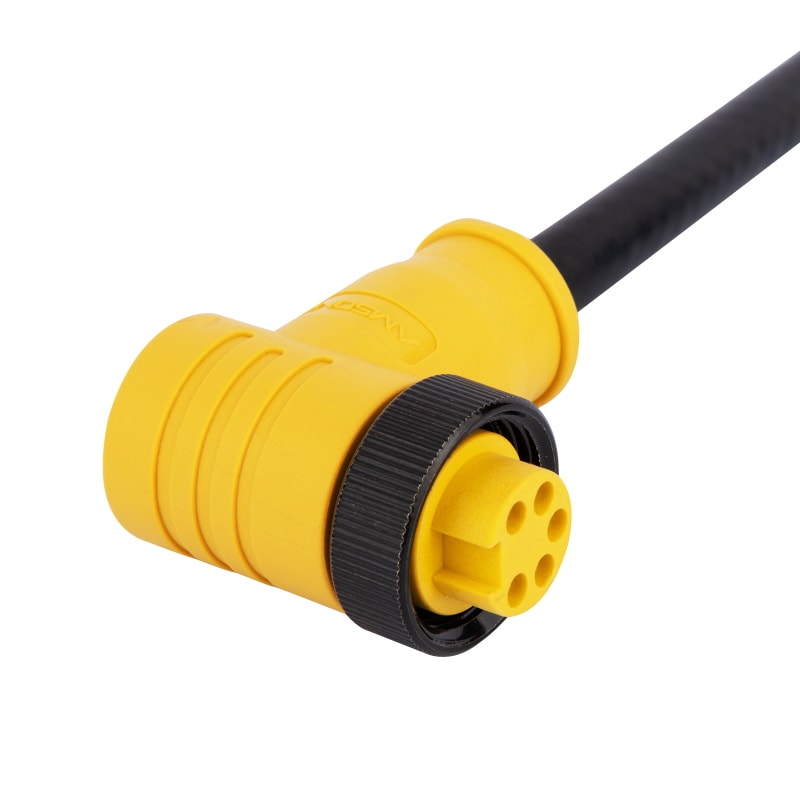
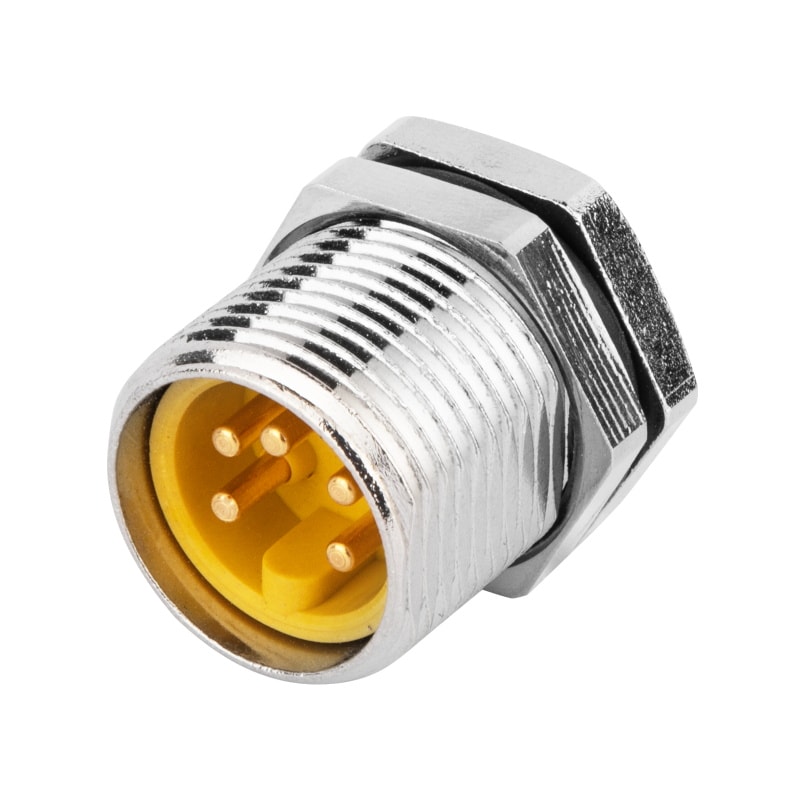
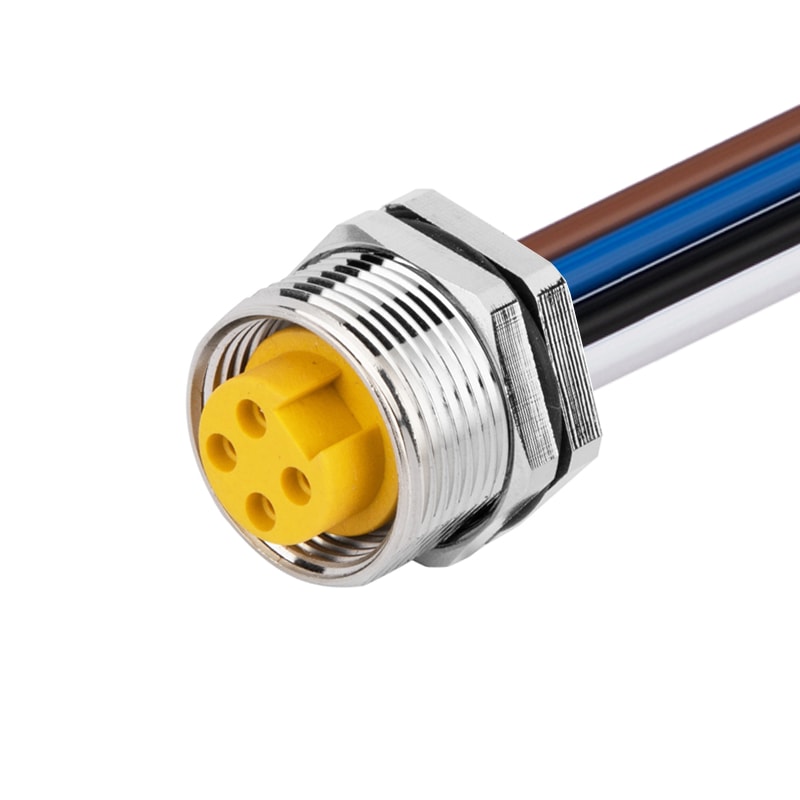
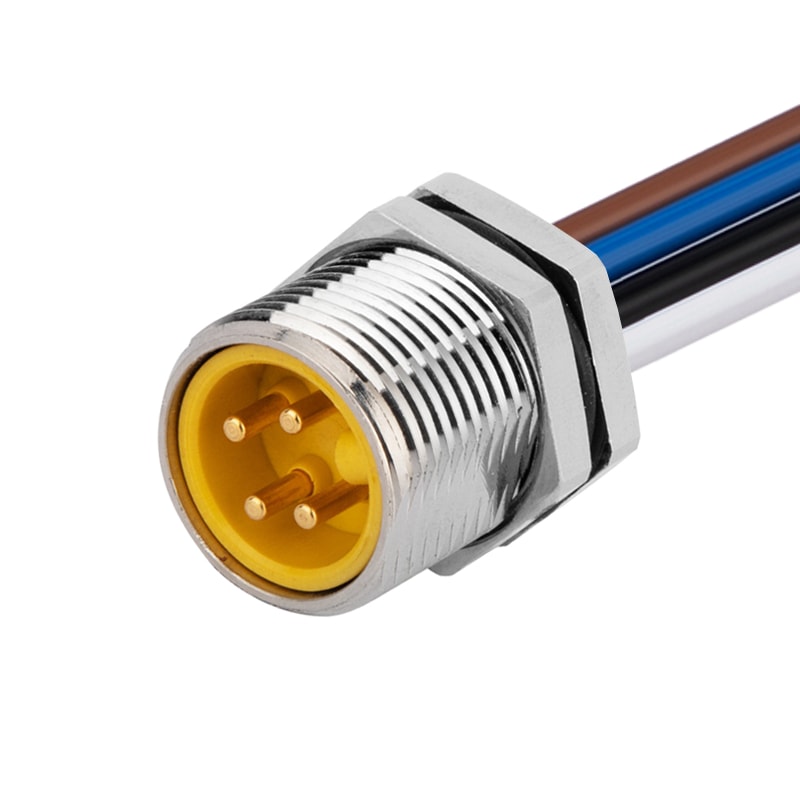
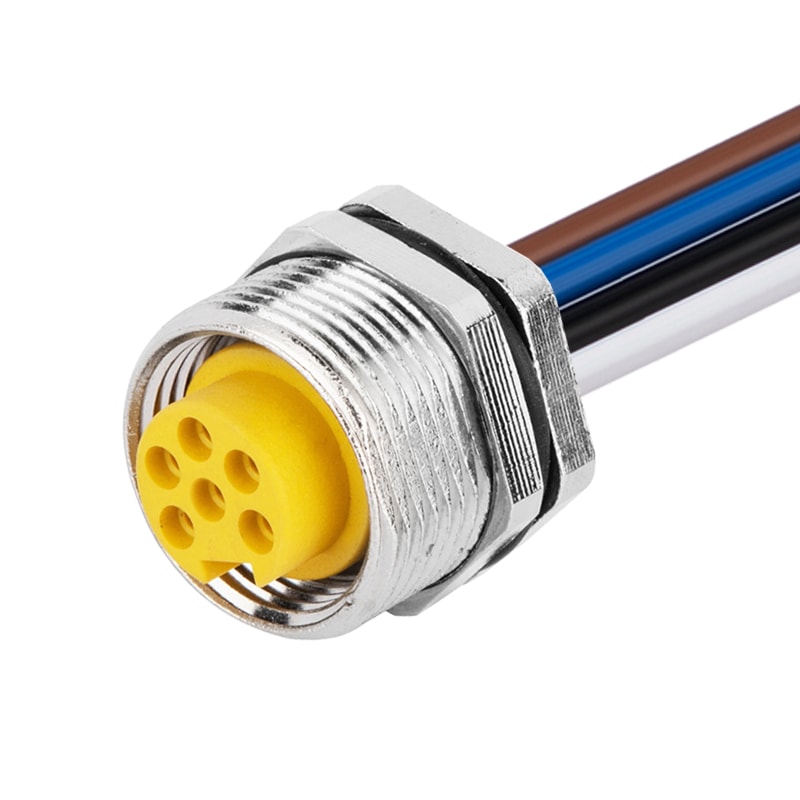
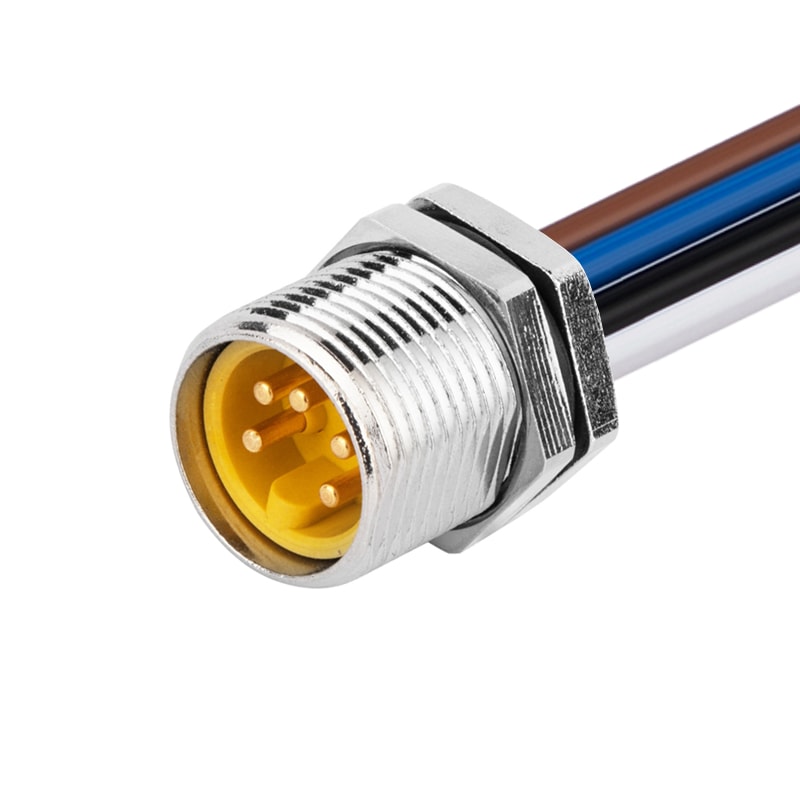
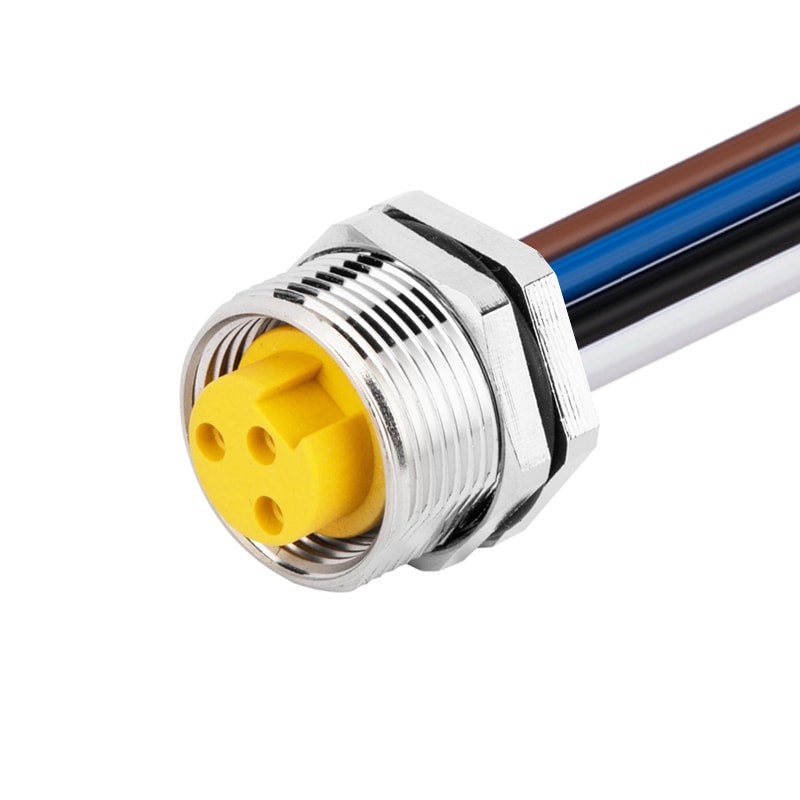
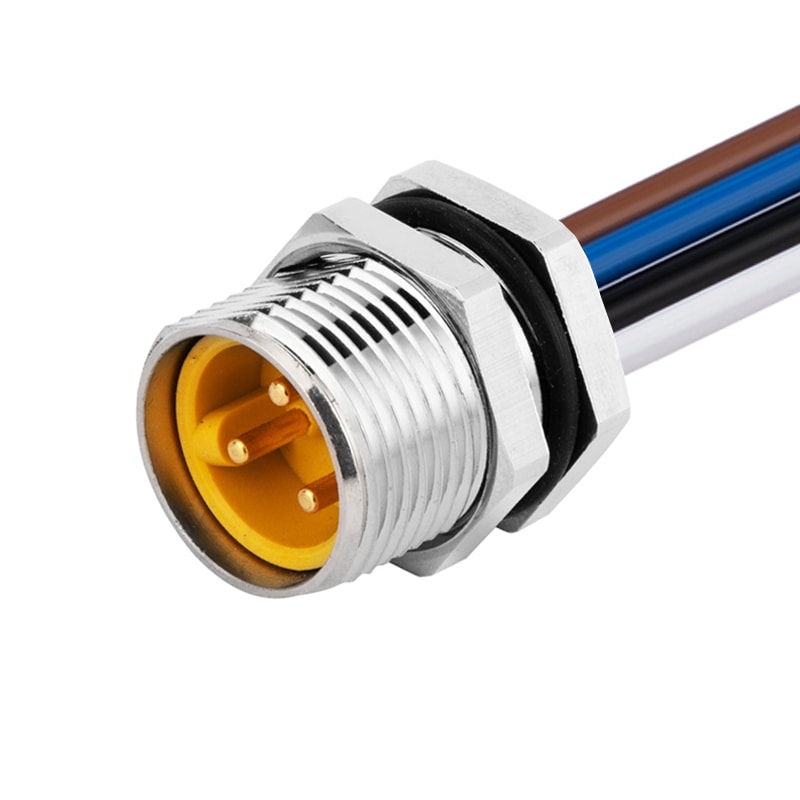
Numer części: ALD-HBN1-372XXX
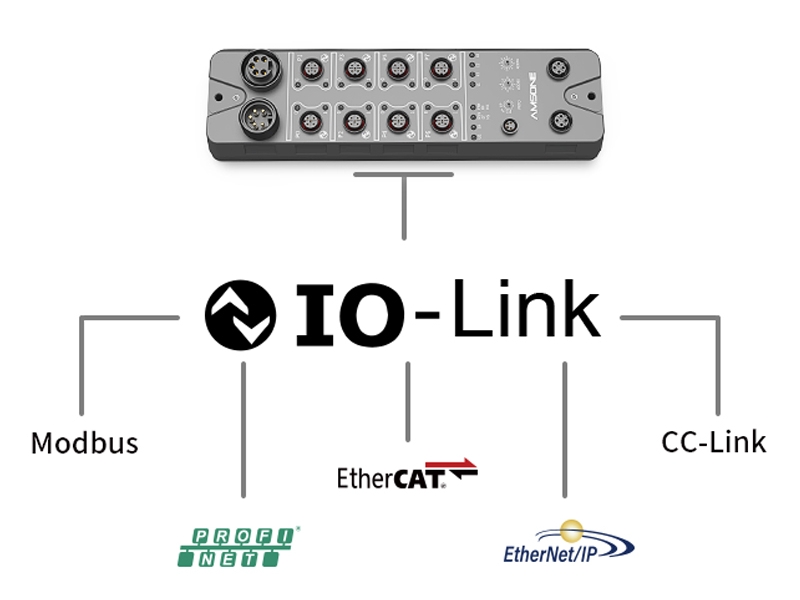
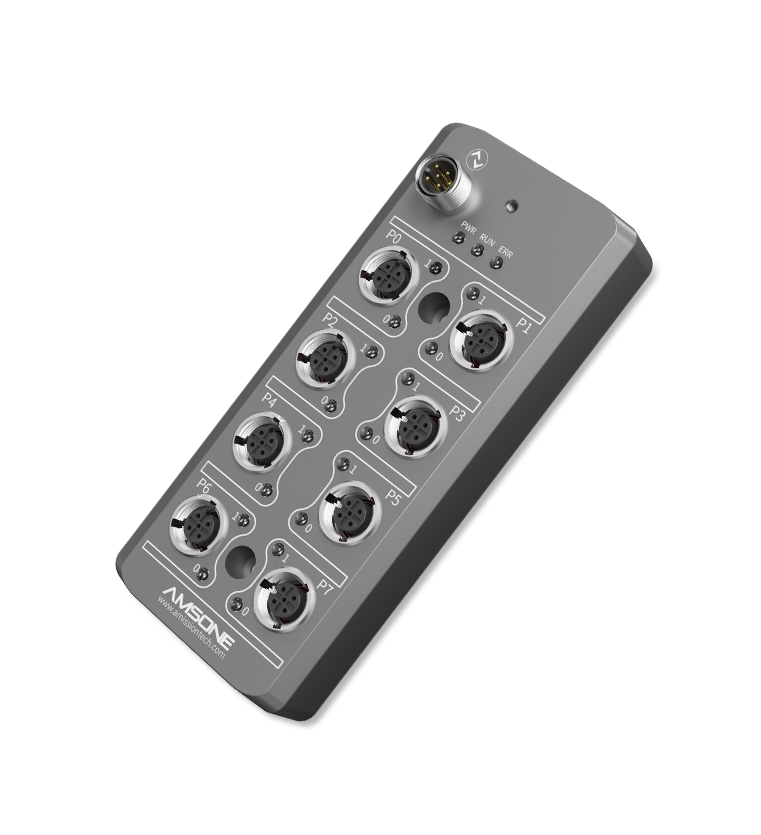
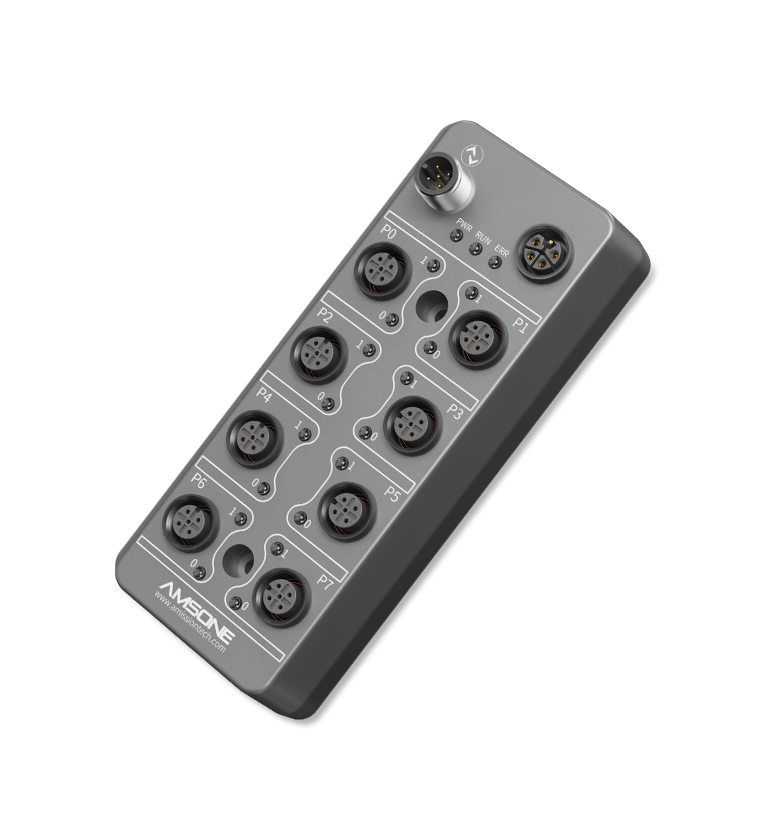
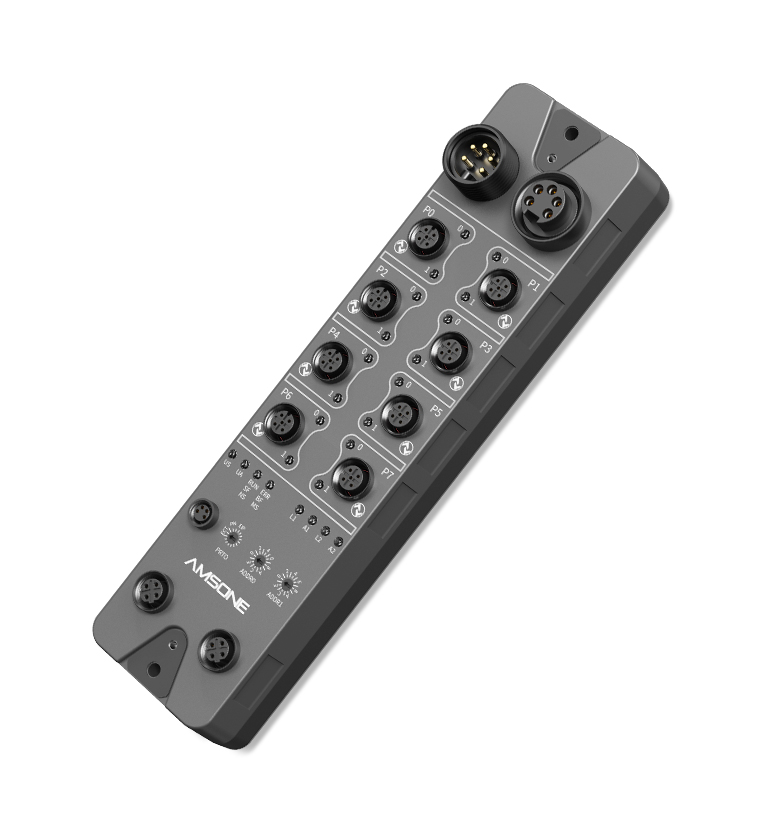
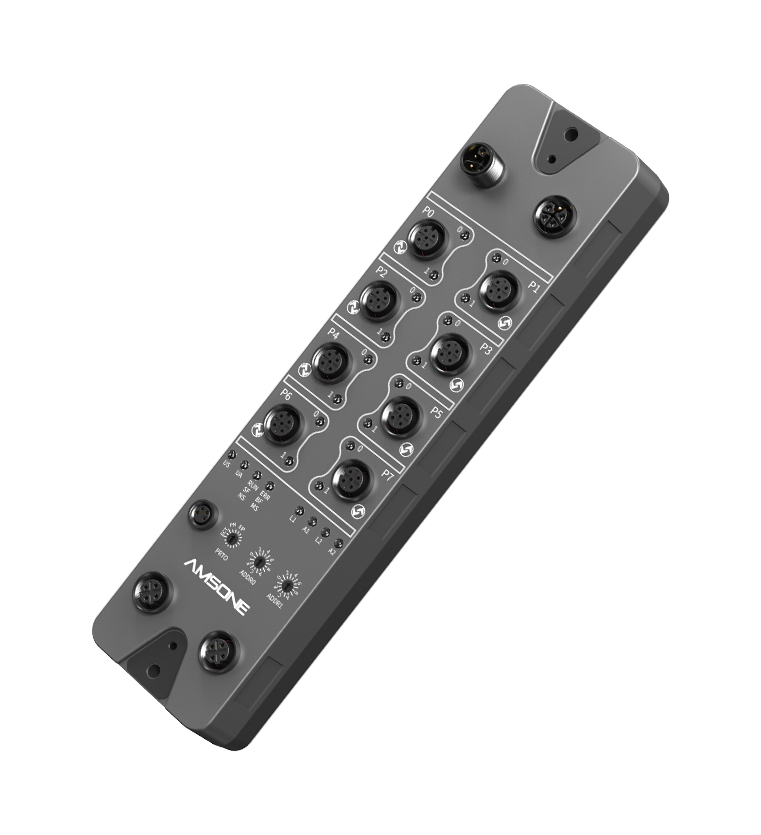
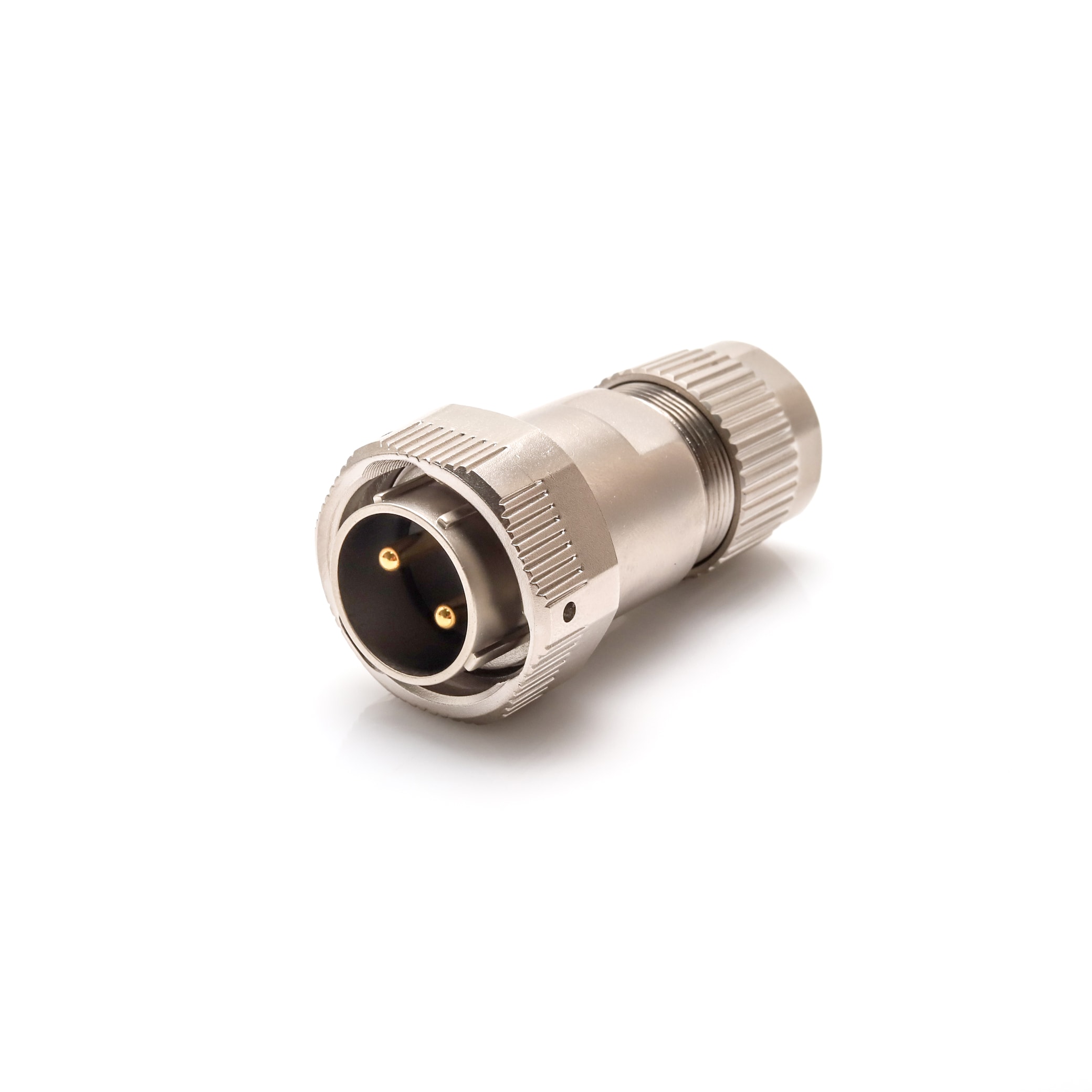
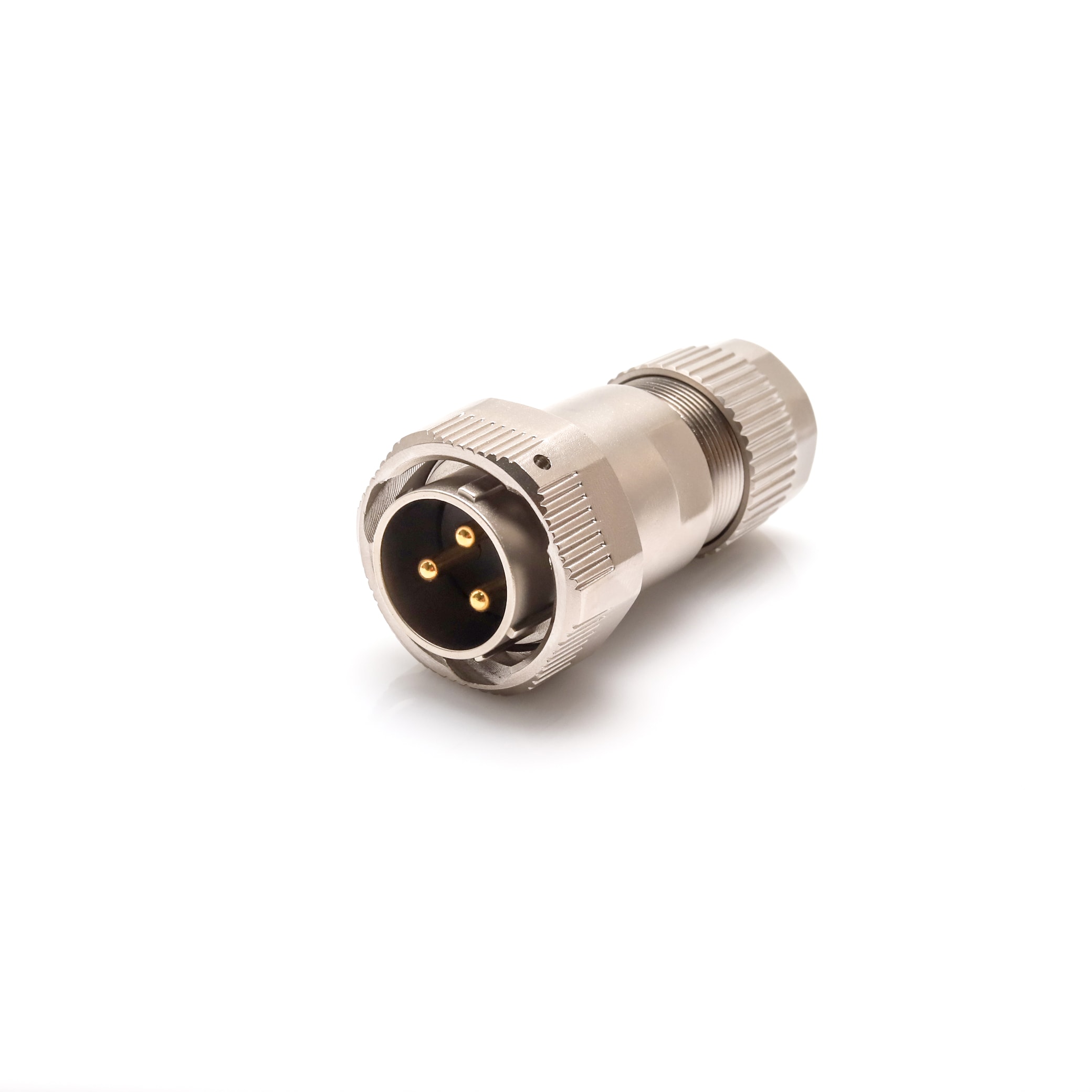
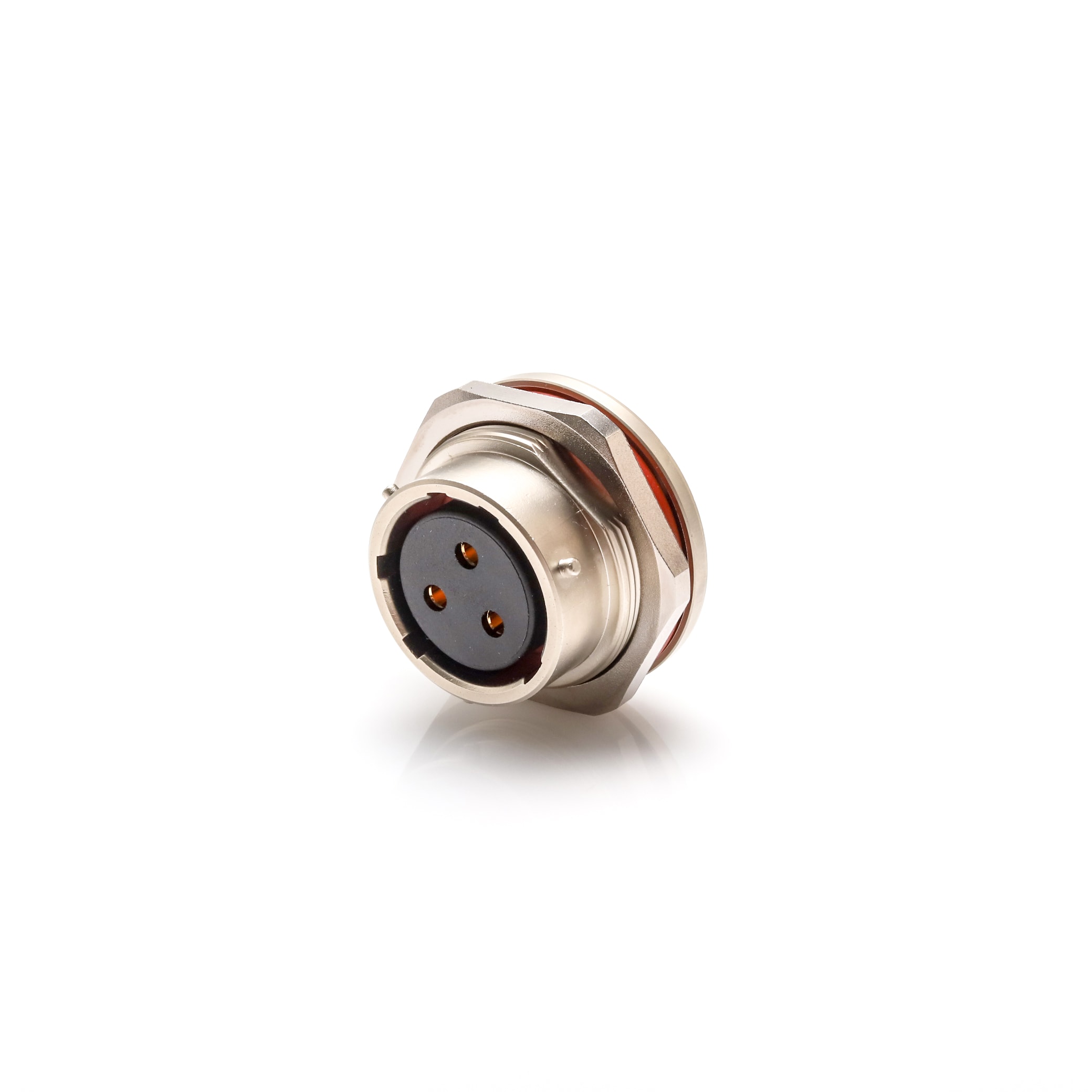
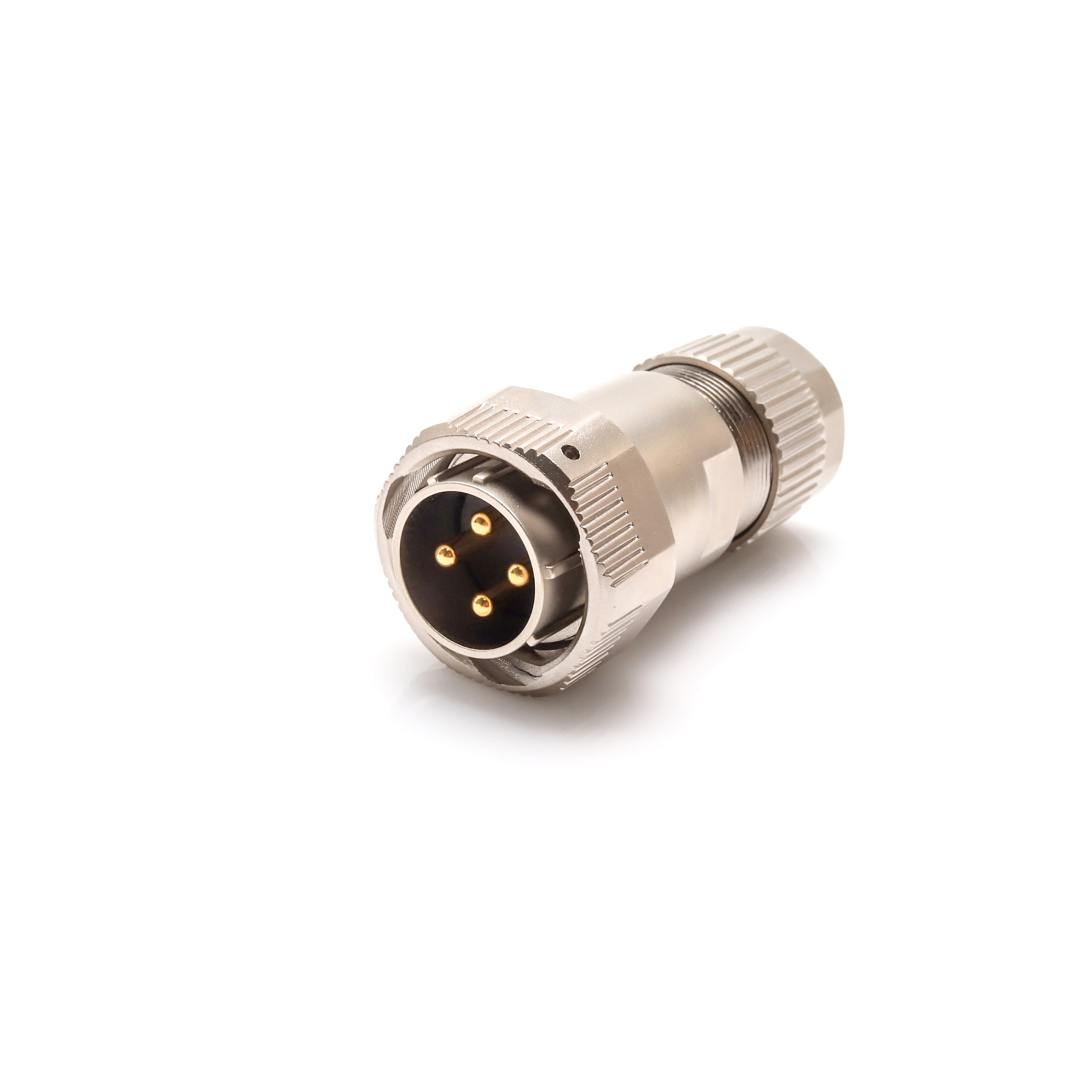
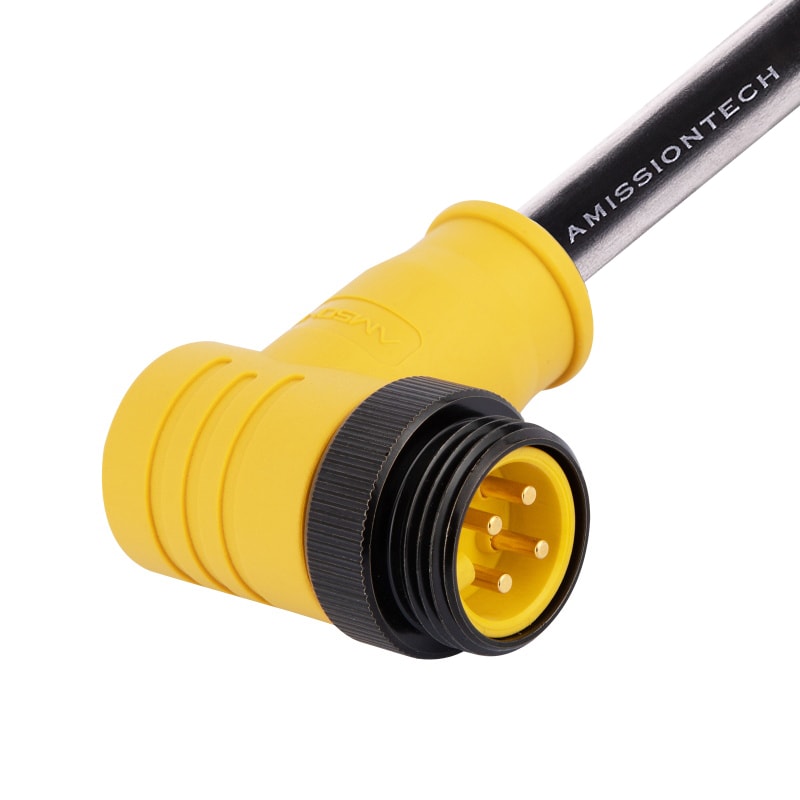
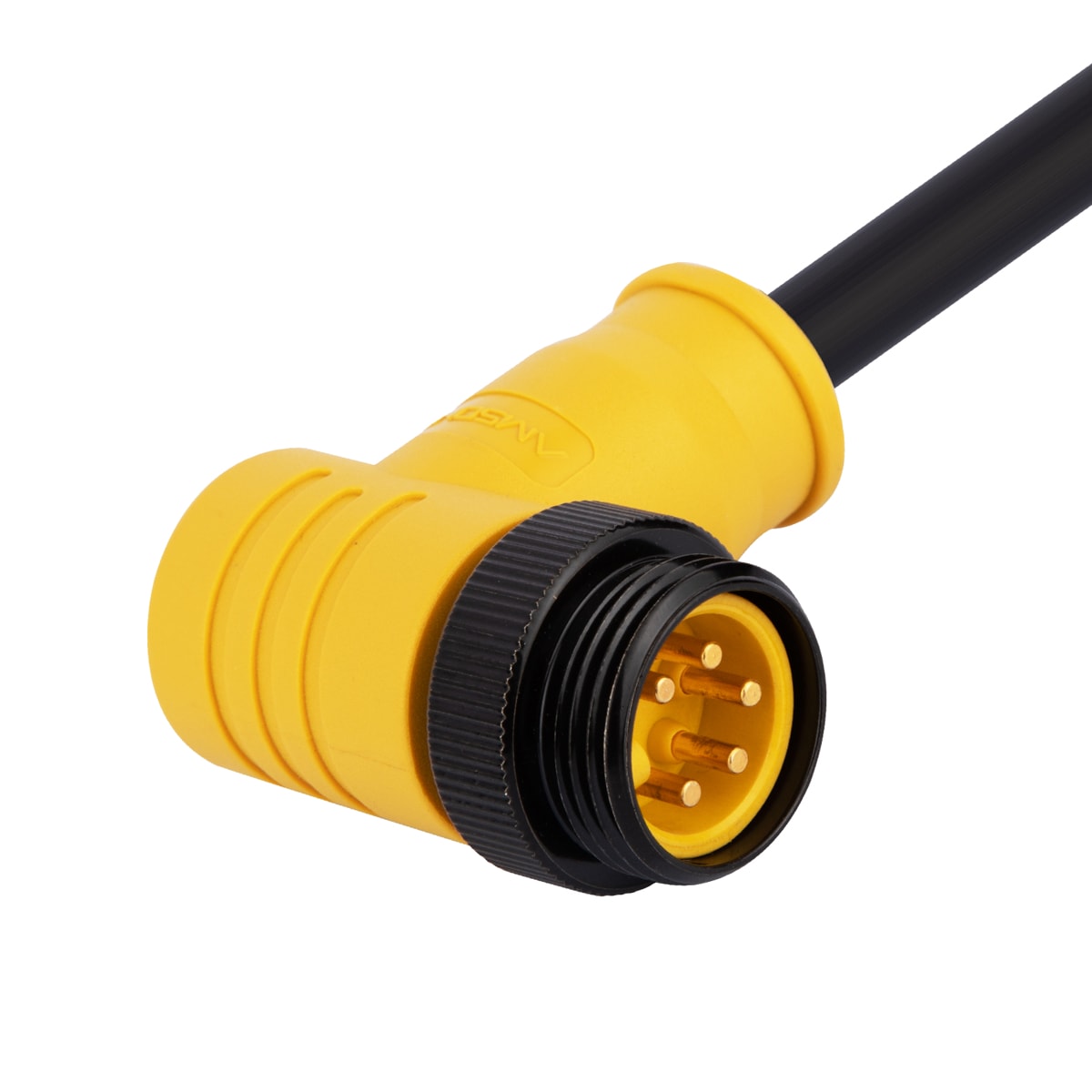
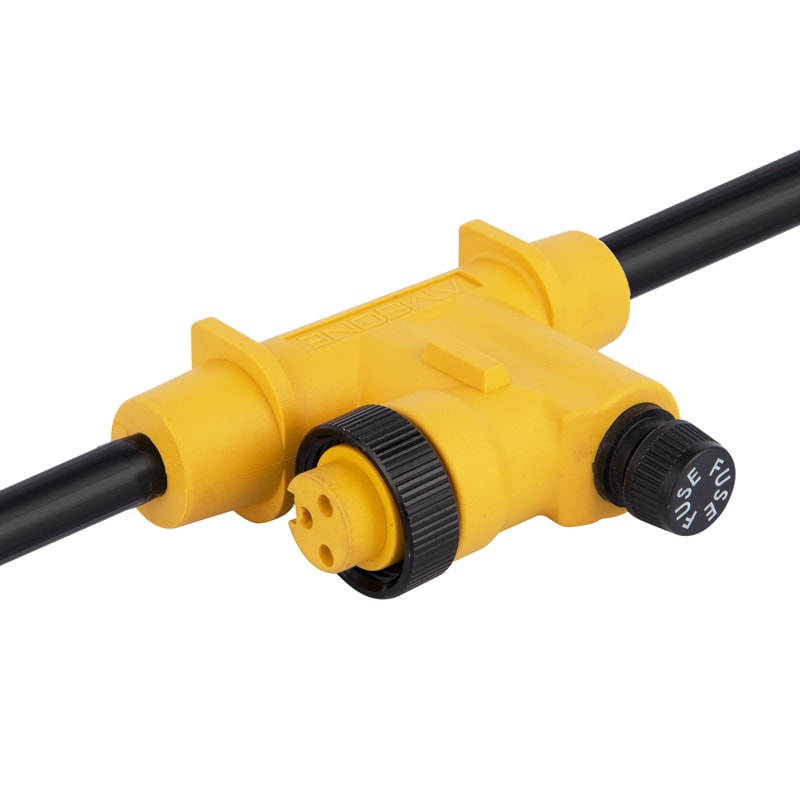
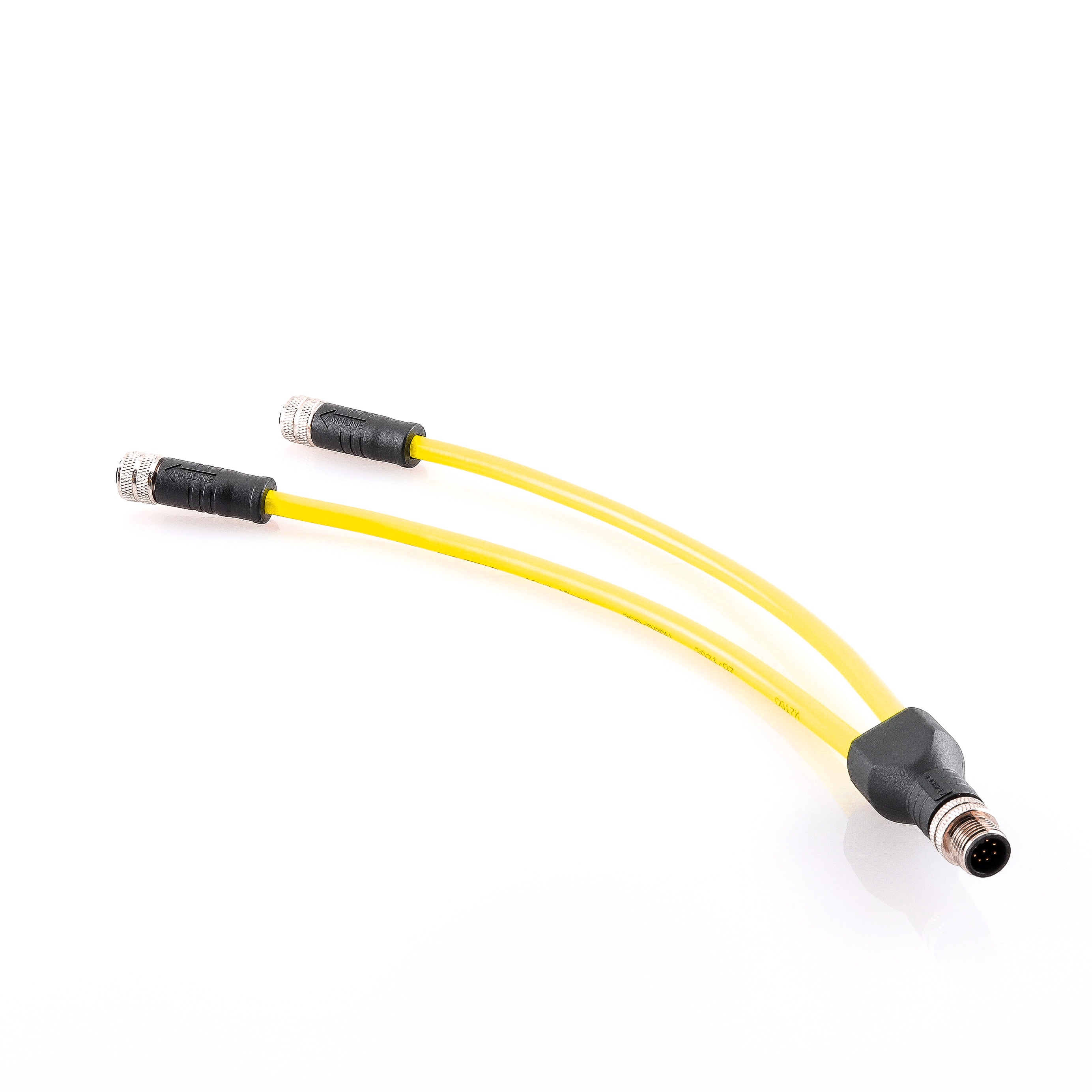
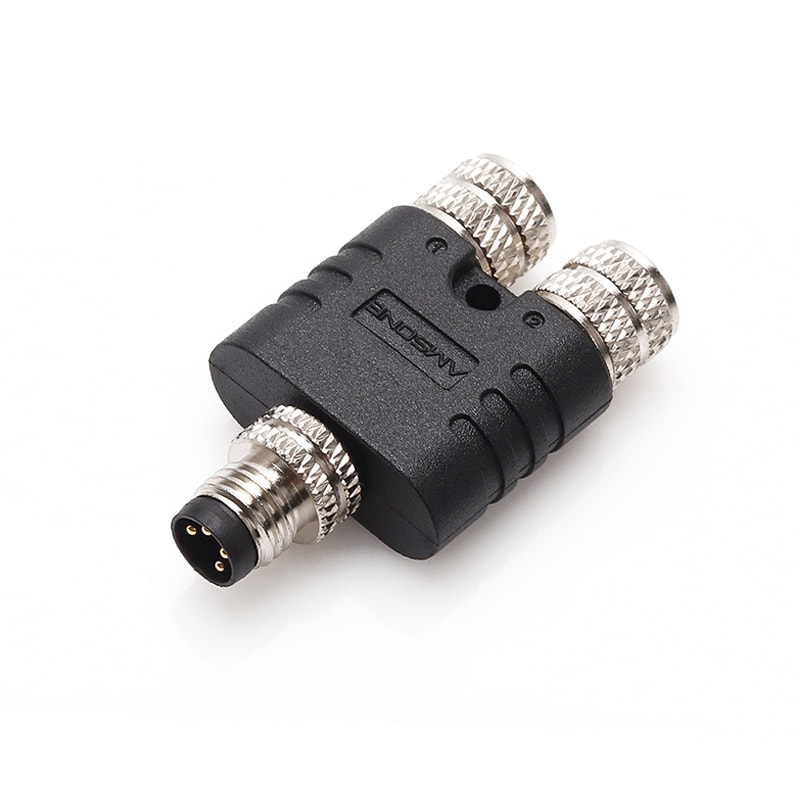
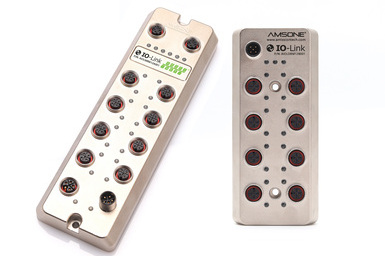
Hub IO Link NPN 0.5 A/kanał Obudowa plastikowa Blokada gwintu z tworzywa sztucznego
Pokaż wszystkie


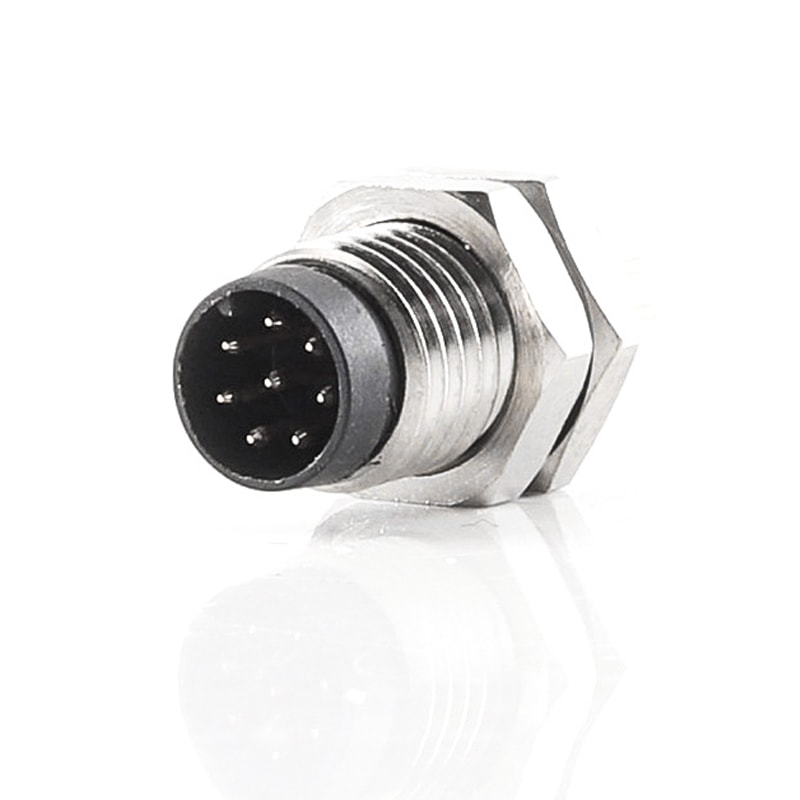

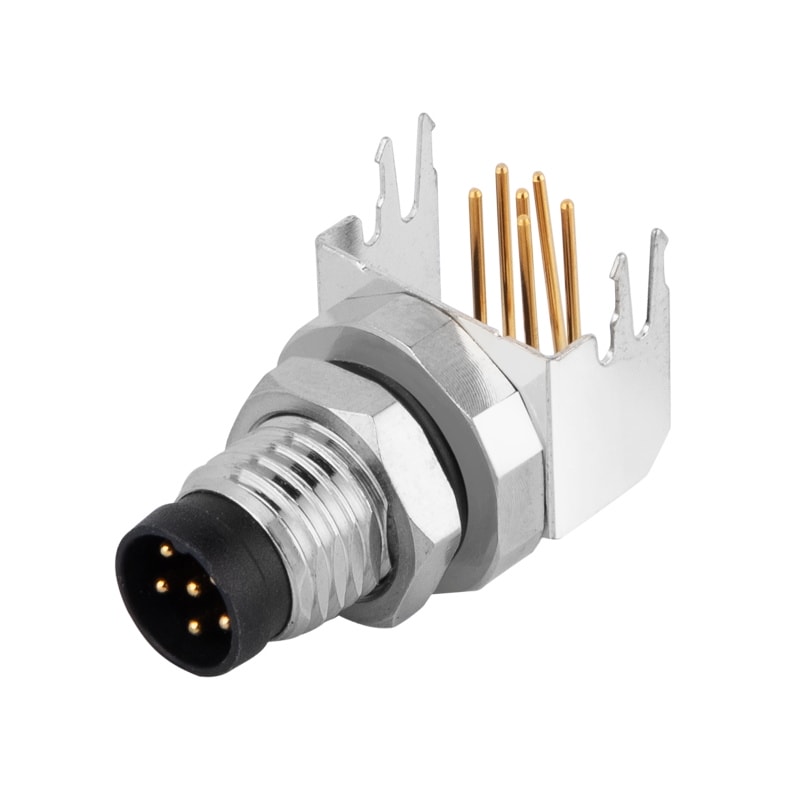








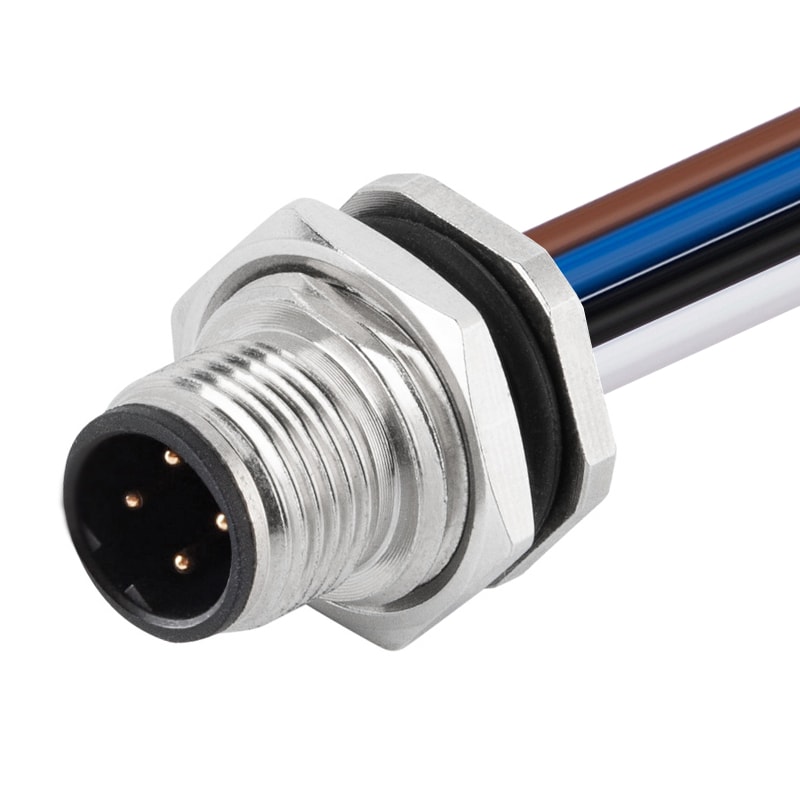





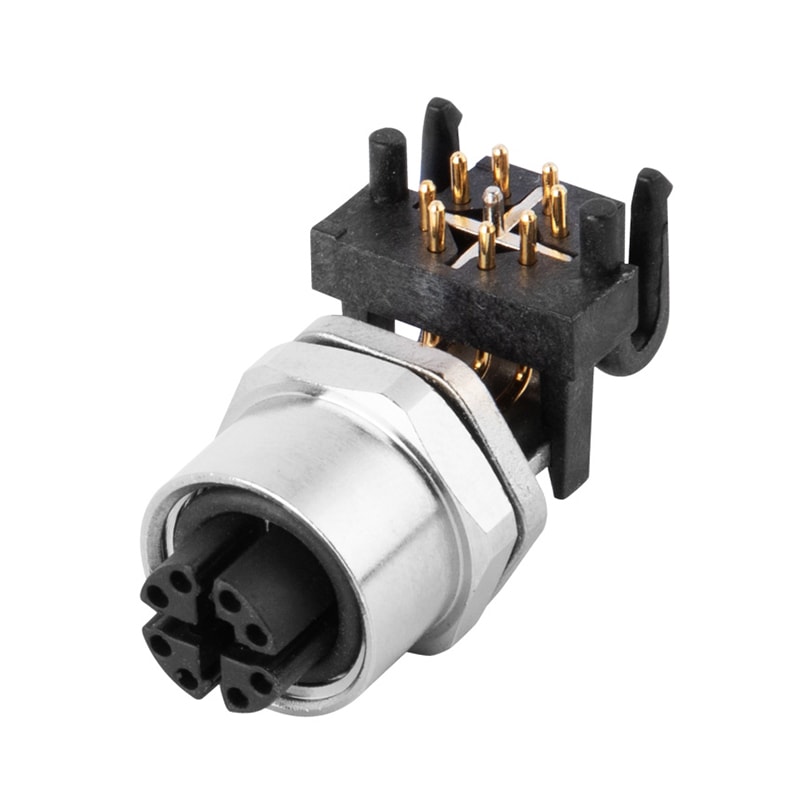


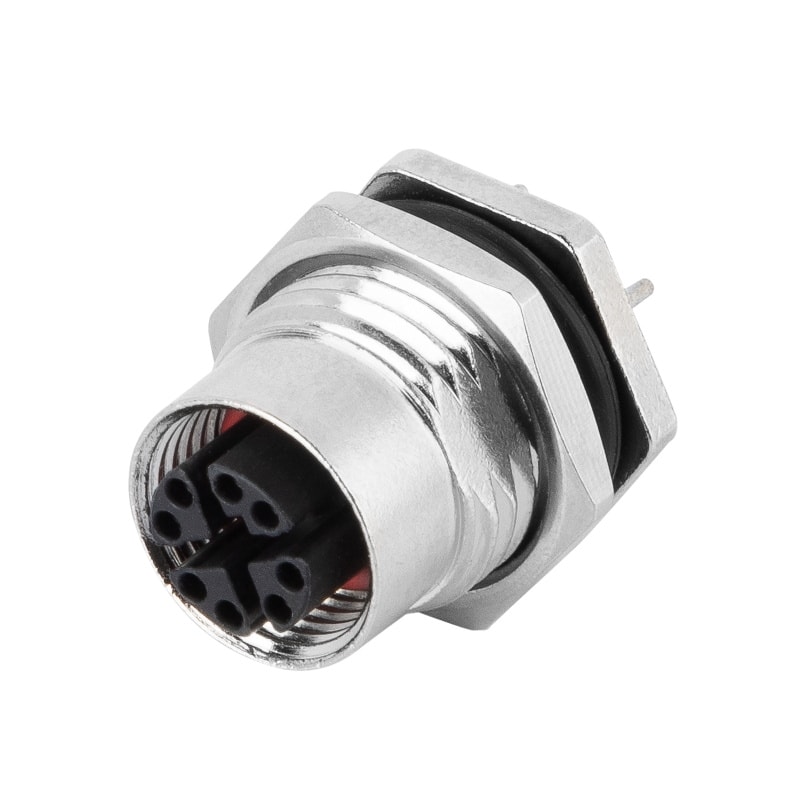

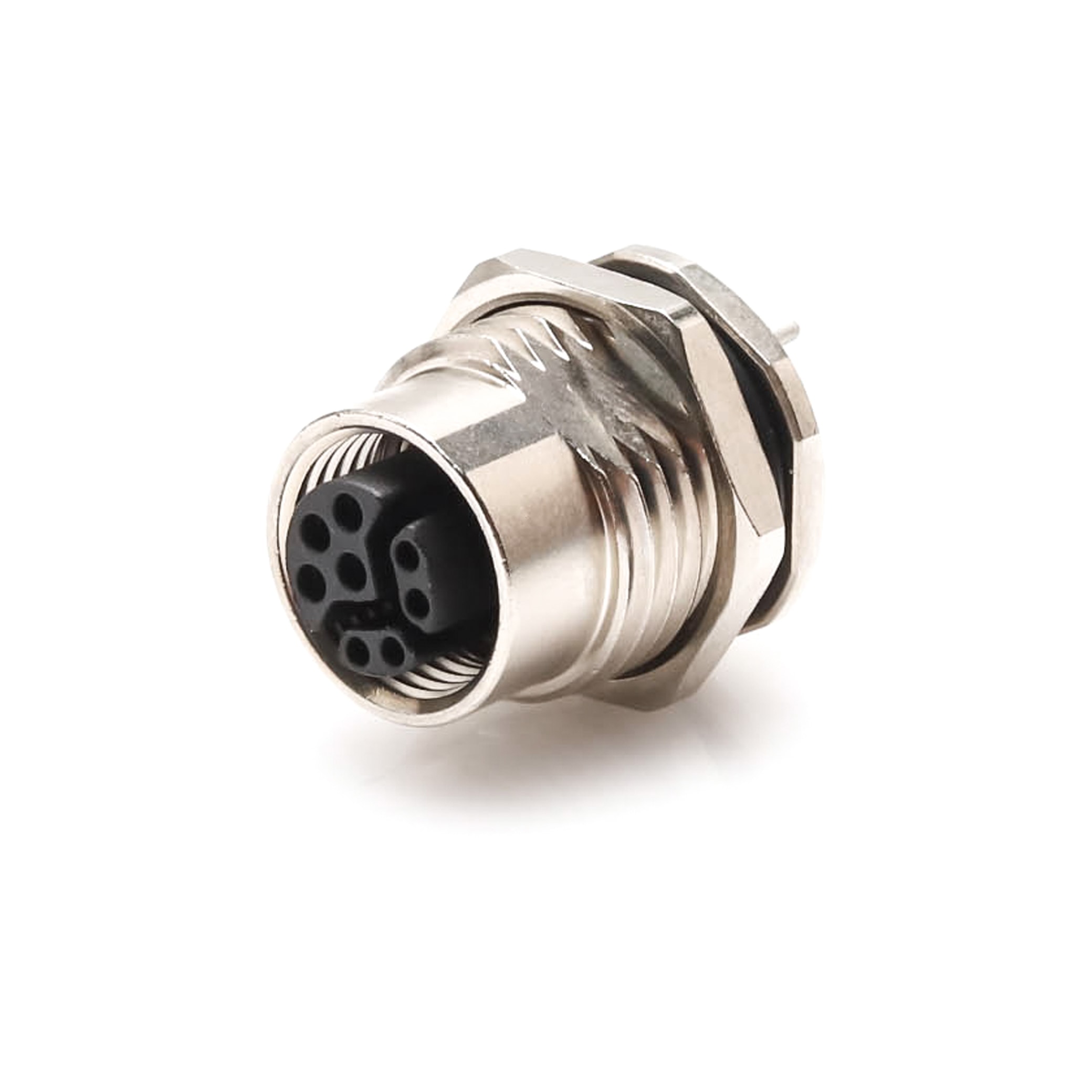
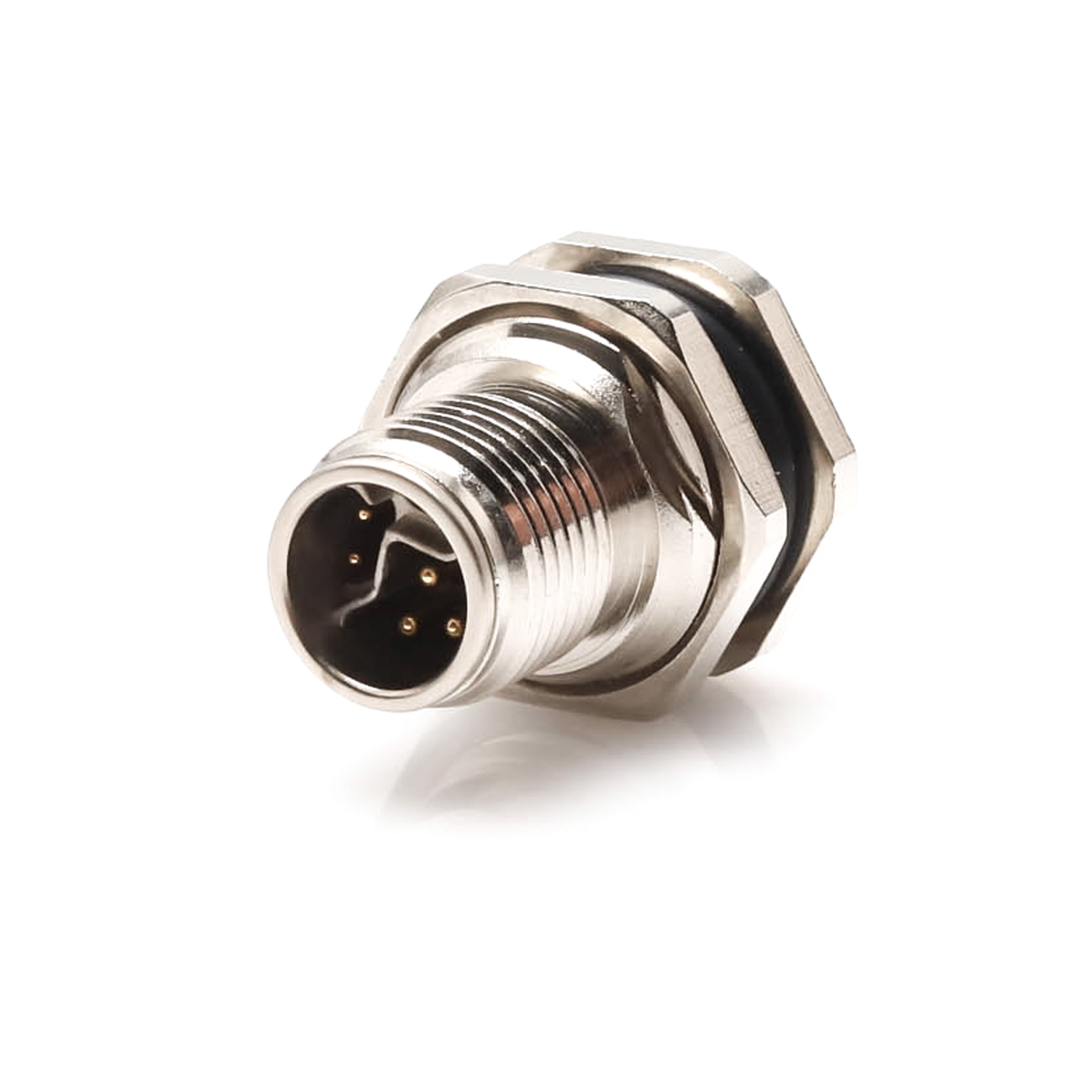
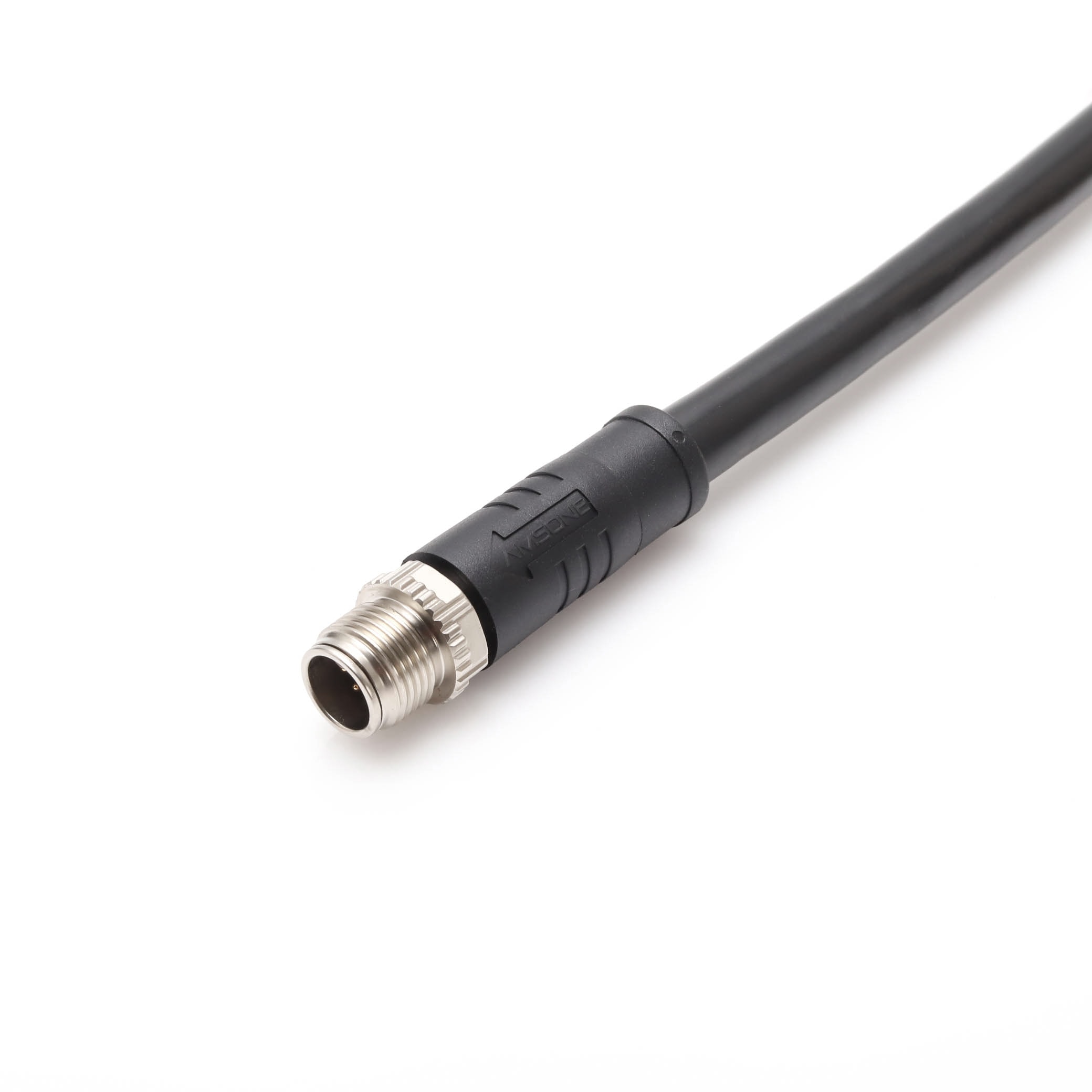



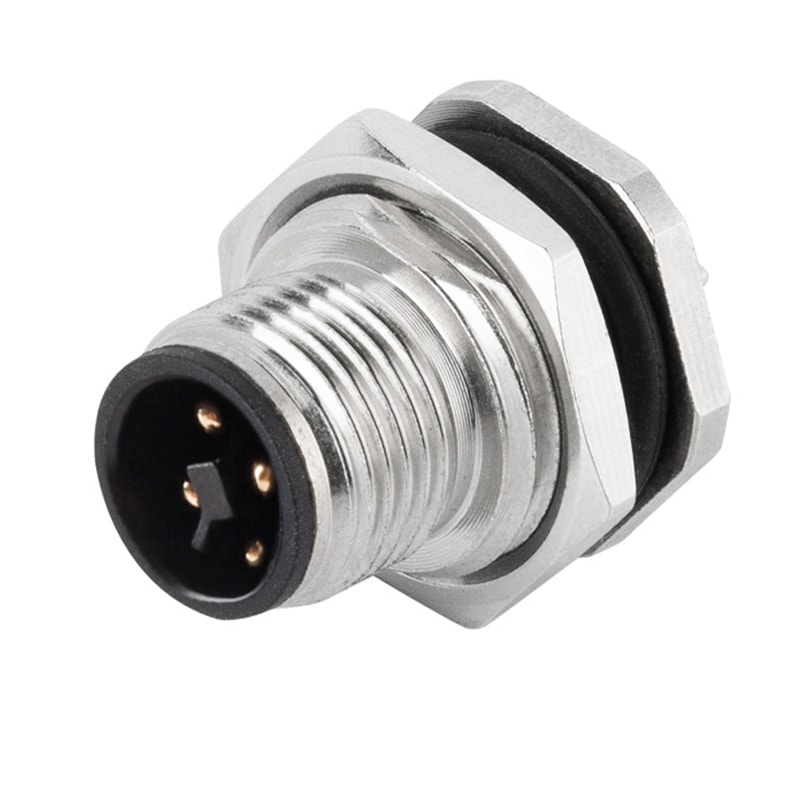

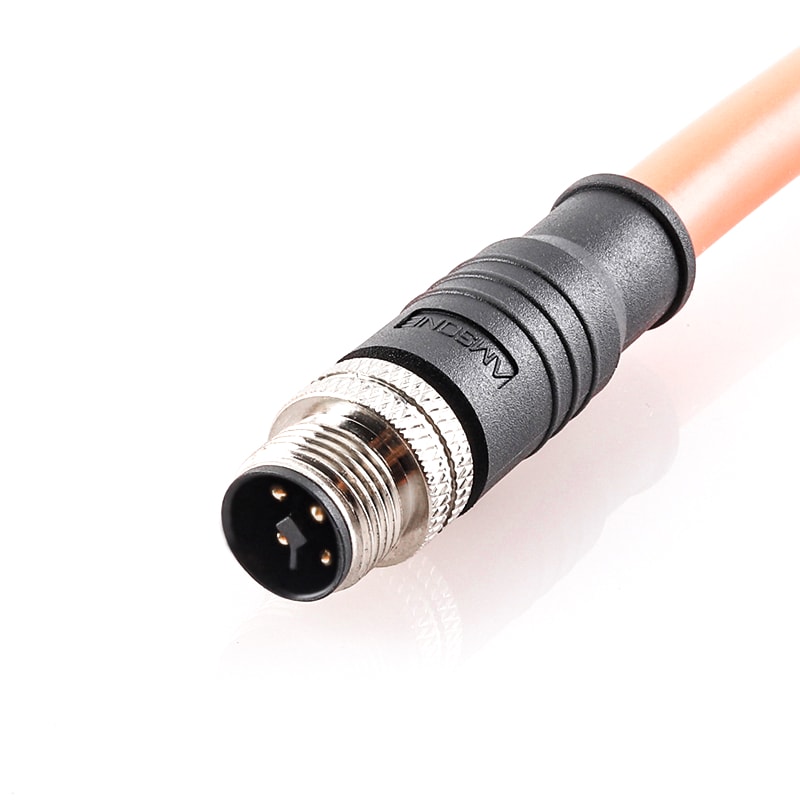
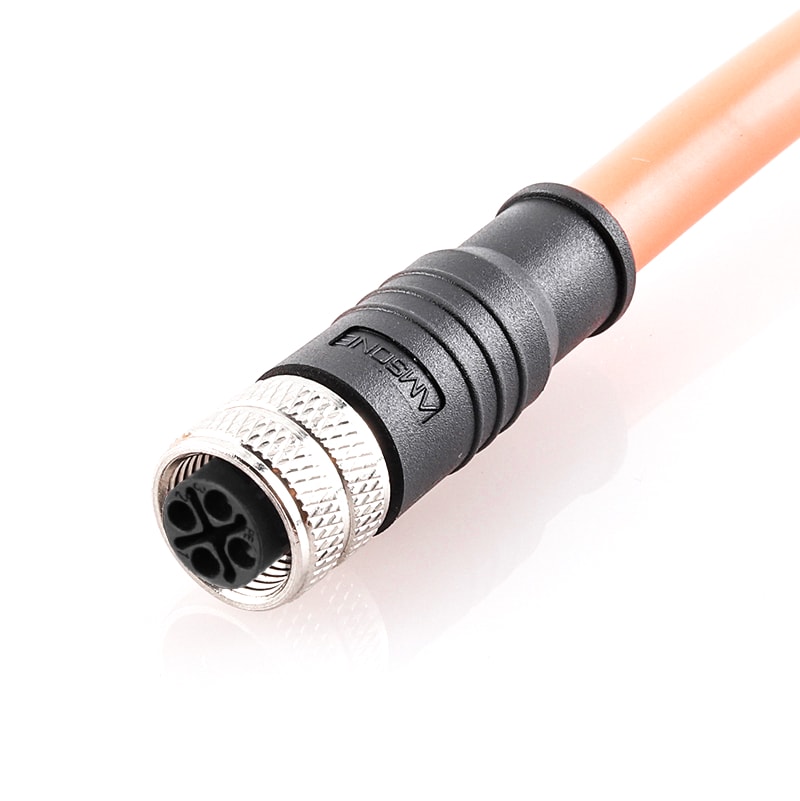
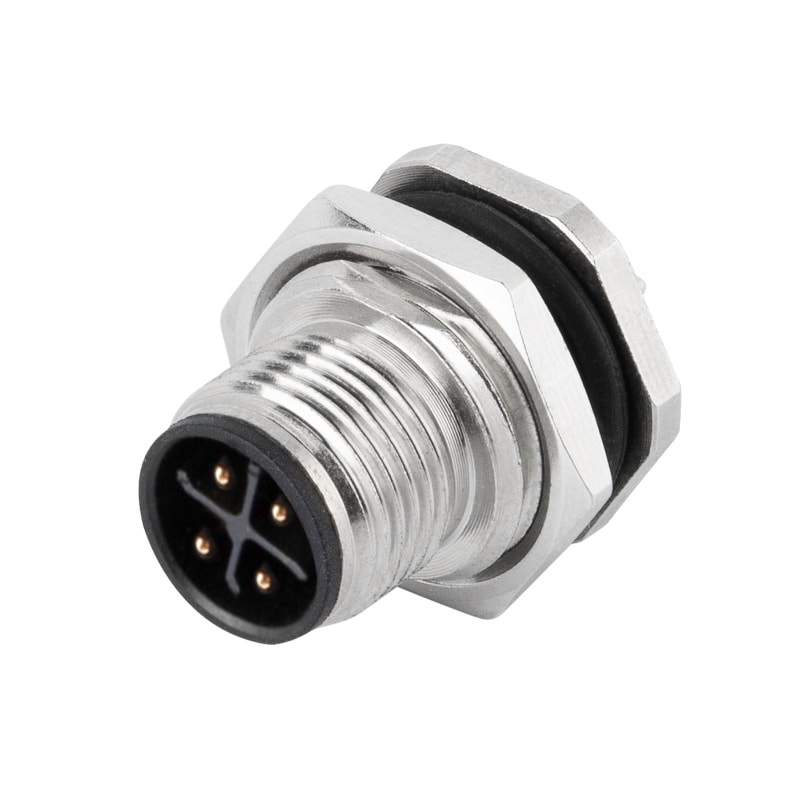






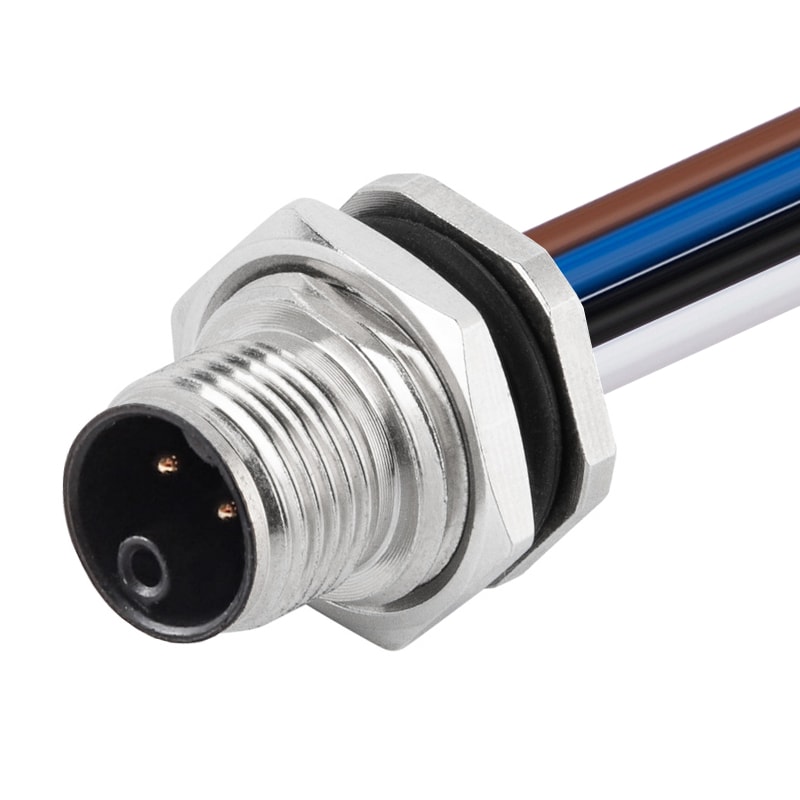


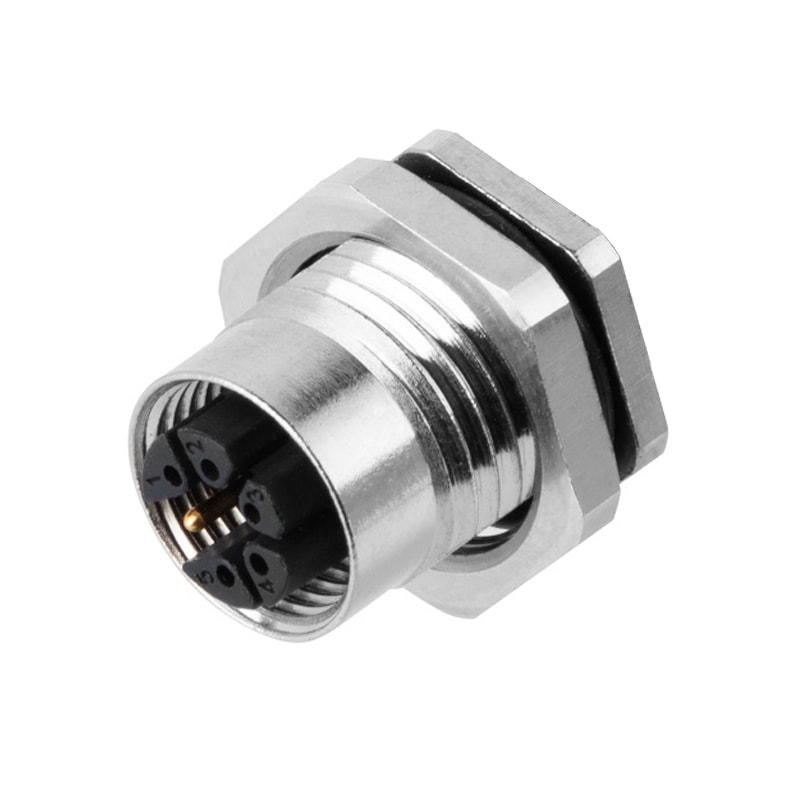
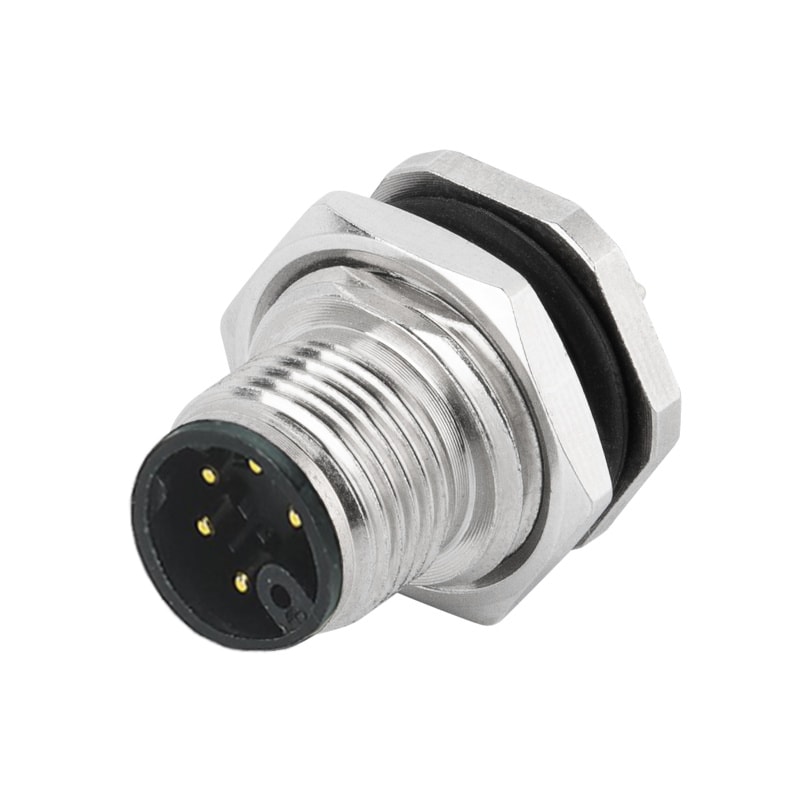


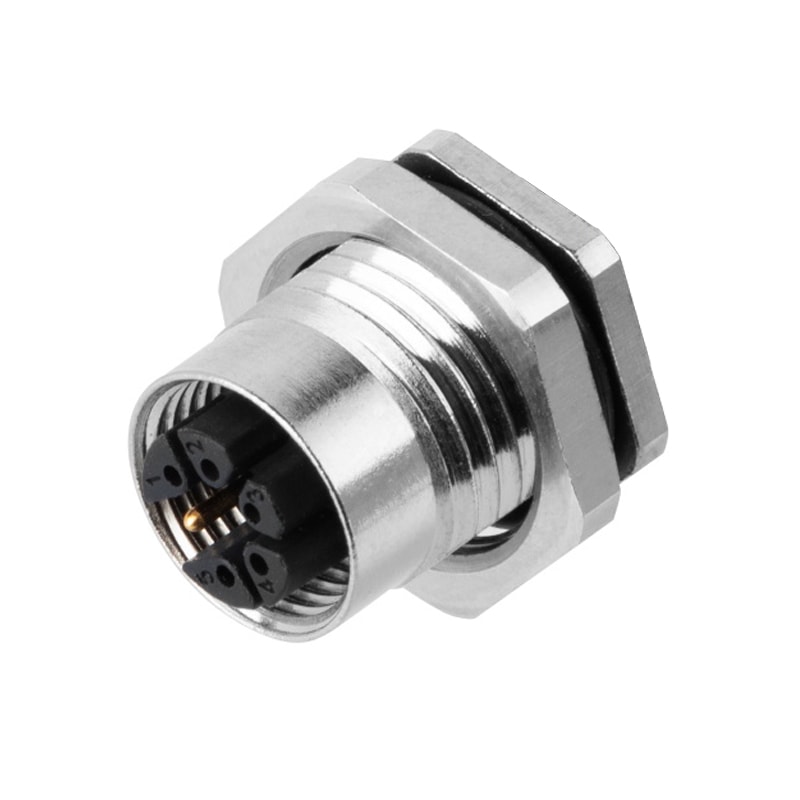
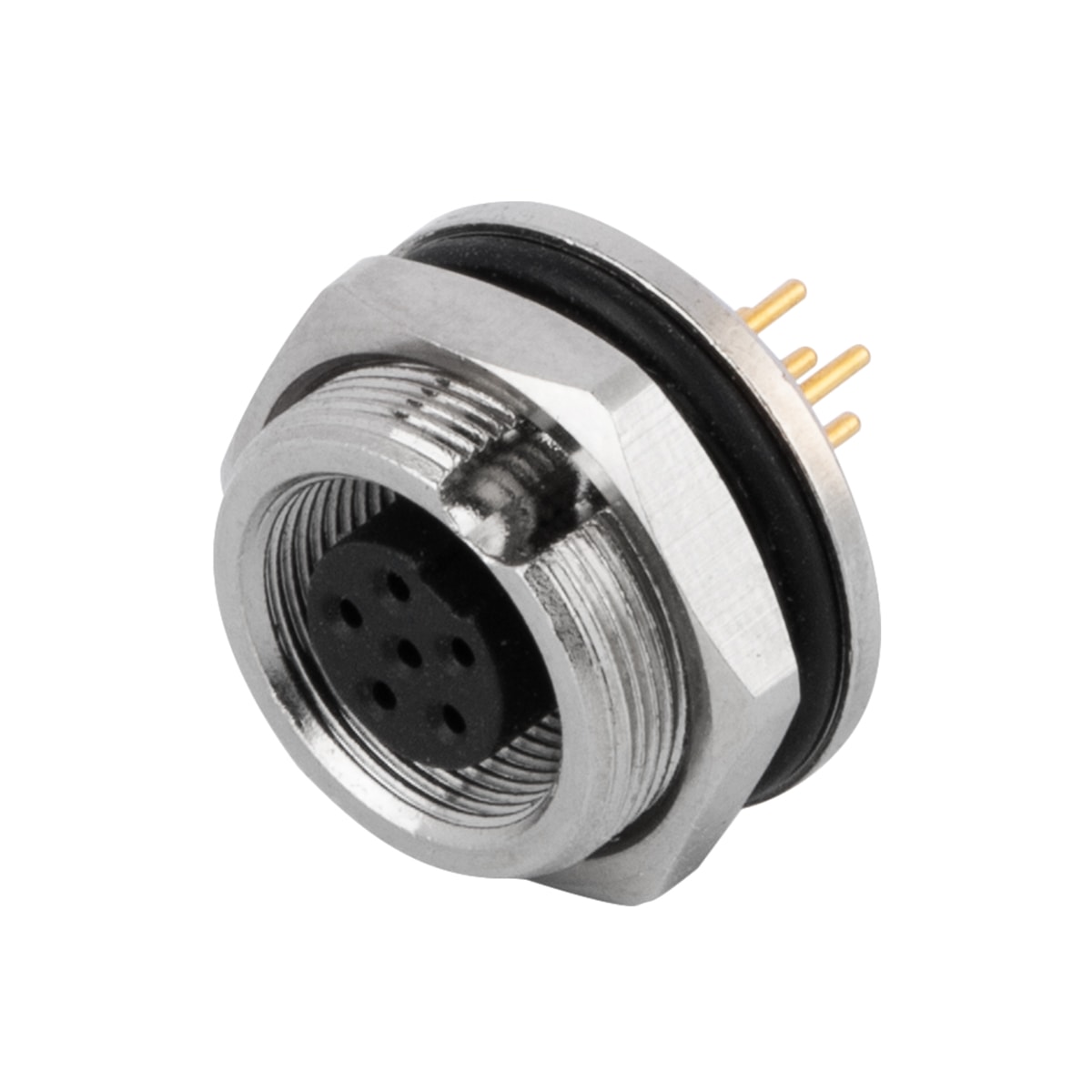


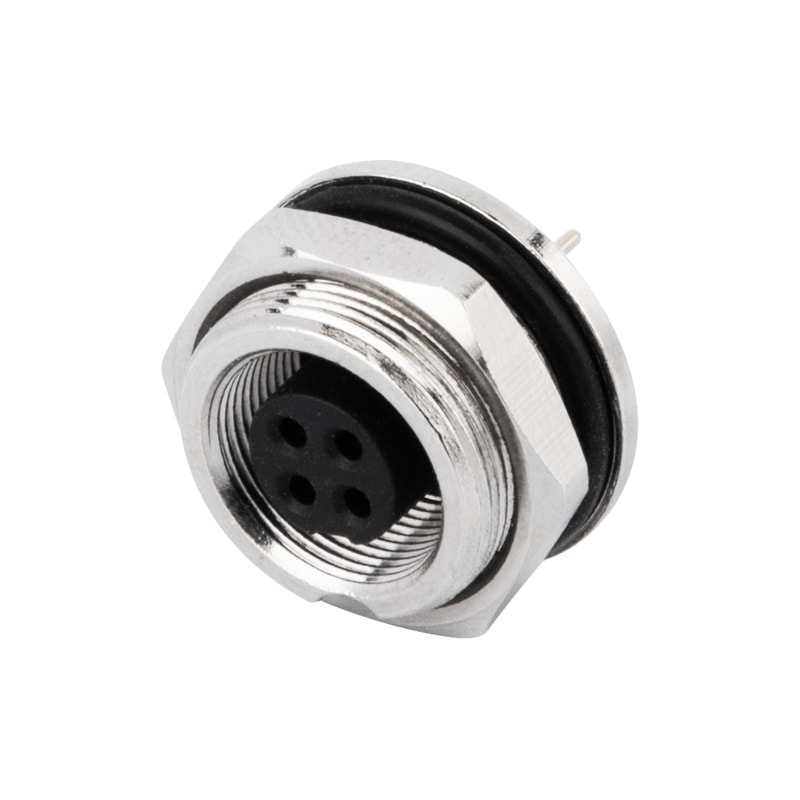
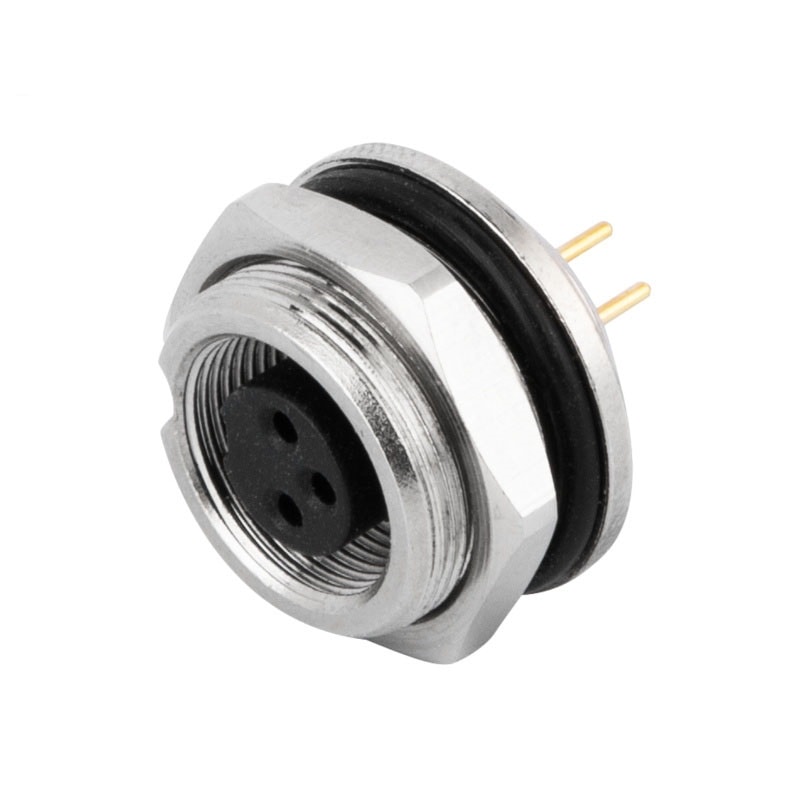














Gdy komputer nie rozpoznaje urządzenia USB, może to być frustrujące i uciążliwe. Niezależnie od tego, czy jest to dysk flash, zewnętrzny dysk twardy, czy klawiatura USB, błąd „Urządzenie USB nie zostało rozpoznane” to częsty problem, z którym boryka się wielu użytkowników. Przed przejściem do rozwiązywania problemów, należy zrozumieć, że rozpoznawanie USB obejmuje wiele elementów – od samego urządzenia po porty USB i sterowniki komputera. Każda awaria w tym łańcuchu może być przyczyną problemu, a czasami może być ich kilka.
Pierwszym krokiem w rozwiązaniu tego problemu jest zidentyfikowanie najczęstszych przyczyn.
Wadliwe lub niezgodne sterowniki USB: Sterowniki USB pośredniczą między urządzeniem a systemem operacyjnym. Nieaktualne, uszkodzone lub niezgodne sterowniki mogą uniemożliwić rozpoznanie urządzenia. Jeśli niedawno zaktualizowano system operacyjny lub zmieniono urządzenie, możliwe, że sterownik wymaga aktualizacji lub ponownej instalacji.
Zbyt wiele adapterów lub kabli: Sygnały USB ulegają degradacji wraz z odległością. Używanie wielu adapterów, długich kabli lub koncentratorów może osłabić sygnał, co może spowodować zerwanie połączenia. Standardy USB mają również ograniczenia dotyczące długości kabli, więc używanie kabla niskiej jakości lub zbyt długiego również może przyczyniać się do problemu.
Niewystarczające zasilanie: Niektóre urządzenia USB, takie jak zewnętrzne dyski twarde, wymagają więcej energii niż port USB jest w stanie dostarczyć, zwłaszcza w przypadku dłuższych kabli. Brak zasilania może spowodować, że urządzenie nie zostanie rozpoznane lub będzie działać z przerwami.
Po zidentyfikowaniu przyczyny możesz przystąpić do rozwiązywania problemu. Oto kilka prostych kroków, aby rozwiązać błąd:
Wypróbuj różne porty USB: Zacznij od podłączenia urządzenia do innego portu USB w komputerze. Możliwe, że używany port działa nieprawidłowo. Koniecznie przetestuj oba porty USB 2.0 i USB 3.0, ponieważ mogą zachowywać się inaczej.
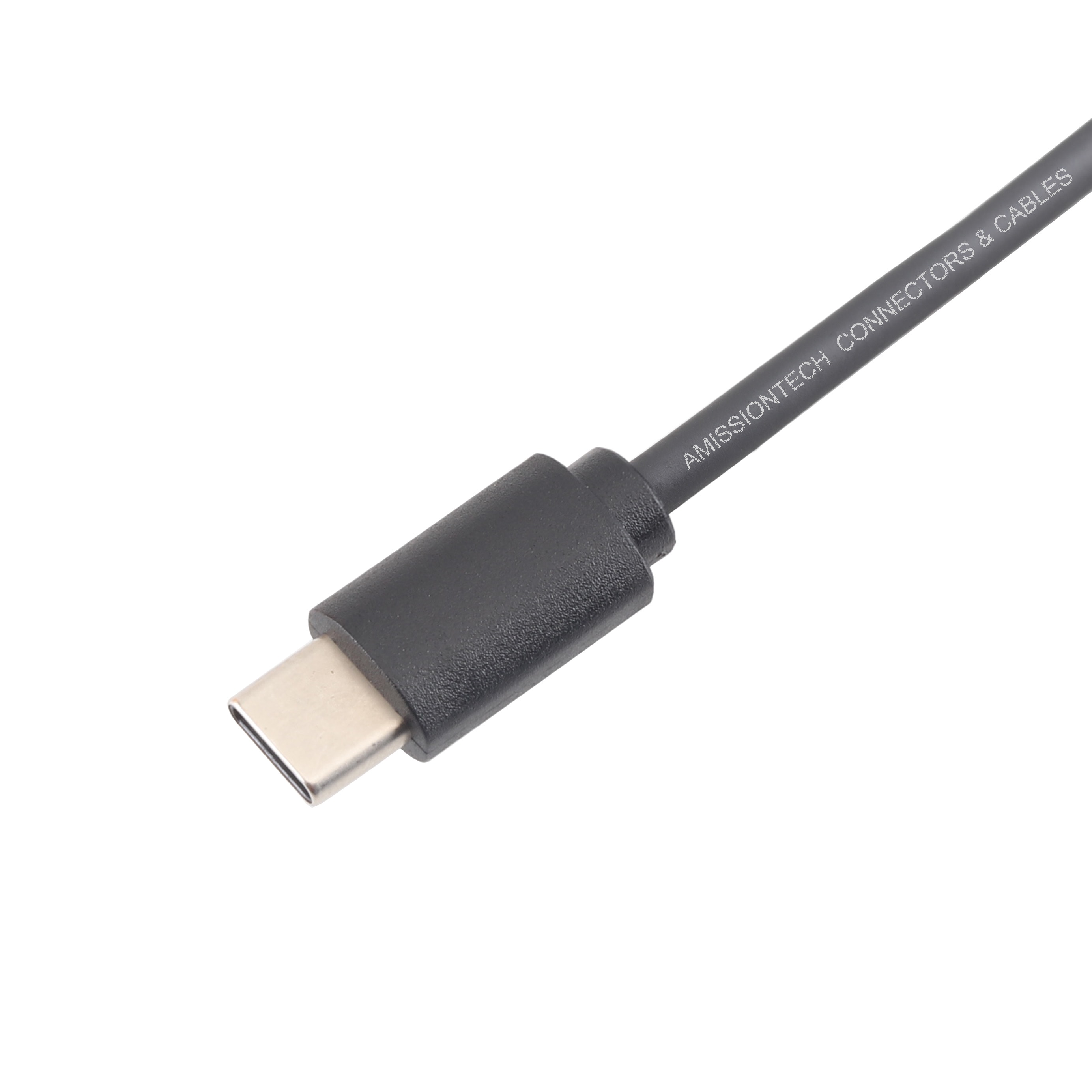
Sprawdź kabel USB: Jeśli port jest w porządku, spróbuj użyć innego kabel USBWadliwe lub uszkodzone kable mogą uniemożliwić rozpoznanie urządzenia. Sprawdzenie kabla z innym urządzeniem może również pomóc w ustaleniu, czy to kabel jest przyczyną problemu.
Uruchom ponownie komputer: Prosty restart często może rozwiązać wiele problemów z komputerem. Wyłącz komputer, odłącz wszystkie urządzenia USB, odczekaj około 30 sekund, a następnie uruchom go ponownie. Podłączaj urządzenia USB pojedynczo, aby sprawdzić, czy są rozpoznawane.
Jeśli sprawdzenie sprzętu nie rozwiąże problemu, następnym krokiem będzie upewnienie się, że sterowniki są aktualne.
Zaktualizuj lub zainstaluj ponownie sterowniki USB: Nieaktualne lub uszkodzone sterowniki to jedna z najczęstszych przyczyn braku rozpoznania urządzeń. Możesz zaktualizować sterowniki za pomocą Menedżera urządzeń. Kliknij prawym przyciskiem myszy urządzenie, wybierz opcję Aktualizuj sterownik i postępuj zgodnie z instrukcjami wyświetlanymi na ekranie. Jeśli aktualizacja nie pomoże, spróbuj ponownie zainstalować sterownik. Kliknij prawym przyciskiem myszy urządzenie USB, wybierz opcję Odinstaluj, a następnie uruchom ponownie system. System Windows automatycznie zainstaluje sterowniki po ponownym uruchomieniu.
Użyj narzędzia do rozwiązywania problemów z USB (Windows): Użytkownicy systemu Windows mogą skorzystać z narzędzia do rozwiązywania problemów ze sprzętem i urządzeniami, które automatycznie wykrywa i naprawia typowe problemy z USB. Dostęp do tego narzędzia można uzyskać, wybierając kolejno Ustawienia > Aktualizacja i zabezpieczenia > Rozwiązywanie problemów, a następnie Sprzęt i urządzenia.
Jedną z częstych przyczyn braku rozpoznawania urządzeń USB są ustawienia zarządzania energią, a w szczególności funkcja Selektywnego Wstrzymywania USB w systemie Windows. To ustawienie ma na celu oszczędzanie energii poprzez wyłączanie nieużywanych urządzeń USB. Czasami jednak może ono dezaktywować porty USB, które są nadal używane, powodując problemy z rozpoznawaniem.
Aby zapobiec automatycznemu wyłączaniu portów USB, możesz wyłączyć funkcję selektywnego wstrzymania USB. Przejdź do Panelu sterowania > Opcje zasilania i kliknij Zmień ustawienia planu dla wybranego planu zasilania. Następnie kliknij Zmień zaawansowane ustawienia zasilania i rozwiń Ustawienia USB. W tym miejscu ustaw selektywne wstrzymanie USB na Wyłączone. Dzięki temu porty USB pozostaną aktywne nawet w stanie bezczynności systemu.
W Menedżerze urządzeń, w sekcji Kontrolery uniwersalnej magistrali szeregowej (Universal Serial Bus), kliknij prawym przyciskiem myszy każdy wpis „Główny koncentrator USB” i wybierz Właściwości. Na karcie Zarządzanie energią odznacz opcję „Zezwalaj komputerowi na wyłączanie tego urządzenia w celu oszczędzania energii”. Dzięki temu główne koncentratory USB pozostaną włączone, nawet gdy nie są aktywnie używane, co zapobiegnie rozłączeniom.
Czasami uszkodzone lub brakujące pliki systemowe mogą spowodować, że urządzenia USB nie będą rozpoznawane. W takim przypadku uruchomienie wbudowanych narzędzi systemu Windows, takich jak Kontroler plików systemowych (SFC) i DISM, może pomóc w rozwiązaniu podstawowych problemów systemowych.
Otwórz wiersz poleceń jako administrator i wpisz sfc /scannow. To polecenie skanuje integralność plików systemowych i naprawia wszelkie wykryte uszkodzenia. Po zakończeniu skanowania uruchom ponownie komputer i sprawdź, czy problem nadal występuje.
Jeśli SFC nie rozwiąże problemu, możesz użyć narzędzia DISM (Deployment Imaging Service and Management Tool) w celu przeprowadzenia głębszej naprawy. Otwórz wiersz polecenia jako administrator i wpisz DISM /Online /Cleanup-Image /RestoreHealth. Spowoduje to sprawdzenie i naprawienie uszkodzenia obrazu systemu. Po zakończeniu procesu uruchom ponownie komputer.
Rejestr systemu Windows przechowuje podstawowe ustawienia systemu, w tym konfiguracje urządzeń USB. W niektórych przypadkach uszkodzone lub brakujące wpisy w rejestrze mogą spowodować, że urządzenia USB nie zostaną rozpoznane. Edycję rejestru należy przeprowadzać ostrożnie, ponieważ nieprawidłowe zmiany mogą prowadzić do innych problemów.
Najpierw utwórz kopię zapasową rejestru, wybierając Plik > Eksportuj w Edytorze rejestru. Następnie przejdź do HKEY_LOCAL_MACHINE\SYSTEM\CurrentControlSet\Control\usbflags i usuń wszystkie problematyczne klucze, które mogły zostać utworzone z powodu wadliwych połączeń USB. Po wprowadzeniu zmian uruchom ponownie komputer, aby upewnić się, że zostaną one uwzględnione.
Edycja rejestru to zaawansowane rozwiązanie i należy je podejmować tylko wtedy, gdy znasz ten proces. W razie wątpliwości najlepiej zwrócić się o pomoc do specjalisty.
Niektóre urządzenia USB, takie jak dyski flash i zewnętrzne dyski twarde, mogą sprawiać problemy, jeśli nie zostaną rozpoznane przez komputer.
W przypadku braku widoczności dysków flash:
Sprawdź Zarządzanie dyskami: Jeśli Twój dysk flash USB nie pojawia się w Eksploratorze plików, może nie mieć przypisanej litery dysku. Aby to naprawić, kliknij prawym przyciskiem myszy Start i wybierz Zarządzanie dyskami. Znajdź dysk USB, kliknij go prawym przyciskiem myszy i wybierz Zmień literę dysku i ścieżki. Przypisz nową literę dysku i kliknij OK. To powinno sprawić, że urządzenie stanie się widoczne w Eksploratorze plików.
Aktualizacja kontrolerów pamięci masowej: Nieaktualne sterowniki kontrolerów pamięci masowej mogą również uniemożliwiać wykrycie dysków flash. W Menedżerze urządzeń rozwiń Kontrolery pamięci masowej, kliknij prawym przyciskiem myszy każdy wpis i wybierz Aktualizuj sterownik.
W przypadku dysków twardych zewnętrznych:
Zapewnij odpowiednie zasilanie: Zewnętrzne dyski twarde często wymagają więcej energii niż oferują standardowe porty USB. Jeśli dysk nie jest rozpoznawany, upewnij się, że jest podłączony do zasilanego koncentratora USB lub bezpośrednio do portu komputera. Możesz również spróbować użyć oryginalnego zasilacza dołączonego do dysku, aby upewnić się, że otrzymuje on wystarczającą moc.
Sprawdź status partycji: Czasami zewnętrzne dyski twarde przestają być rozpoznawane z powodu uszkodzonych lub nieprzydzielonych partycji. Aby to sprawdzić, otwórz Zarządzanie dyskami, znajdź zewnętrzny dysk twardy i sprawdź status jego partycji. Jeśli jest on oznaczony jako nieprzydzielony, konieczne może być utworzenie nowej partycji lub próba odzyskania partycji za pomocą oprogramowania do odzyskiwania danych.
Zapobieganie jest często najlepszym rozwiązaniem, ponieważ minimalizuje ryzyko wystąpienia problemów z rozpoznawaniem USB w przyszłości. Podejmując działania zapobiegawcze, możesz zapewnić płynne działanie urządzeń USB bez częstych przerw.
Dbałość o urządzenia USB: Zawsze bezpiecznie wyjmuj urządzenia USB przed ich odłączeniem. Nieprawidłowe odłączanie urządzeń może prowadzić do uszkodzenia danych lub fizycznego uszkodzenia urządzenia, uniemożliwiając jego rozpoznanie. Regularnie czyść złącza zarówno urządzenia, jak i portu USB, aby uniknąć gromadzenia się zanieczyszczeń, które mogą utrudniać prawidłowe połączenie.
Regularna konserwacja systemu: Aktualizacje systemu i sterowników: Aktualizowanie systemu operacyjnego i sterowników urządzeń zapewnia zgodność z najnowszymi standardami USB i minimalizuje ryzyko wystąpienia błędów. Ustaw komputer tak, aby automatycznie sprawdzał dostępność aktualizacji i instalował je, aby zawsze korzystać z najnowszego oprogramowania.
Wykonaj czyszczenie systemu: Z czasem pliki tymczasowe, nieaktualne oprogramowanie i bałagan w systemie mogą wpływać na wydajność USB. Uruchomienie narzędzia do czyszczenia systemu może pomóc wyeliminować niepotrzebne pliki i poprawić ogólną responsywność komputera.
Procedury tworzenia kopii zapasowych: Aby uniknąć utraty danych z powodu awarii lub uszkodzenia urządzenia, należy regularnie tworzyć kopie zapasowe ważnych plików. Korzystaj z różnych rozwiązań pamięci masowej, takich jak zewnętrzne dyski twarde, chmura czy sieć (NAS), aby zapewnić bezpieczeństwo i dostępność danych, nawet w przypadku awarii urządzenia USB.
Jeśli żadna z procedur rozwiązywania problemów nie rozwiąże problemu, urządzenie USB może być uszkodzone fizycznie lub wadliwe. Oto jak ustalić, czy konieczna jest wymiana, czy naprawa:
Wymień urządzenie USB: Jeśli urządzenie nie działa na wielu systemach, a rozwiązywanie problemów nie pomogło, być może nadszedł czas na wymianę urządzenia USB. Sprawdź gwarancję producenta lub skontaktuj się z obsługą klienta w celu ewentualnej wymiany lub naprawy.
Skorzystaj z usług profesjonalnego odzyskiwania danych: Jeśli urządzenie zawiera ważne dane, których utraty nie możesz sobie pozwolić, rozważ skorzystanie z usług odzyskiwania danych. Profesjonaliści pomogą odzyskać dane z uszkodzonych dysków USB, nawet jeśli nie są one rozpoznawane przez komputer.
W przypadkach, gdy problem nie ustępuje pomimo rozwiązywania problemów, ważne jest, aby zwrócić się o pomoc do specjalisty. Może to być konieczne w przypadku uszkodzenia sprzętu, błędów systemowych lub złożonych problemów. Możesz skontaktować się z:
Pomoc producenta: W celu skorzystania z usługi naprawy lub złożenia reklamacji należy skontaktować się z producentem urządzenia.
Usługi informatyczne: Profesjonalni technicy informatyczni mogą pomóc w diagnozie poważniejszych problemów systemowych oraz pomóc w naprawie lub wymianie urządzeń USB.
Rozwiązując te typowe problemy i wdrażając środki zapobiegawcze, można zminimalizować ryzyko wystąpienia błędu „Urządzenie USB nie zostało rozpoznane”. Regularna konserwacja, terminowe aktualizacje i właściwa dbałość o urządzenia zapewnią płynne i wydajne działanie połączeń USB, gwarantując niezawodną pracę przez długi czas.