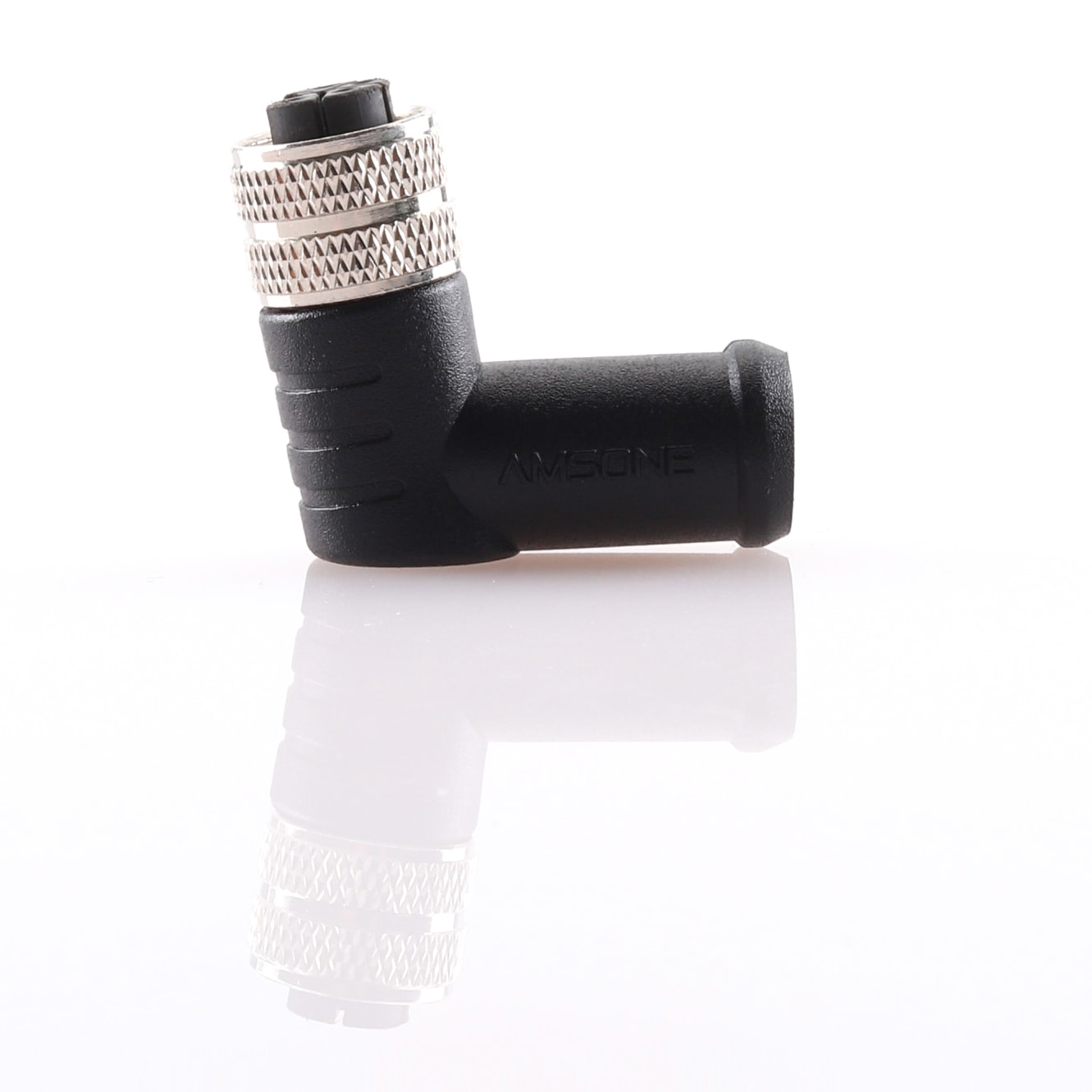
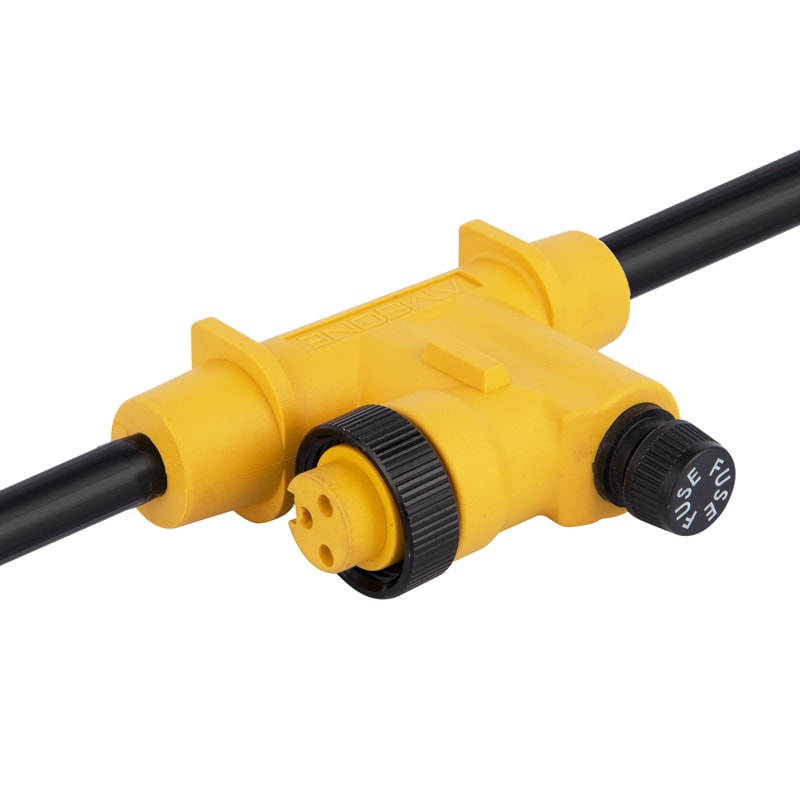
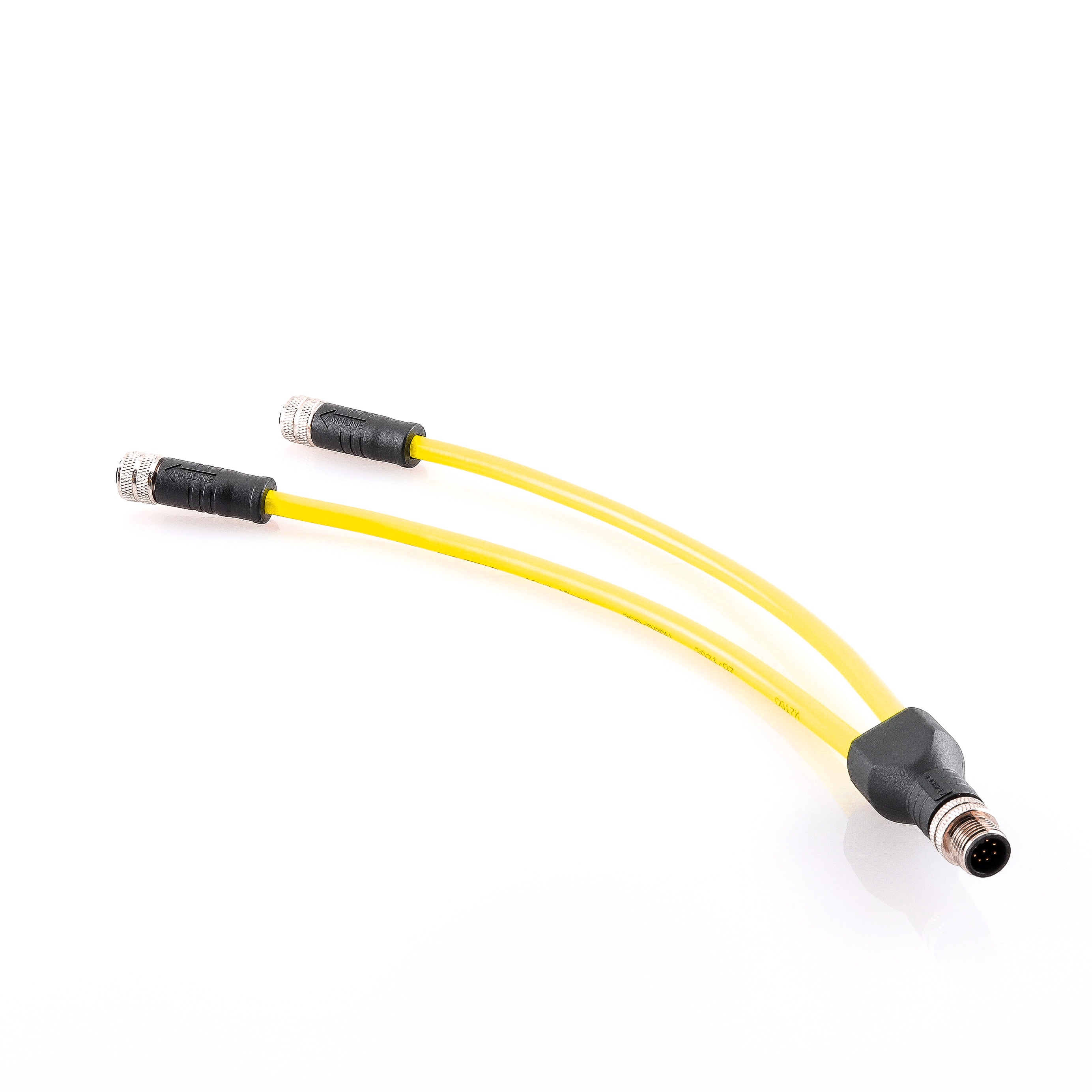
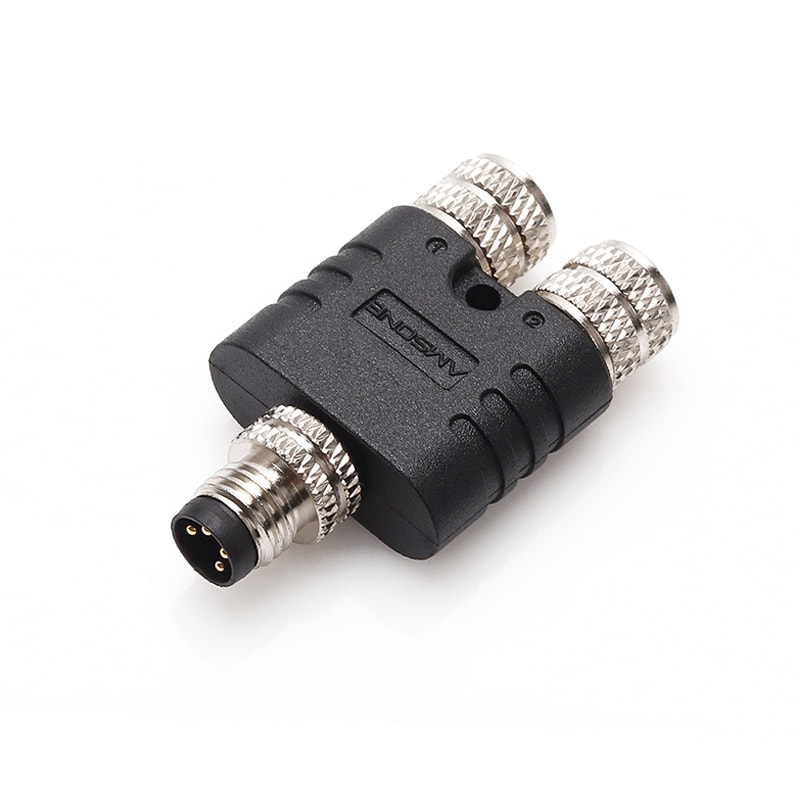
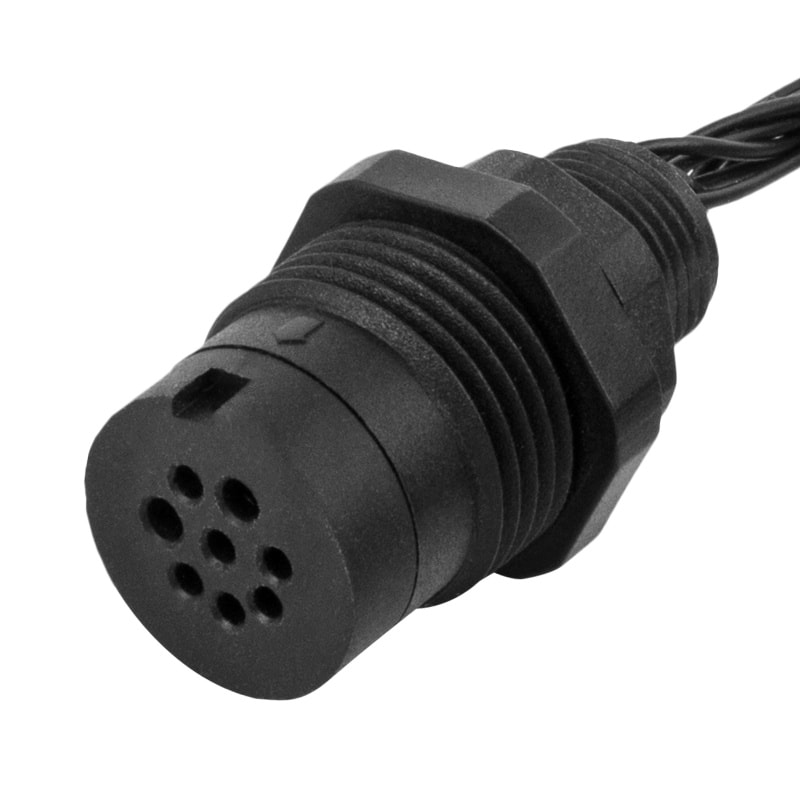
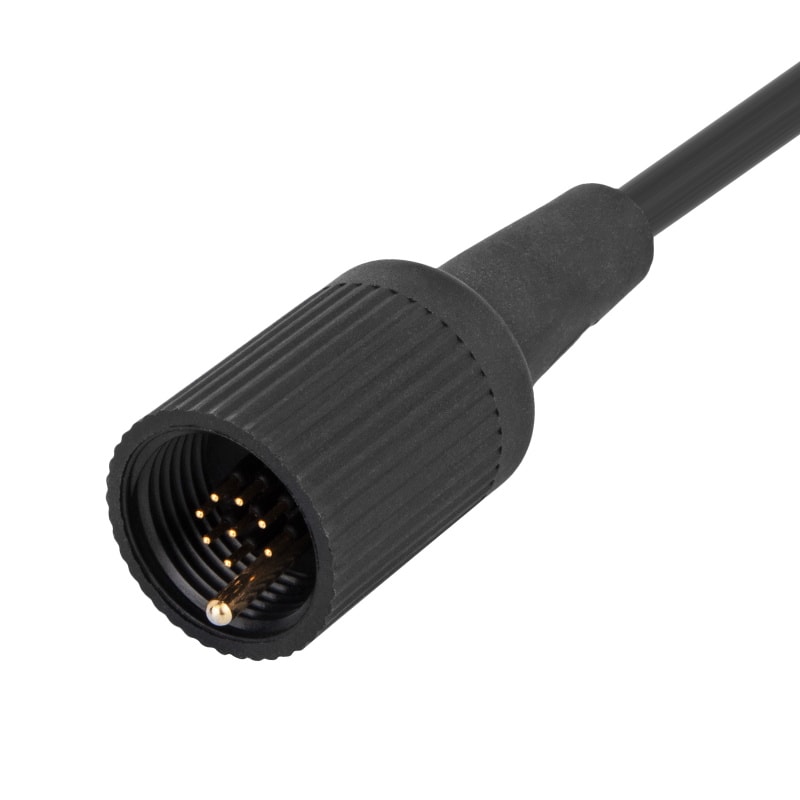
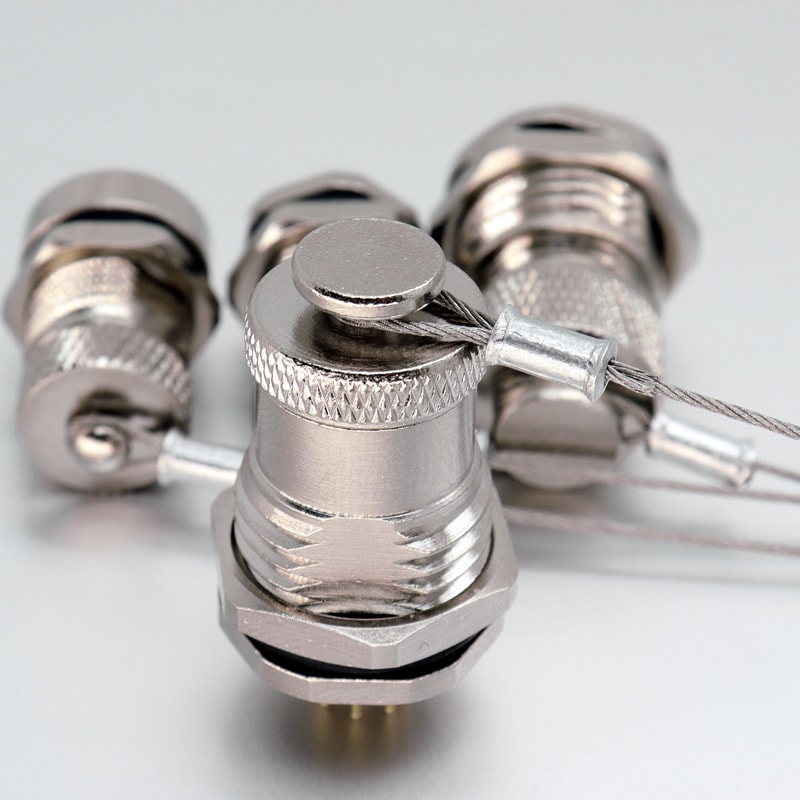
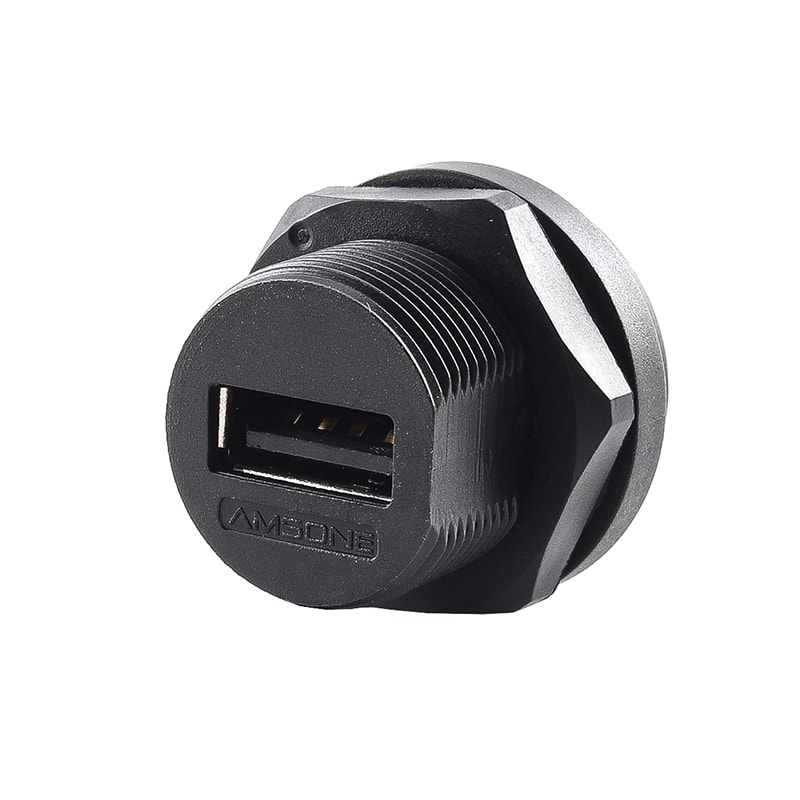
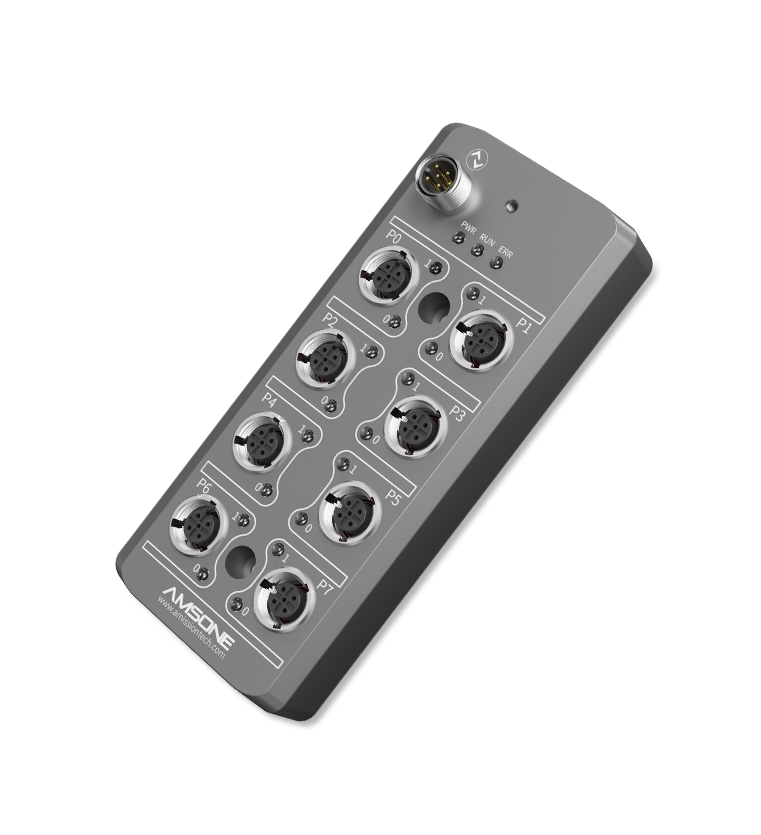
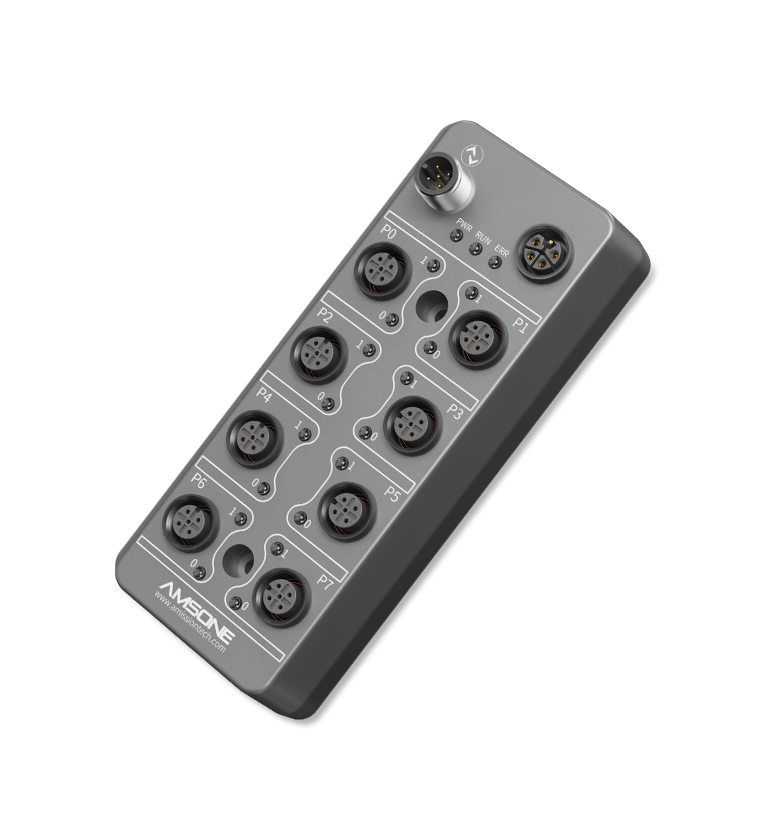
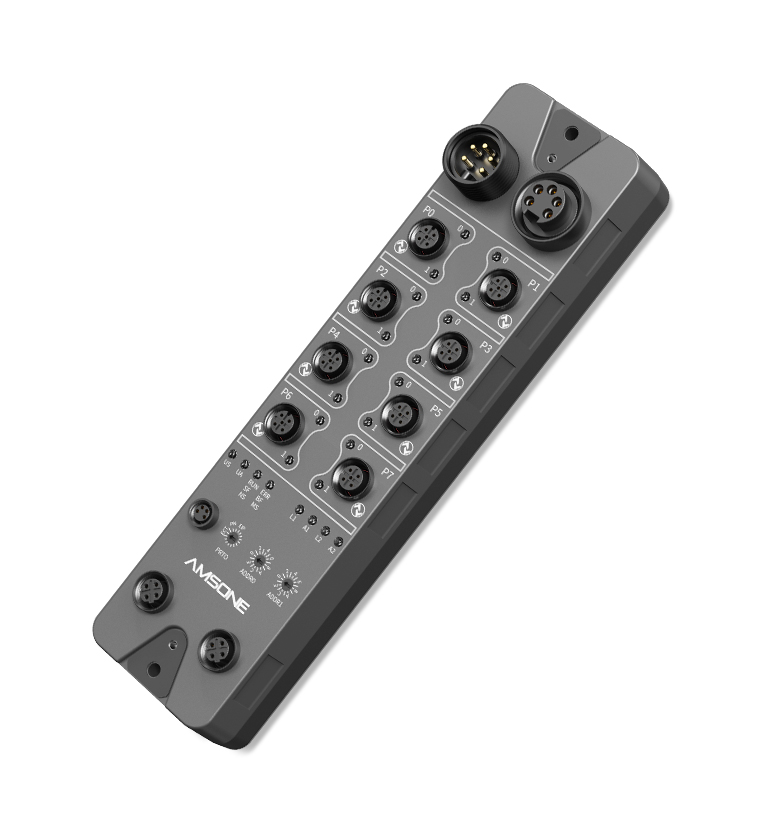
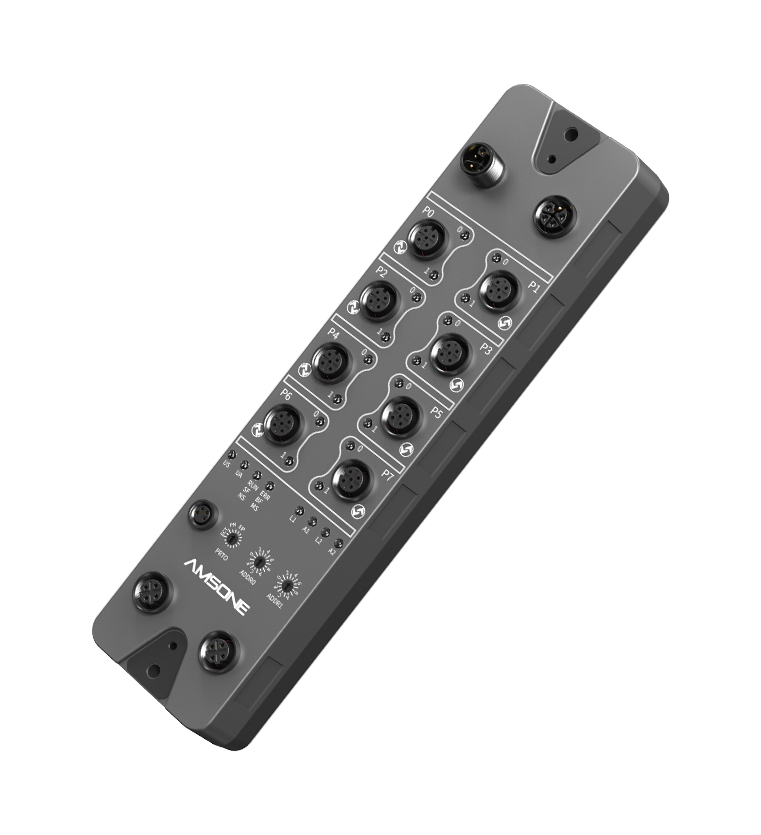
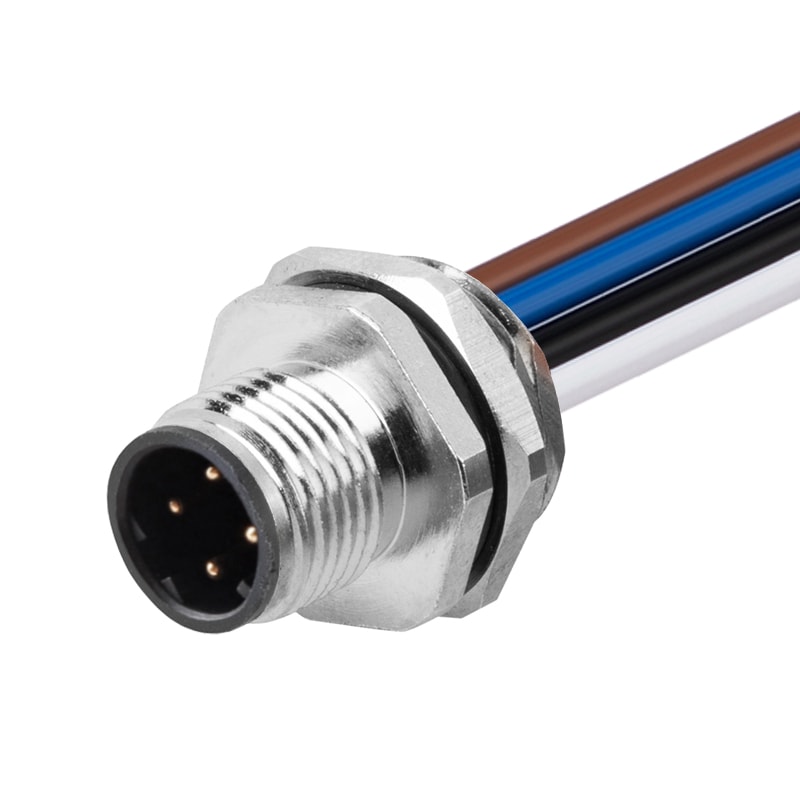
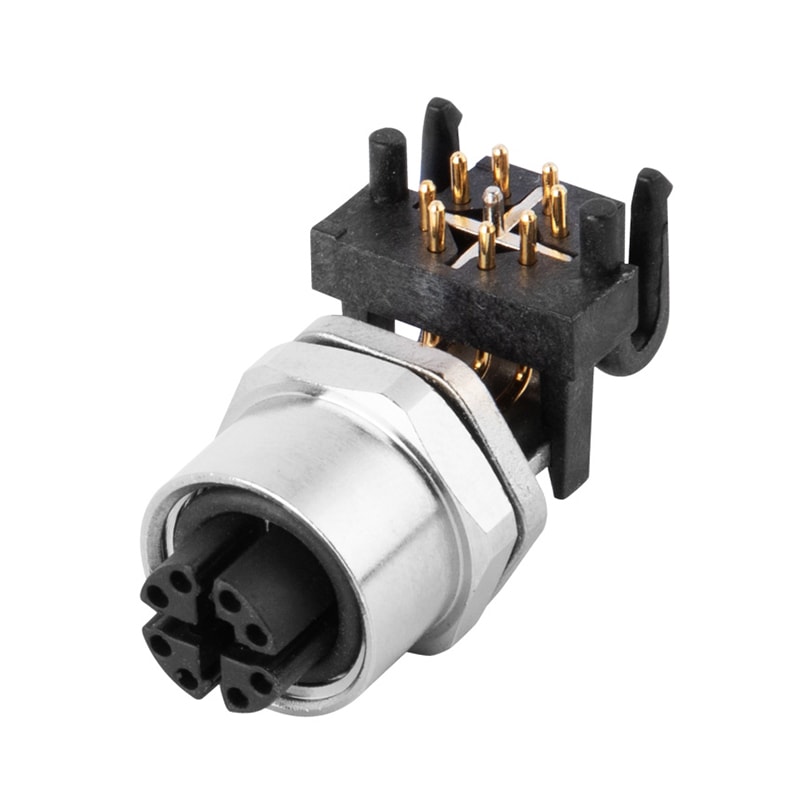
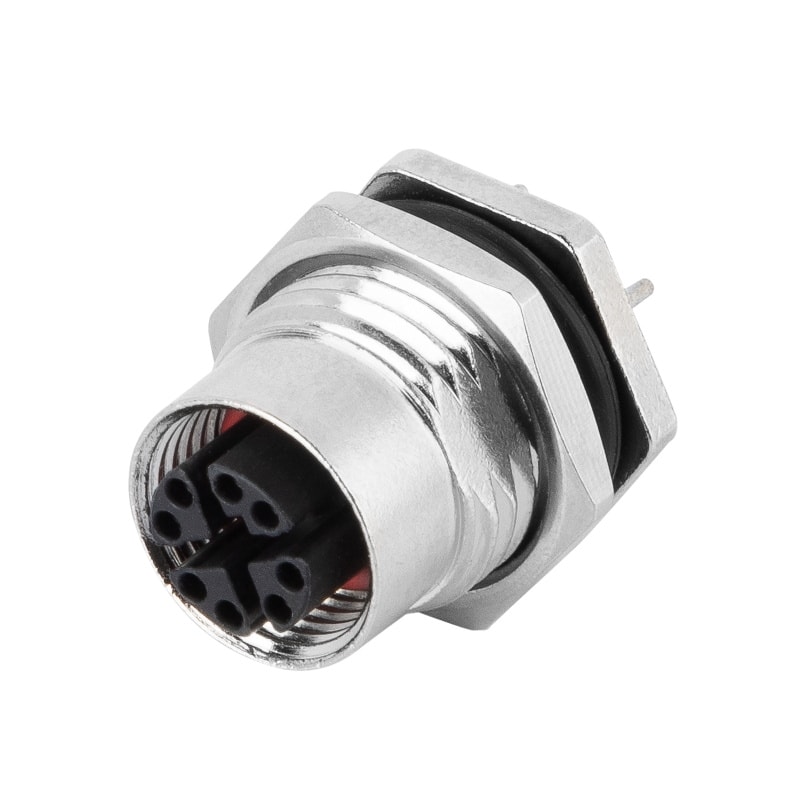
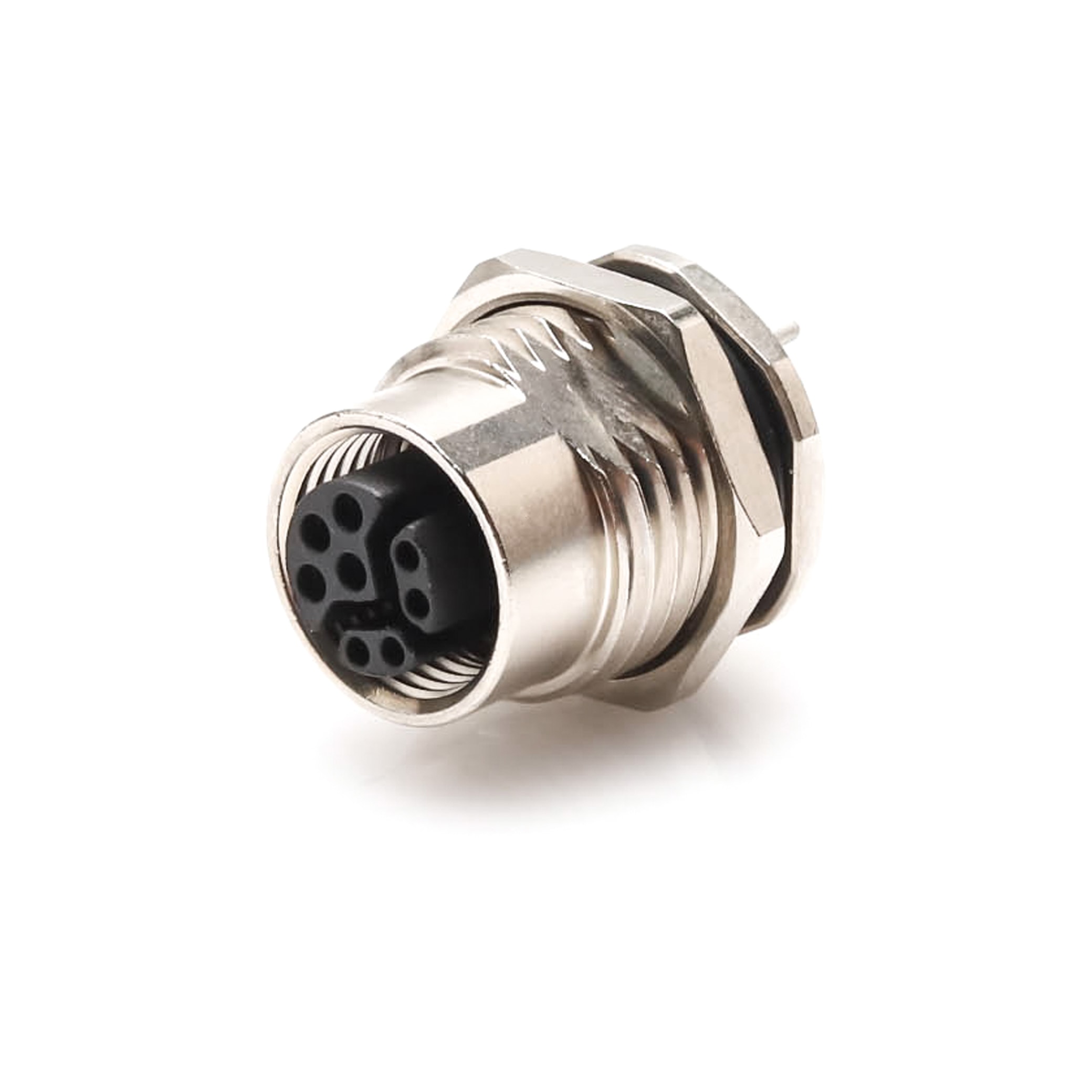
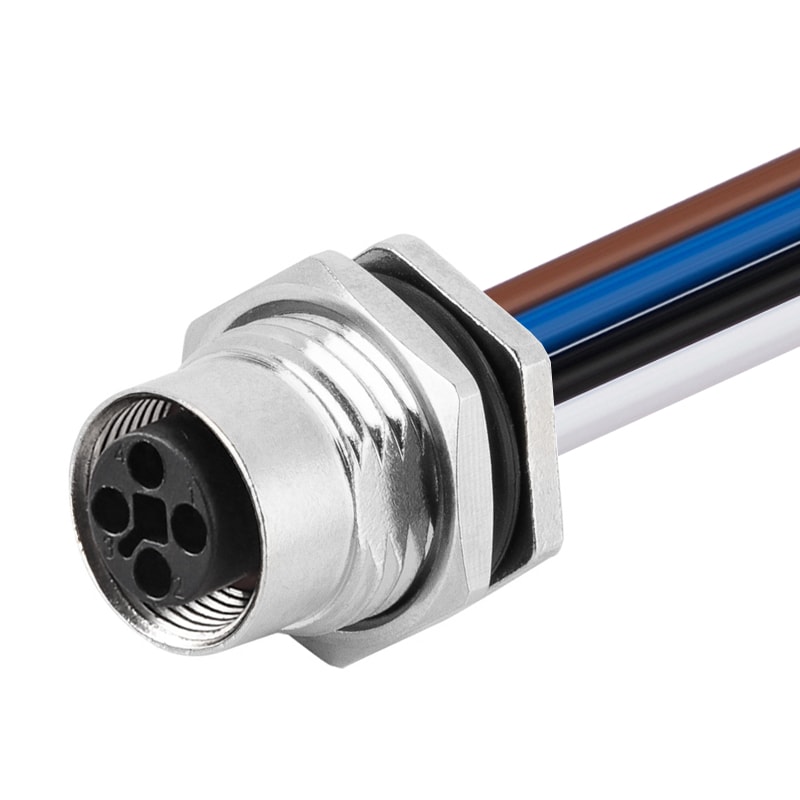
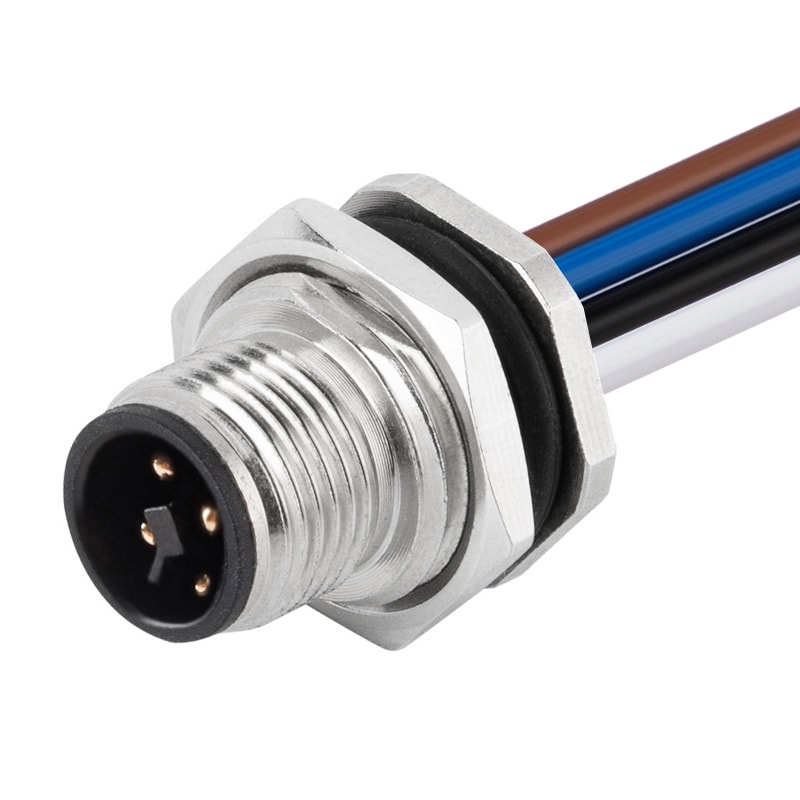
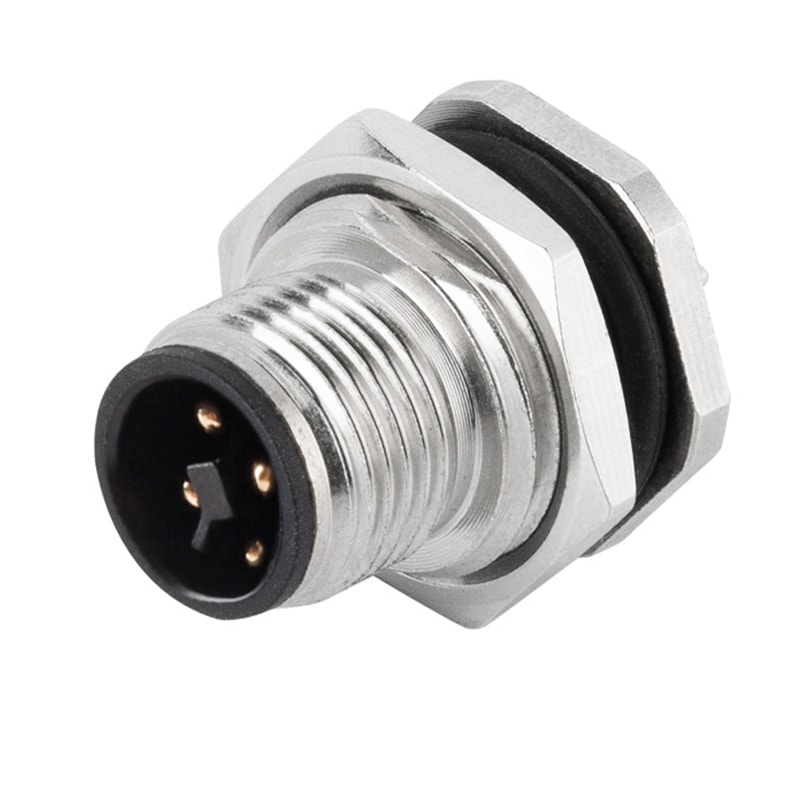
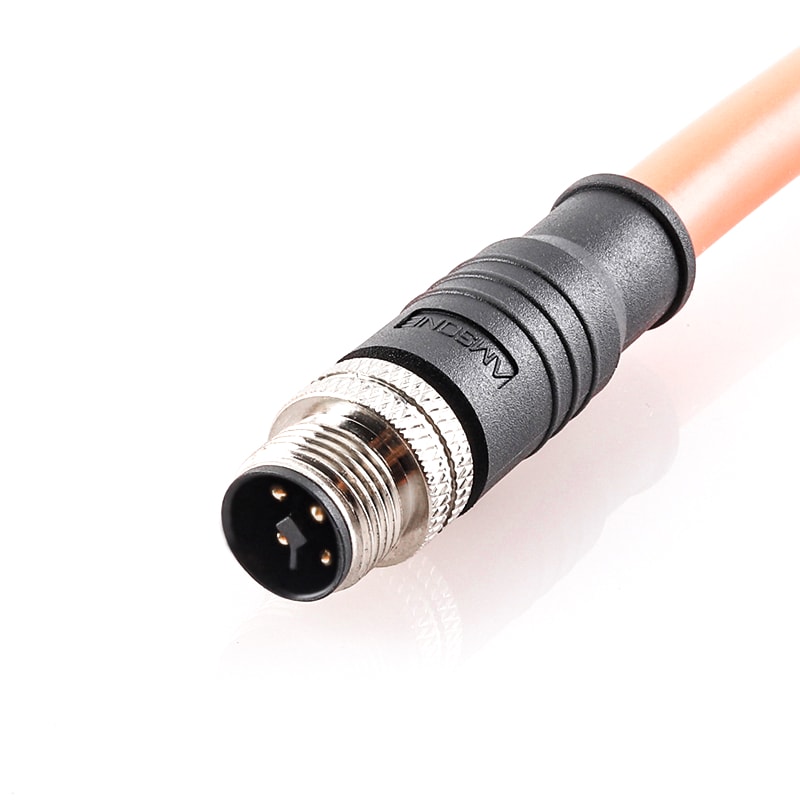
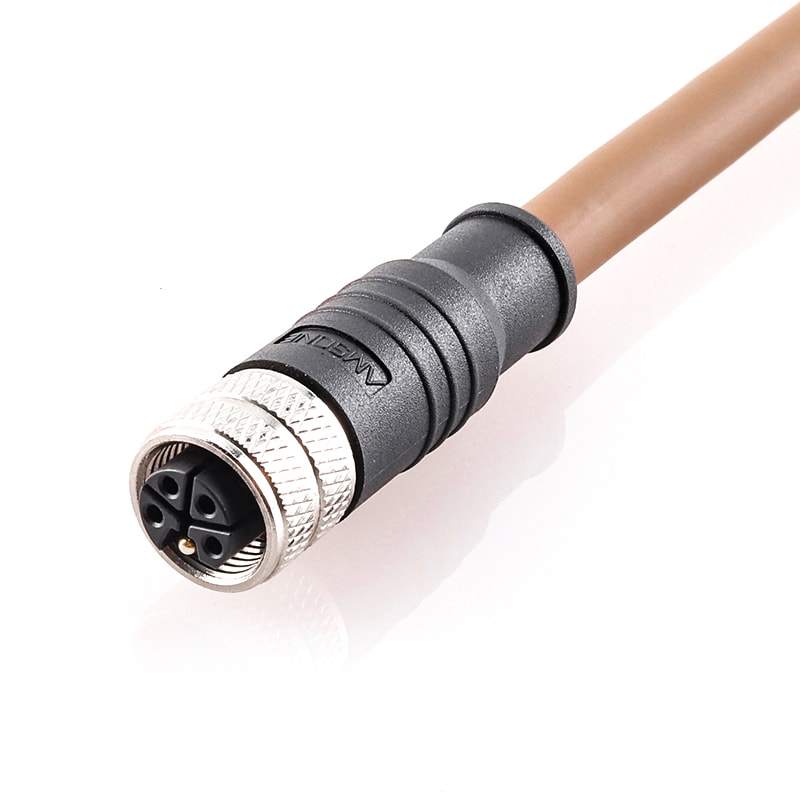
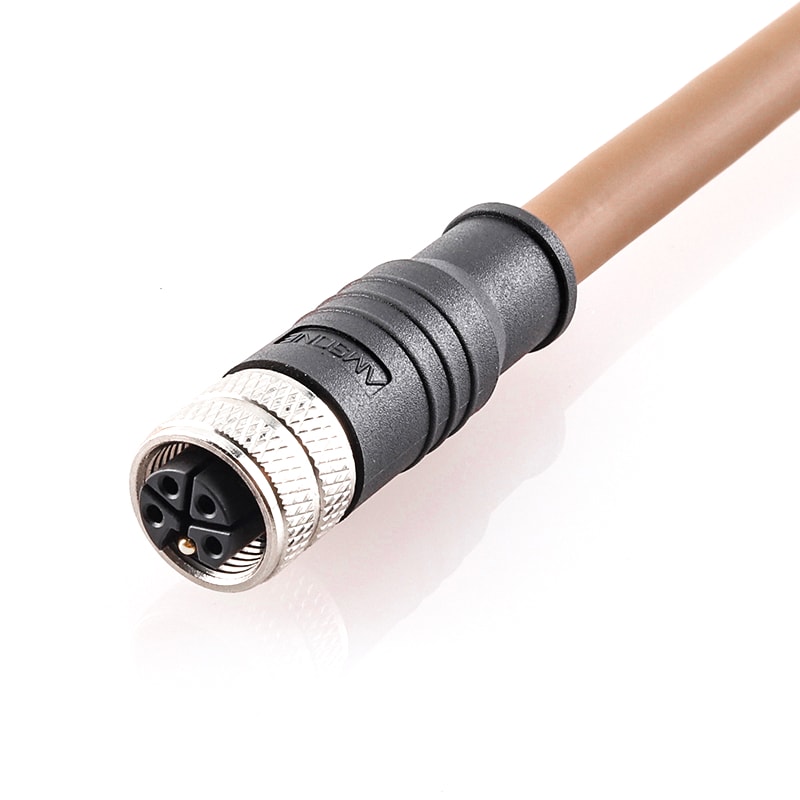
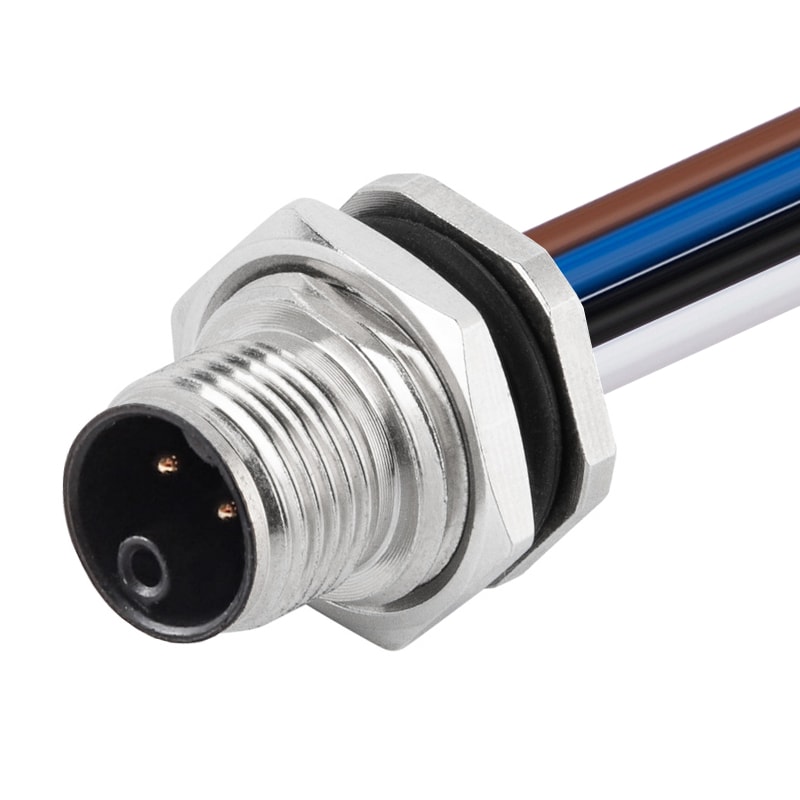
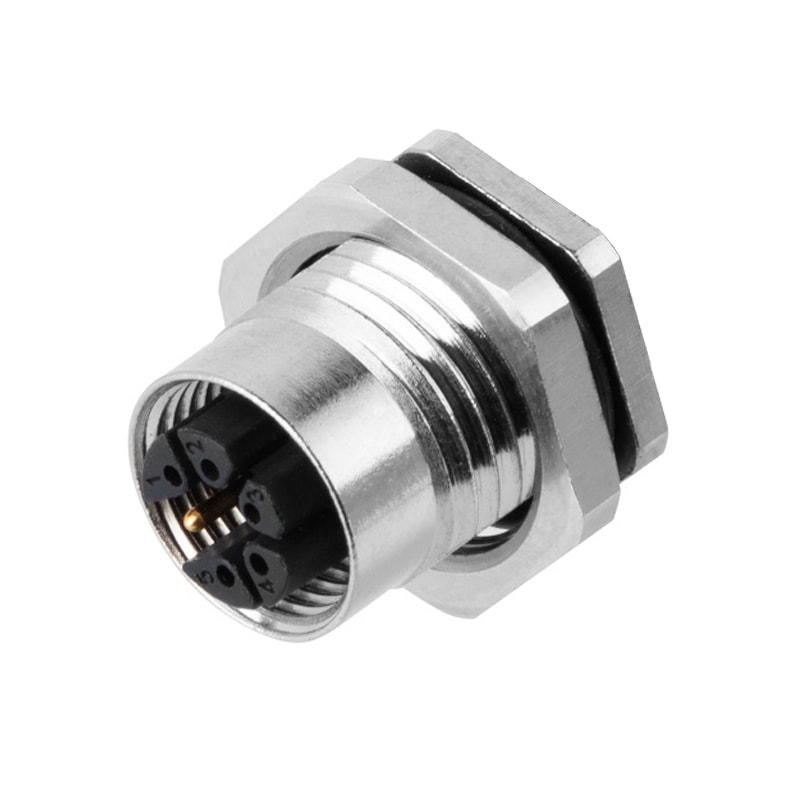
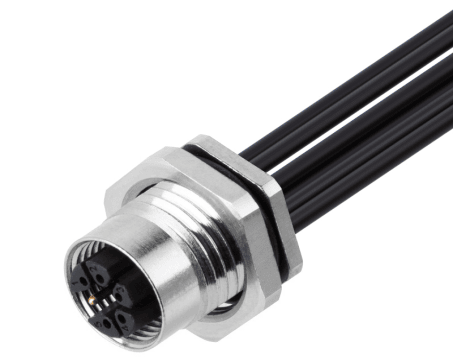
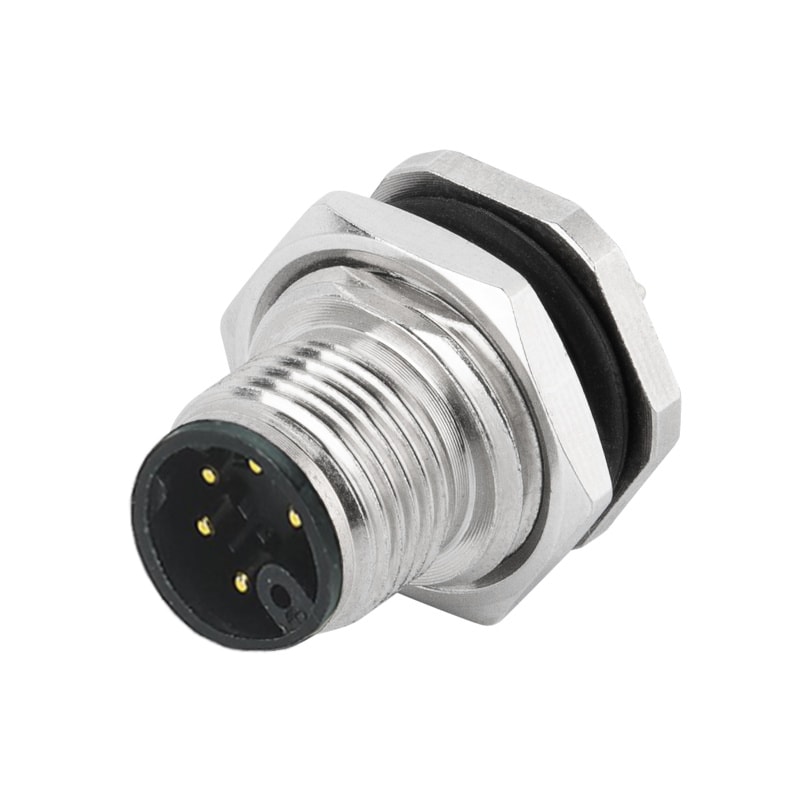
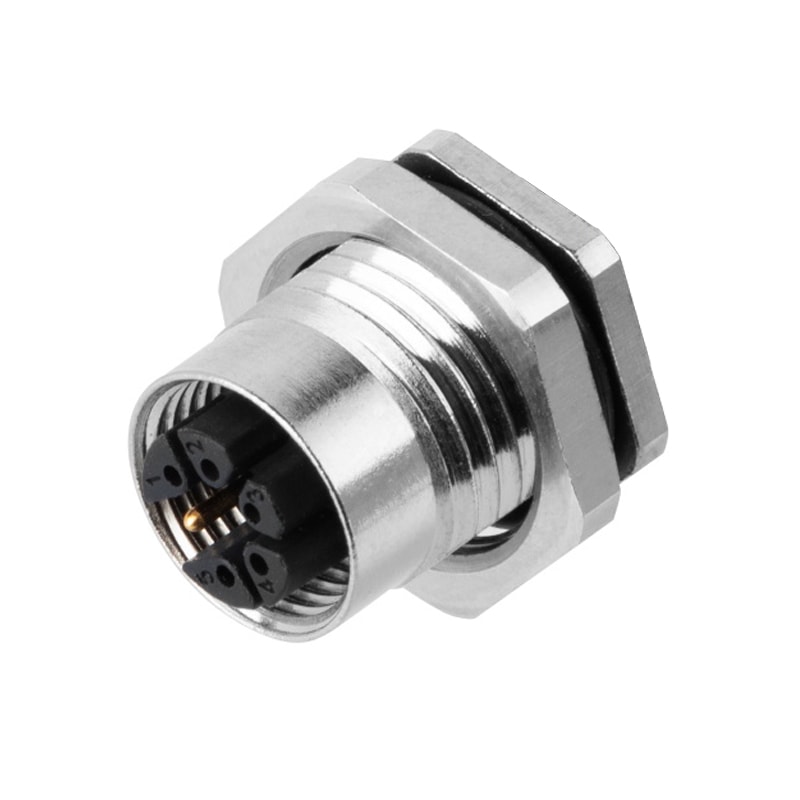
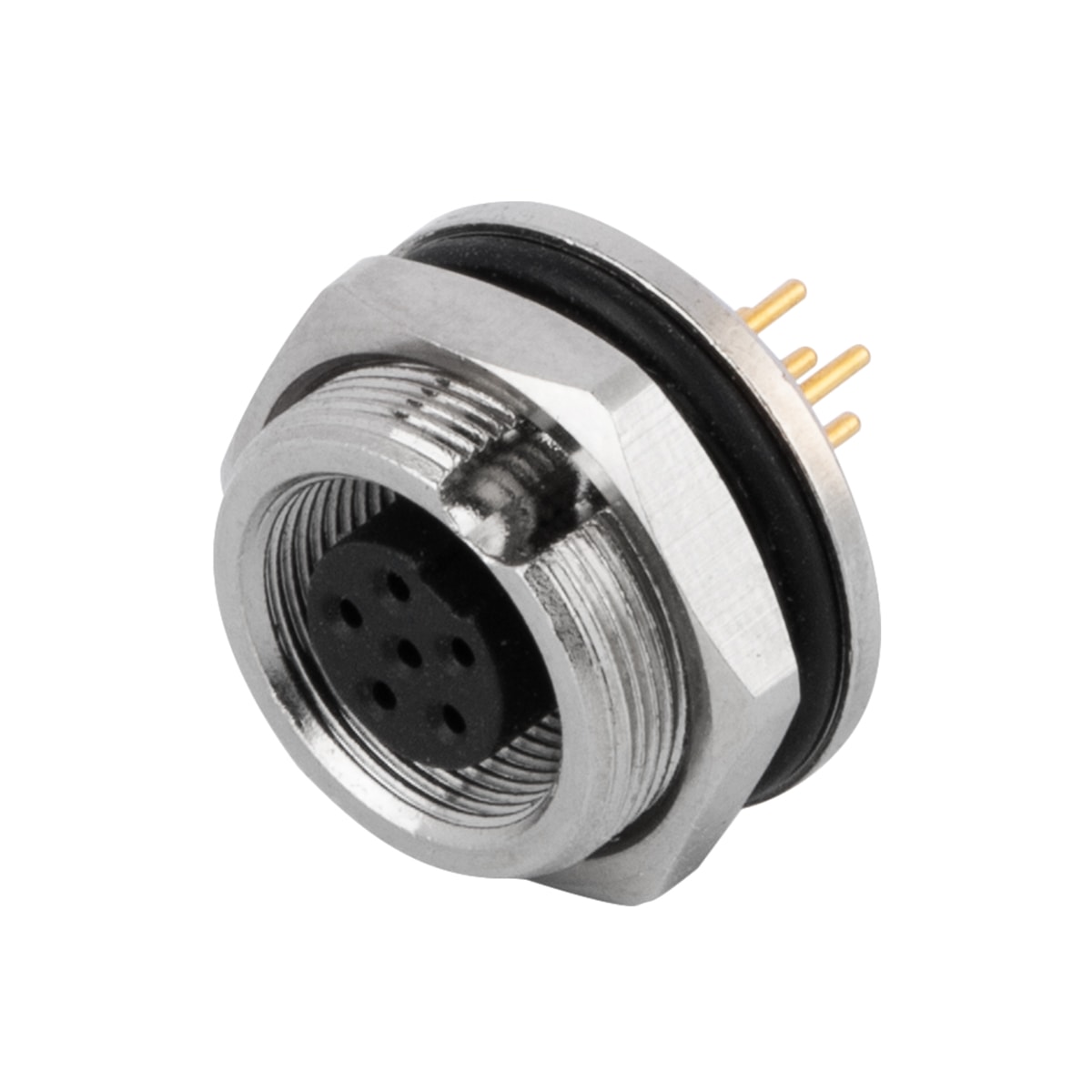
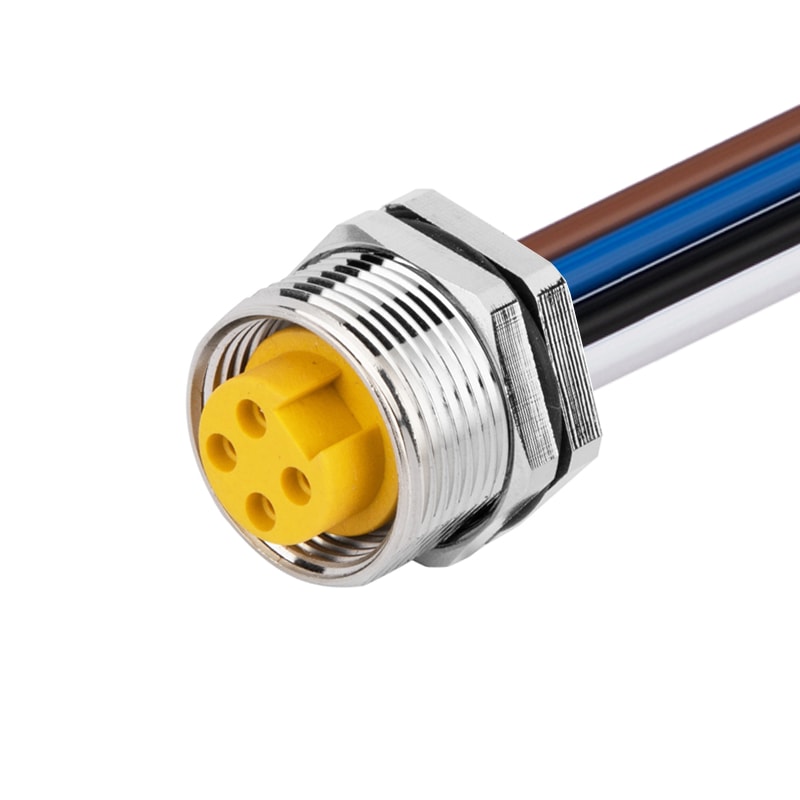
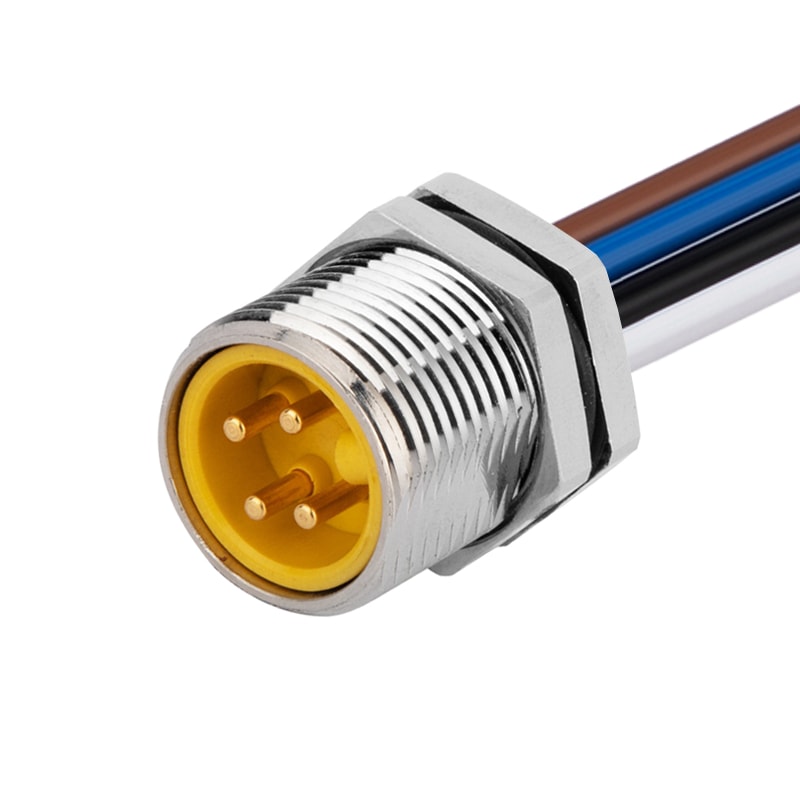
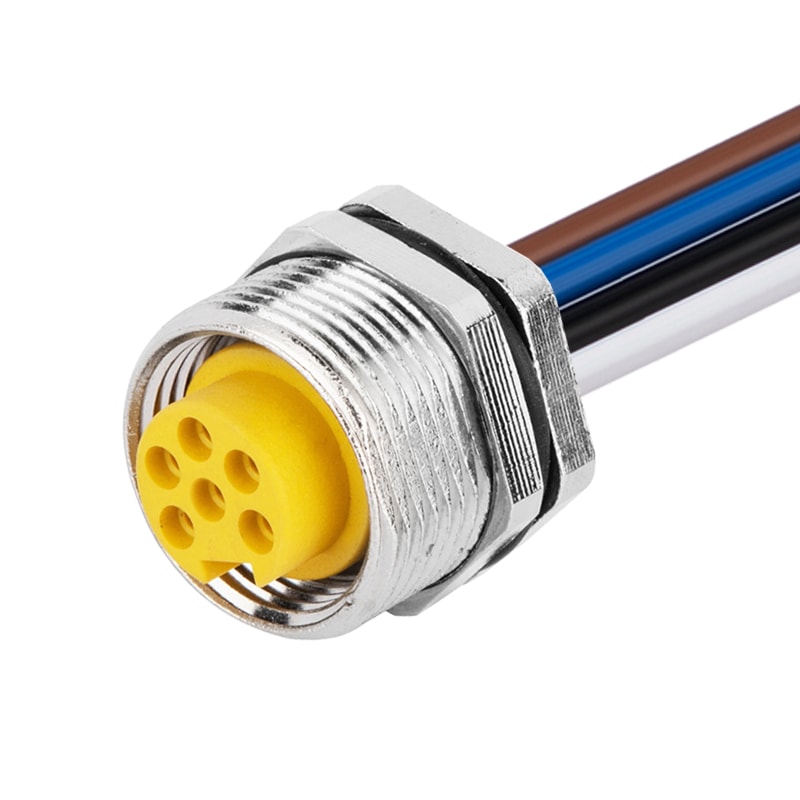
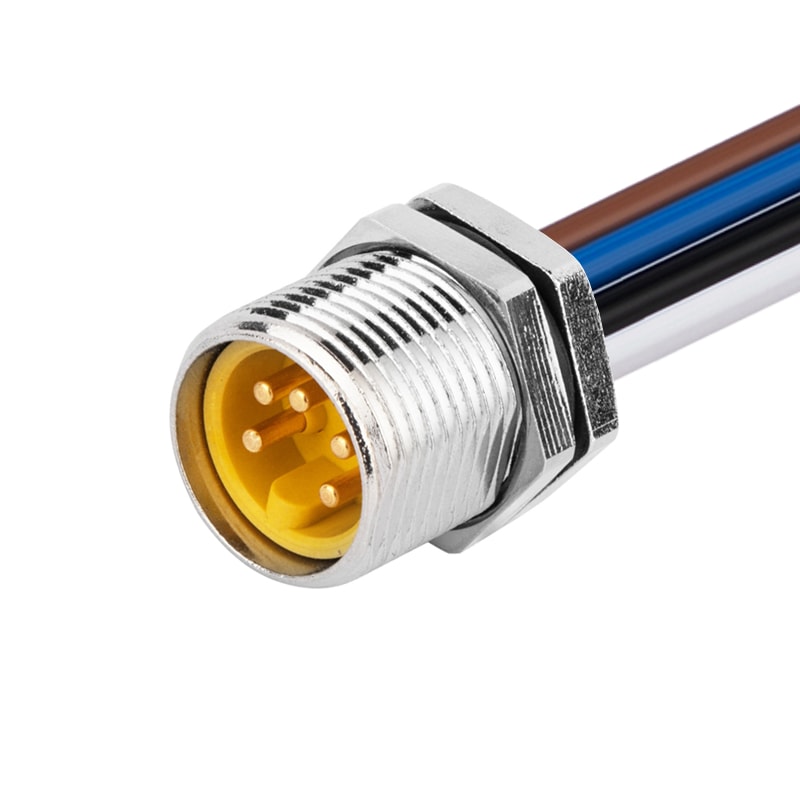
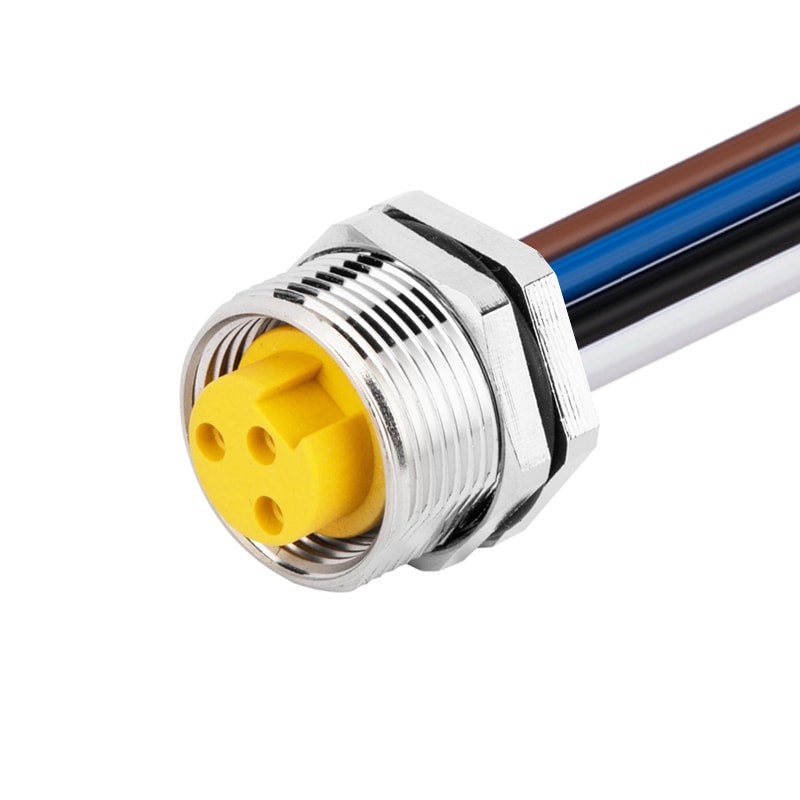
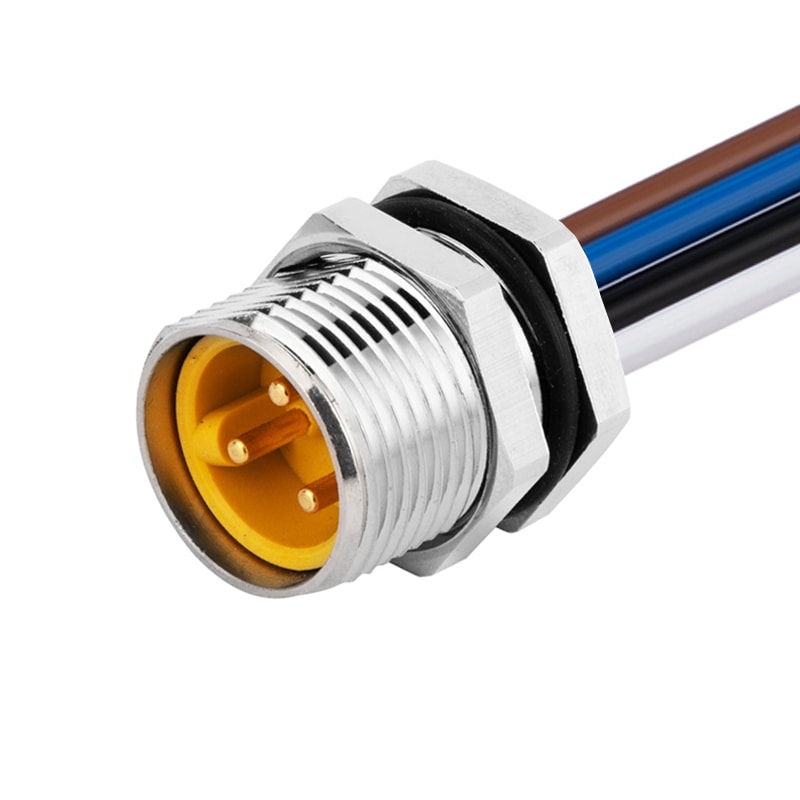
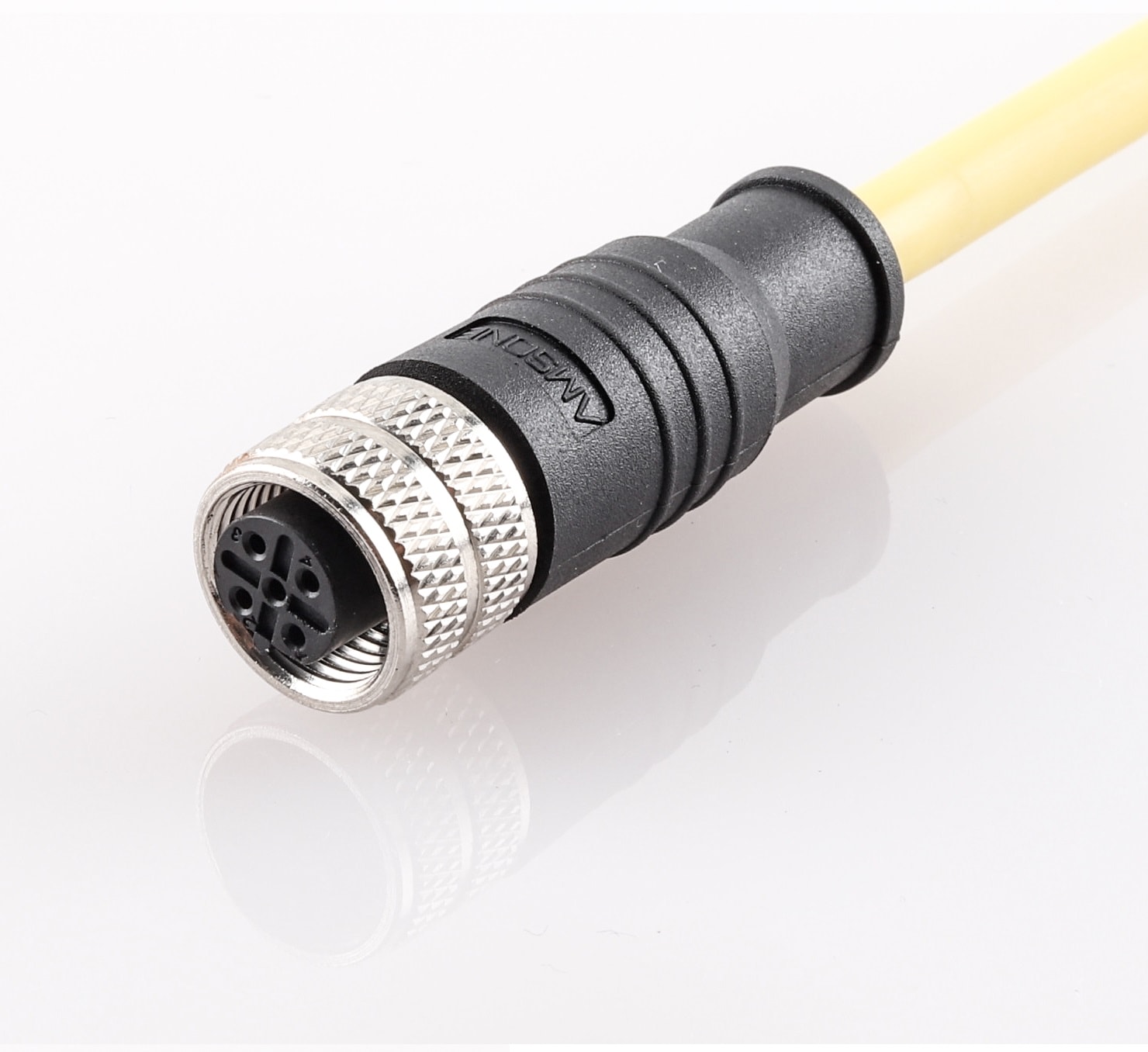
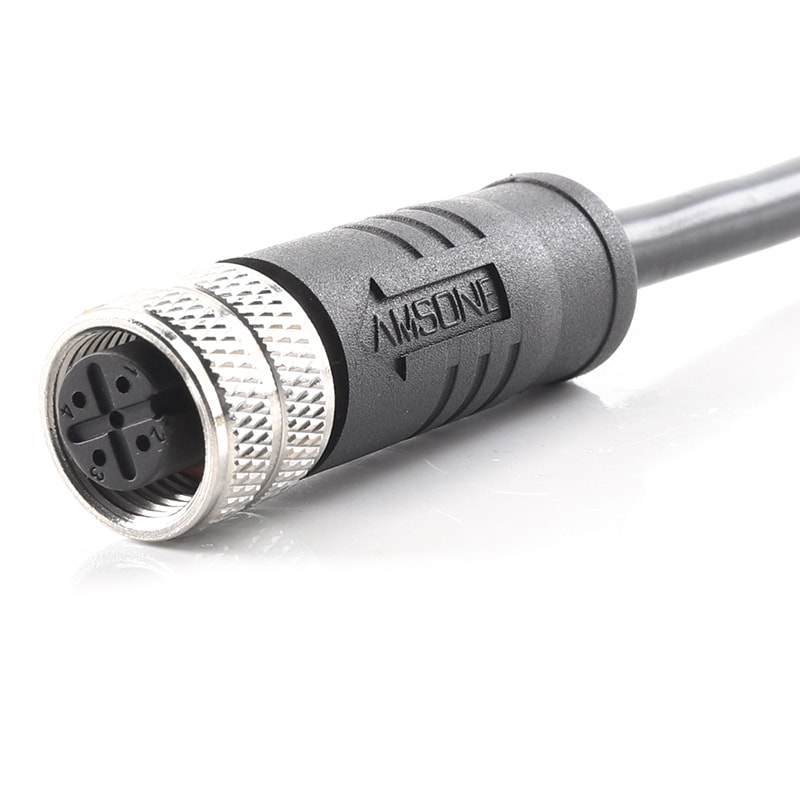
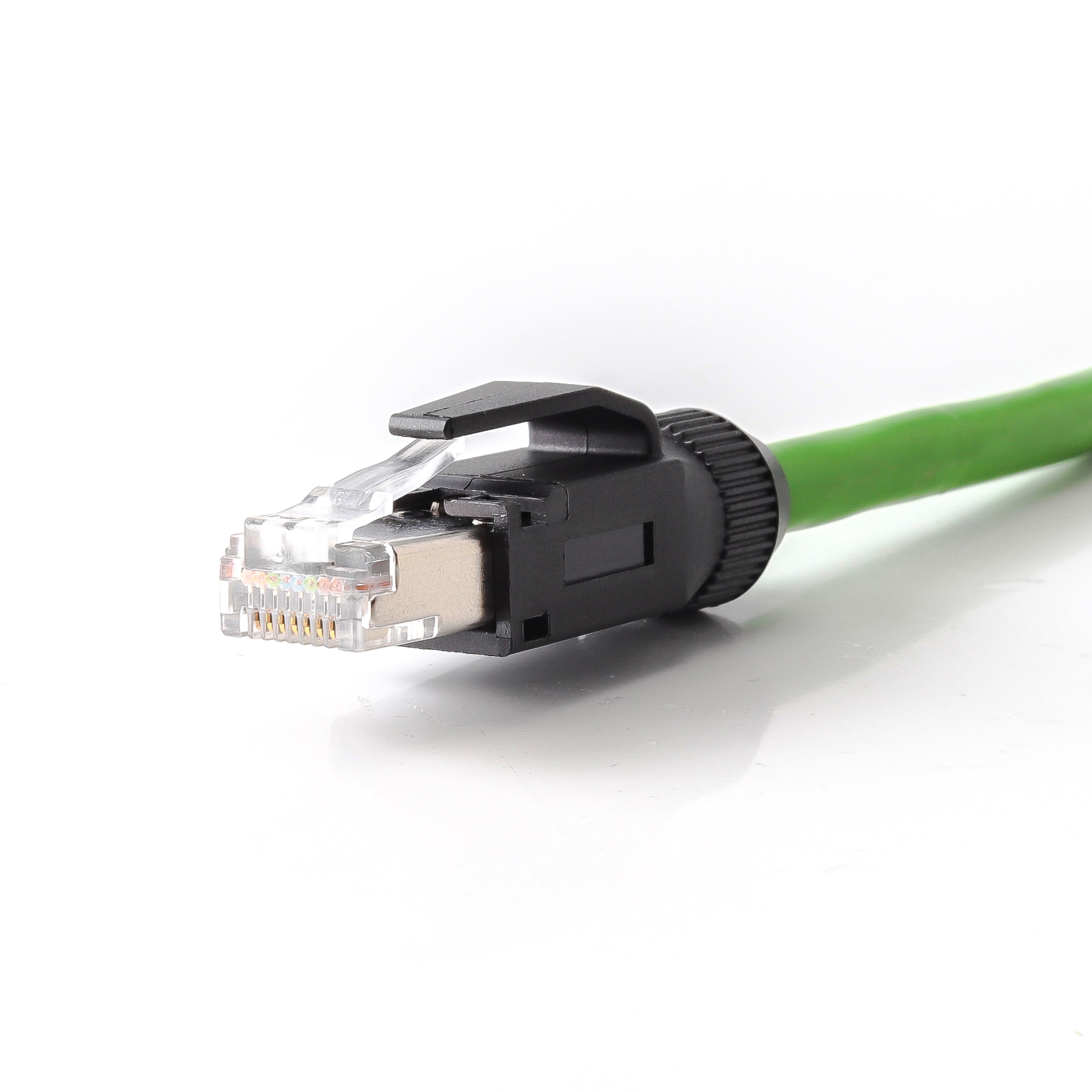
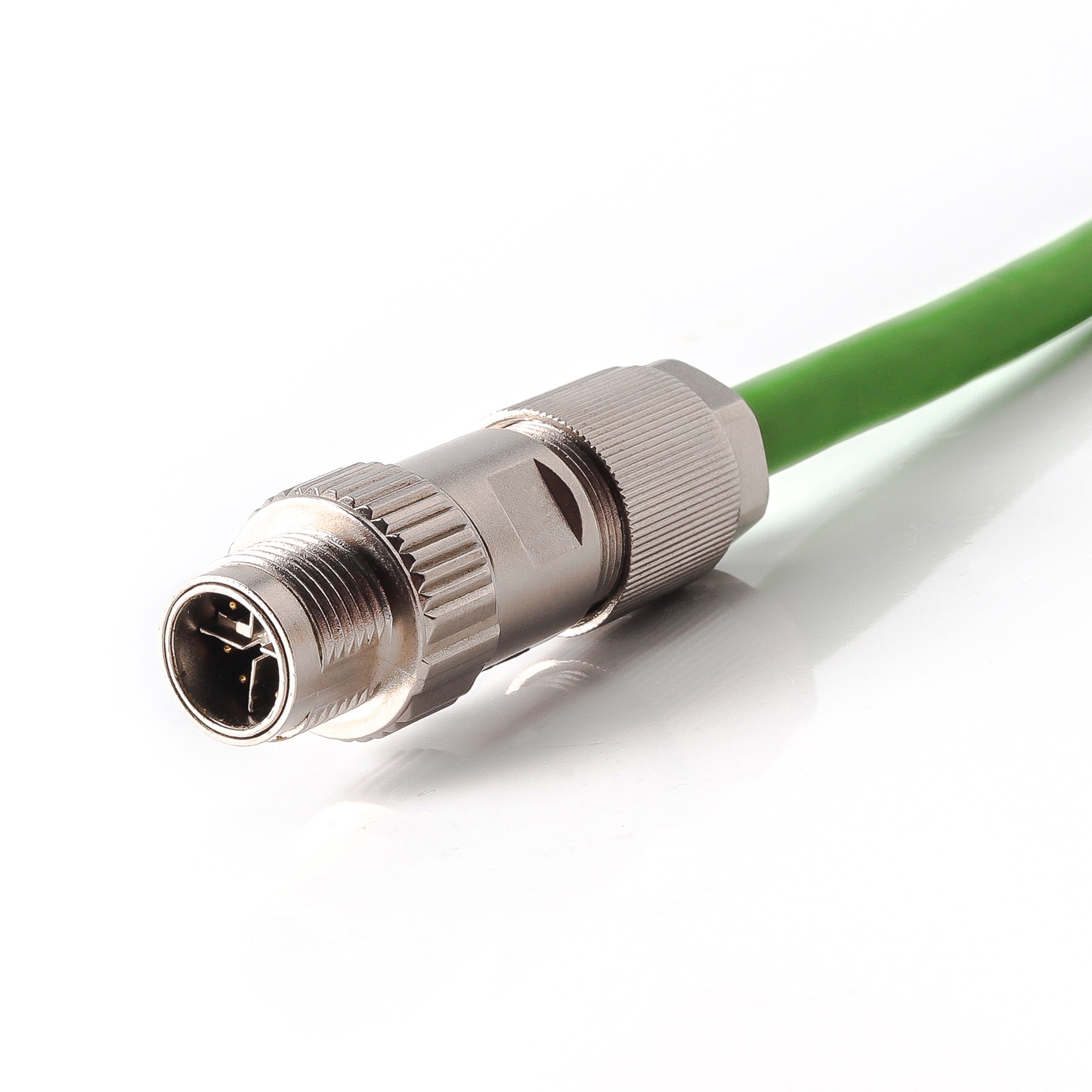
品番: ALD-HBN1-372XXX
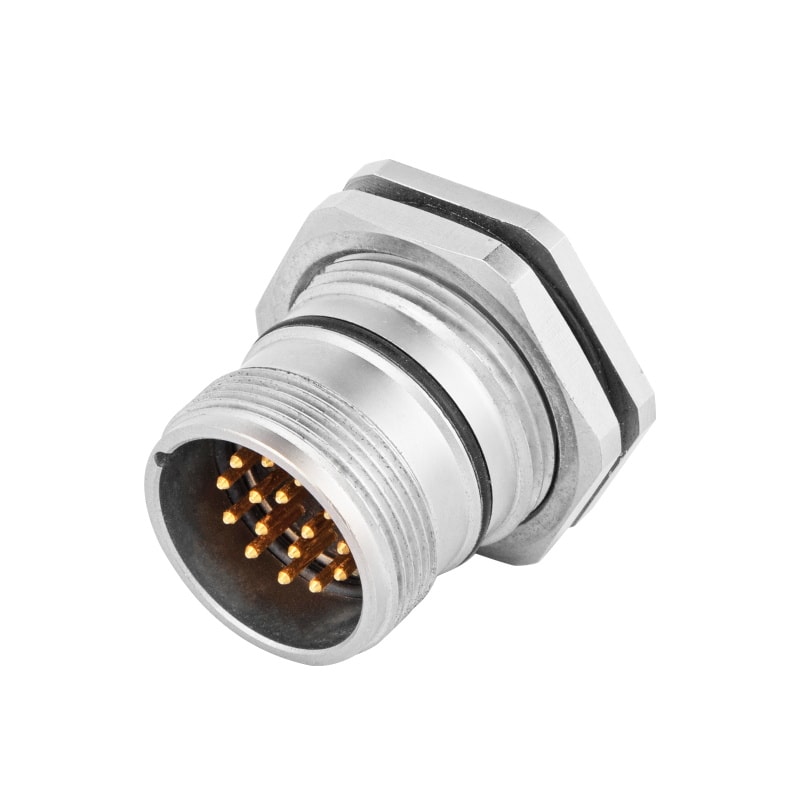
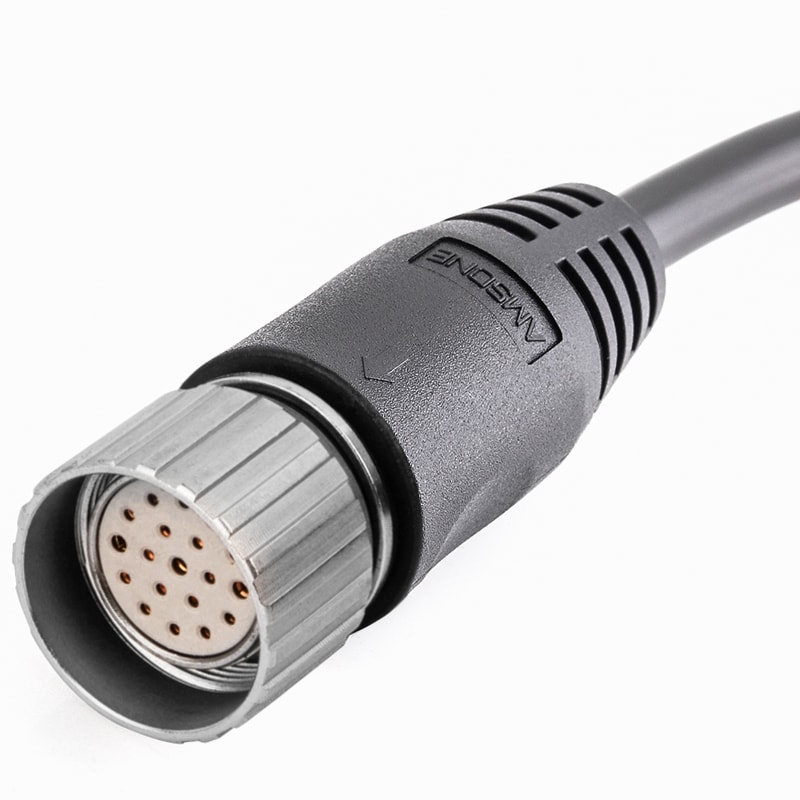
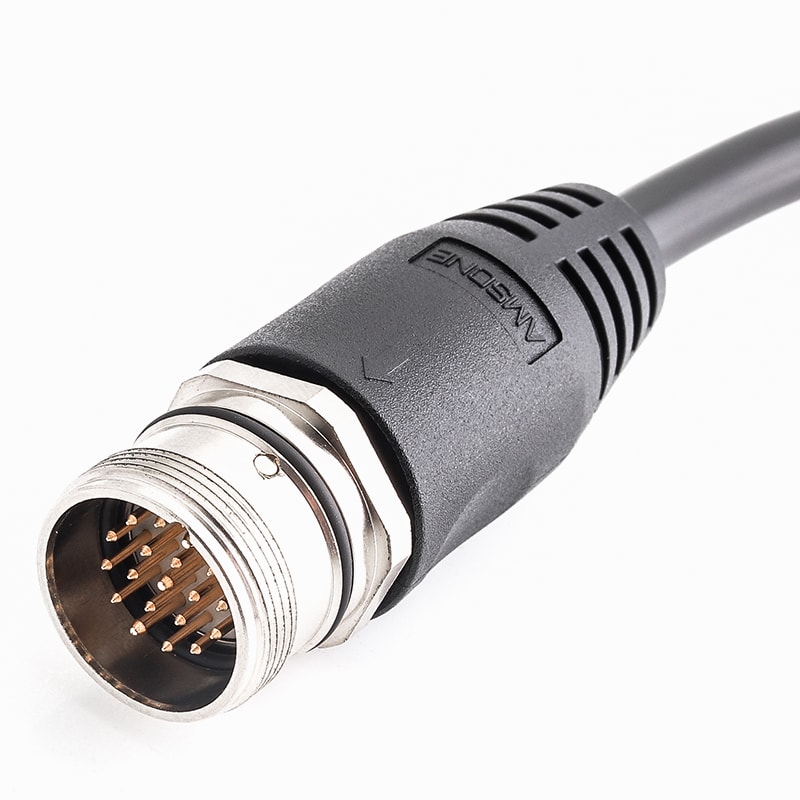
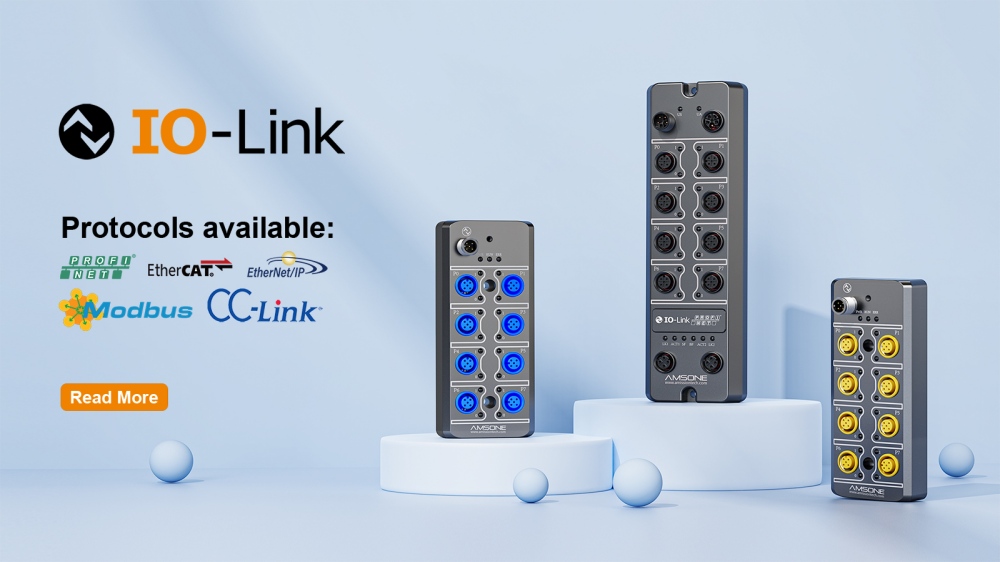
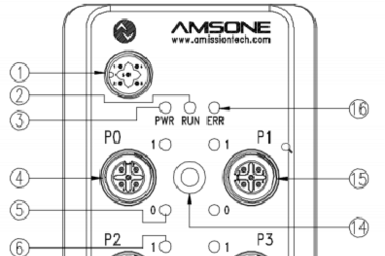
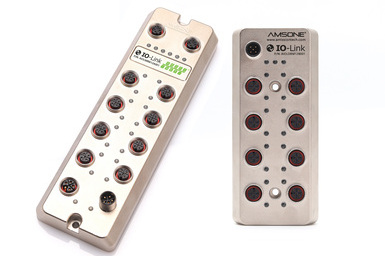
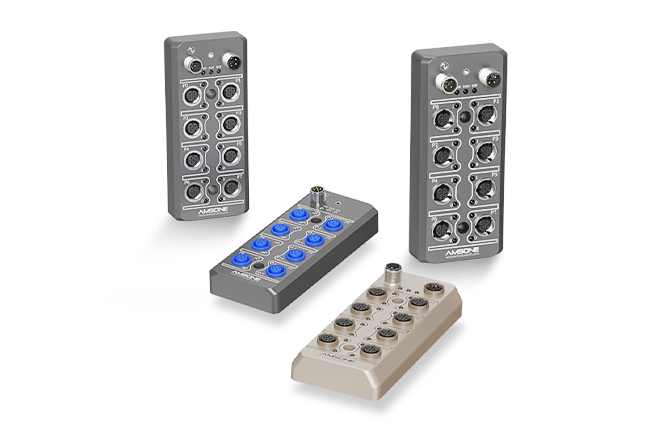
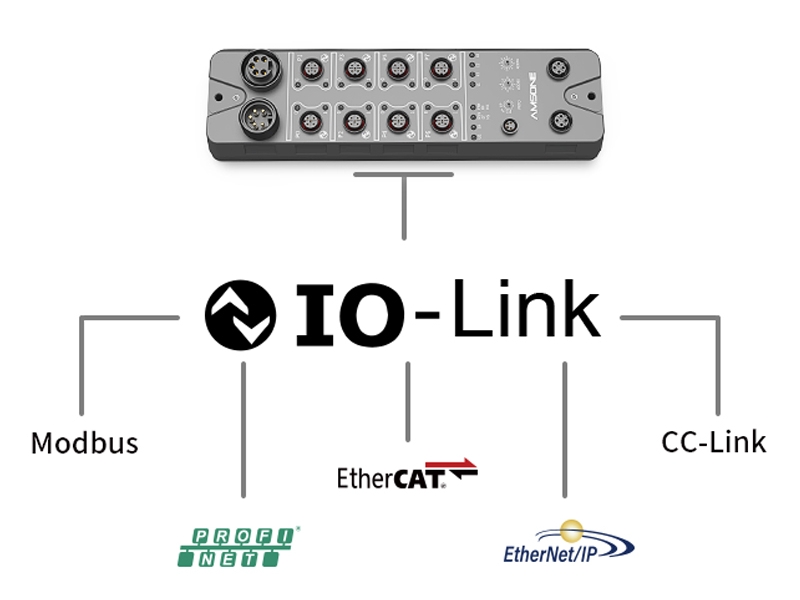
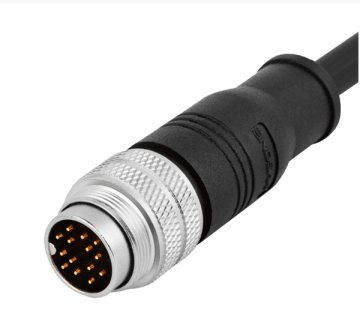
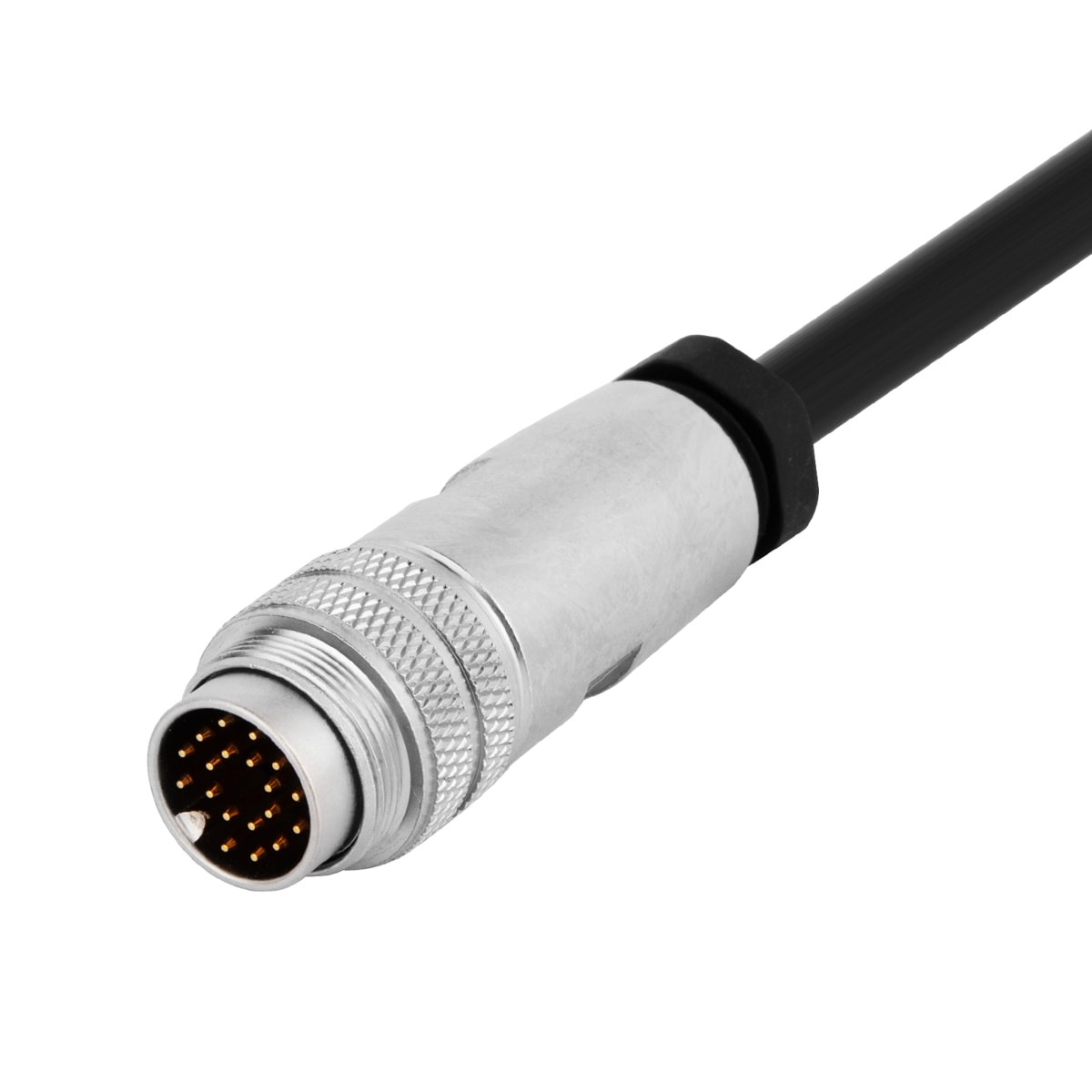
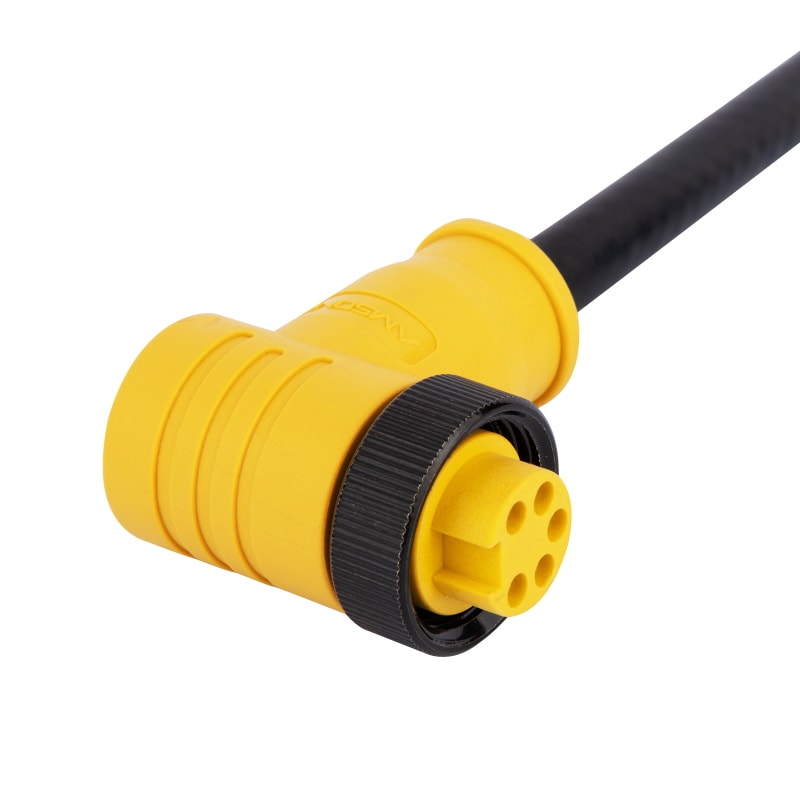
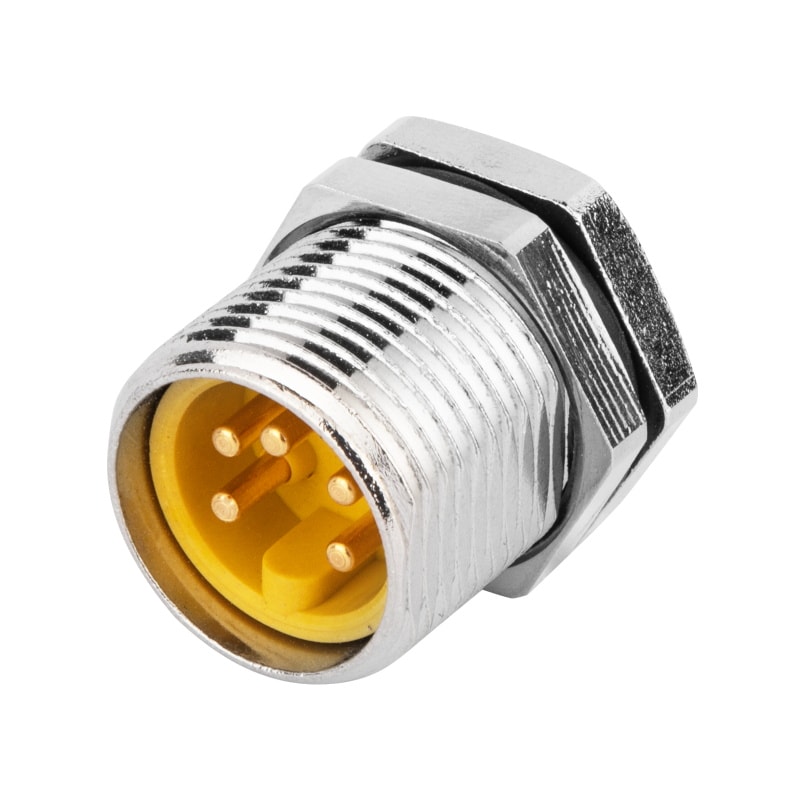
IOリンクハブ NPN 0.5A/チャネル プラスチックハウジング プラスチックネジロック
すべて表示する








































USBデバイスがコンピュータに認識されないと、イライラしたり、作業が滞ったりすることがあります。フラッシュドライブ、外付けハードドライブ、USBキーボードなど、「USBデバイスが認識されません」というエラーは、多くのユーザーが直面する一般的な問題です。トラブルシューティングに進む前に、USBの認識には、デバイス本体からコンピュータのUSBポートやドライバまで、複数のコンポーネントが関係していることを理解することが重要です。これらのコンポーネントのどこかに不具合があると、問題が発生する可能性があります。場合によっては、複数の問題が同時に発生していることもあります。
この問題のトラブルシューティングの最初のステップは、最も一般的な原因を特定することです。
USBドライバーの不具合または互換性のなさ:USBドライバーは、デバイスとオペレーティングシステム間の仲介役として機能します。ドライバーが古かったり、破損していたり、互換性がなかったりすると、デバイスが認識されなくなる可能性があります。最近OSをアップデートしたり、デバイスを変更したりした場合は、ドライバーの更新または再インストールが必要になる可能性があります。
アダプタやケーブルの数が多すぎる:USB信号は距離とともに劣化します。複数のアダプタ、長いケーブル、ハブを使用すると信号が弱まり、接続に失敗する可能性があります。USB規格ではケーブルの長さにも制限があるため、低品質のケーブルや長すぎるケーブルの使用も問題の原因となる可能性があります。
電源不足:外付けハードドライブなどの一部のUSBデバイスは、特に長いケーブルを使用する場合、USBポートが供給できる以上の電力を必要とします。電力不足により、デバイスが認識されなくなったり、断続的に動作したりすることがあります。
原因が特定できたら、トラブルシューティングに進むことができます。エラーを解決するための簡単な手順は以下のとおりです。
別のUSBポートを試す:まず、デバイスをパソコンの別のUSBポートに接続してみましょう。使用しているポートに不具合がある可能性があります。USB 2.0ポートとUSB 3.0ポートの動作が異なる場合があるため、両方のポートを必ずテストしてください。
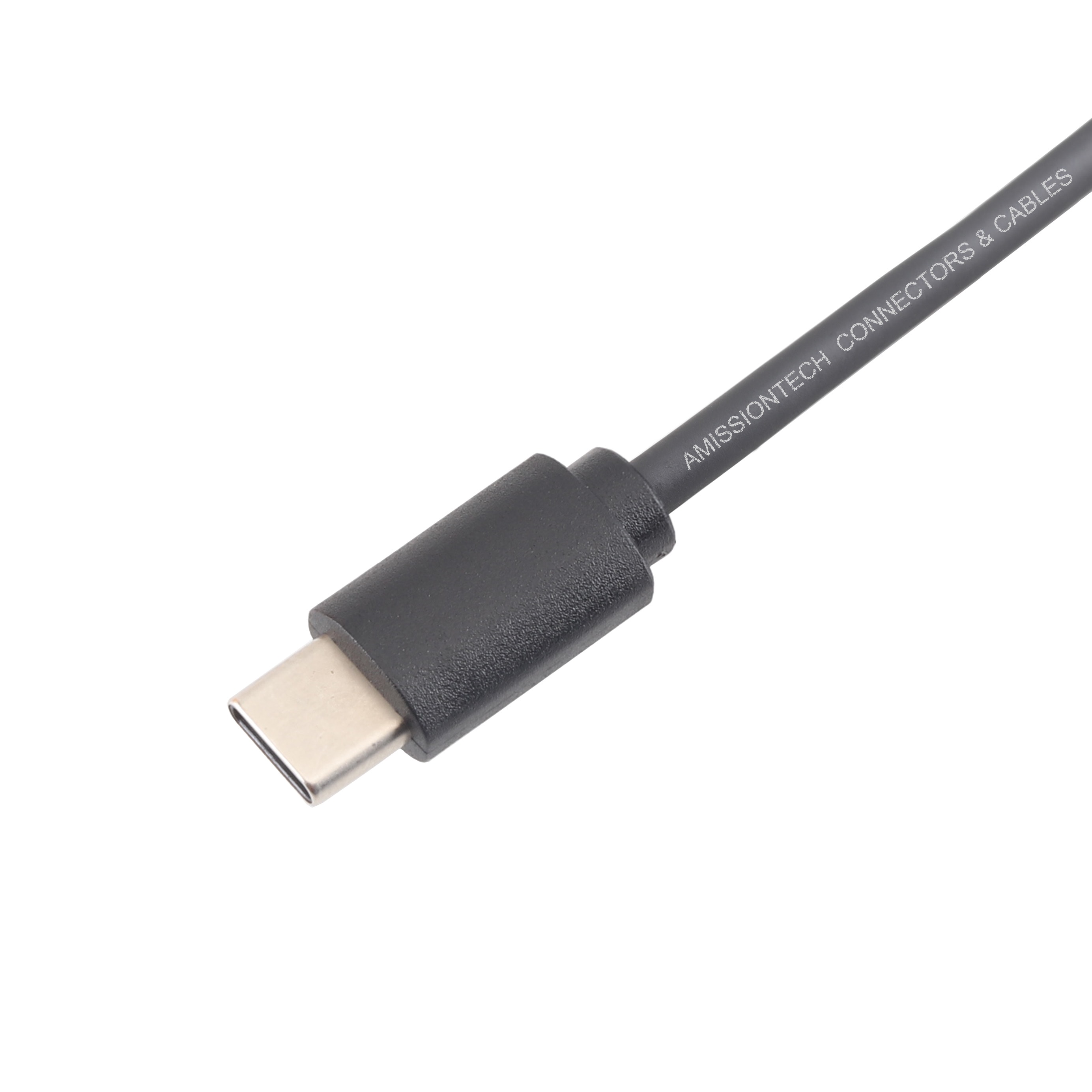
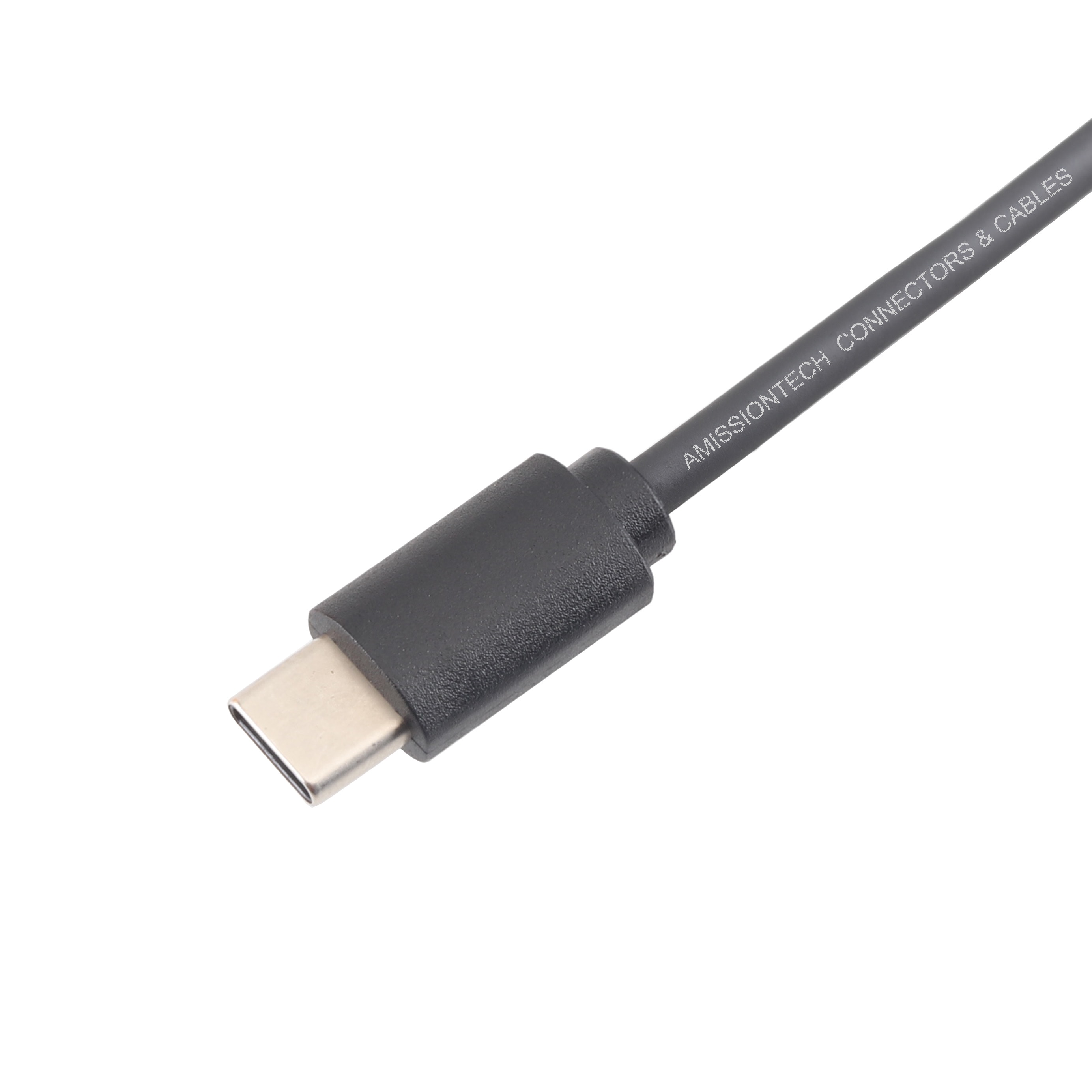
USBケーブルをテストする: ポートに問題がない場合は、別のUSBケーブルを試してください。 USBケーブルケーブルに不具合や損傷があると、デバイスが認識されない場合があります。別のデバイスでケーブルをテストすることで、ケーブルが原因かどうかを特定できる場合もあります。
コンピュータを再起動してください。多くの場合、コンピュータ関連の問題は再起動するだけで解決できます。コンピュータをシャットダウンし、すべてのUSBデバイスを取り外し、約30秒待ってから再起動してください。USBデバイスをXNUMXつずつ再接続し、認識されるかどうかを確認してください。
ハードウェア チェックで問題が解決しない場合は、次の手順として、ドライバーが最新であることを確認します。
USBドライバーを更新または再インストールする:デバイスが認識されない最も一般的な原因の一つは、古いドライバーや破損したドライバーです。デバイスマネージャーからドライバーを更新できます。デバイスを右クリックし、「ドライバーの更新」を選択し、画面の指示に従ってください。更新しても問題が解決しない場合は、ドライバーを再インストールしてみてください。USBデバイスを右クリックし、「アンインストール」を選択し、システムを再起動してください。再起動すると、Windowsが自動的にドライバーを再インストールします。
USB トラブルシューティング ツールを使用する (Windows): Windows をお使いの場合、ハードウェアとデバイスのトラブルシューティング ツールを使用すると、一般的な USB の問題を自動的に検出して修正できます。このツールは、「設定」>「更新とセキュリティ」>「トラブルシューティング」に移動し、「ハードウェアとデバイス」を選択することでアクセスできます。
USBデバイスが認識されない一般的な原因の一つは、電源管理設定、特にWindowsのUSBセレクティブサスペンド機能です。この設定は、使用されていないUSBデバイスの電源をオフにすることで電力を節約するように設計されています。しかし、使用中のUSBポートが無効になり、認識の問題が発生することがあります。
USBポートが自動的にオフにならないようにするには、USBのセレクティブサスペンド機能を無効にしてください。「コントロールパネル」>「電源オプション」に移動し、選択した電源プランの「プラン設定の変更」をクリックします。次に、「詳細な電源設定の変更」をクリックし、「USB設定」を展開します。ここで、USBのセレクティブサスペンド設定を「無効」に設定します。これにより、システムがアイドル状態の場合でも、USBポートはアクティブな状態を維持します。
デバイスマネージャーの「ユニバーサル シリアル バス コントローラー」で、各USBルートハブのエントリを右クリックし、「プロパティ」を選択します。「電源の管理」タブで、「電力の節約のために、コンピューターでこのデバイスの電源をオフにできるようにする」オプションのチェックを外します。これにより、USBルートハブは使用されていないときでも電源がオンのままになり、切断を防ぐことができます。
システムファイルの破損や欠落により、USBデバイスが認識されなくなる場合があります。この場合、システムファイルチェッカー(SFC)やDISMなどのWindows組み込みユーティリティを実行すると、根本的なシステムの問題を解決できる場合があります。
管理者としてコマンドプロンプトを開き、「sfc /scannow」と入力してください。このコマンドはシステムファイルの整合性をスキャンし、検出された破損を修復します。スキャンが完了したら、コンピューターを再起動し、問題が解決するかどうかを確認してください。
SFCで問題が解決しない場合は、DISMツール(展開イメージングサービスと管理ツール)を使用して、より詳細な修復を行うことができます。コマンドプロンプトを管理者として開き、「DISM /Online /Cleanup-Image /RestoreHealth」と入力してください。これにより、システムイメージの破損がチェックされ、修復されます。処理が完了したら、コンピューターを再起動してください。
Windowsレジストリには、USBデバイスの設定など、システムの重要な設定が保存されています。レジストリエントリが破損または欠落している場合、USBデバイスが認識されないことがあります。レジストリの編集は慎重に行う必要があります。誤った変更は他の問題を引き起こす可能性があります。
まず、レジストリエディターの「ファイル」>「エクスポート」からレジストリをバックアップします。次に、HKEY_LOCAL_MACHINE\SYSTEM\CurrentControlSet\Control\usbflags に移動し、USB接続の不具合によって作成された可能性のある問題のあるキーをすべて削除します。変更後は、コンピューターを再起動して変更が反映されていることを確認してください。
レジストリの編集は高度な解決策であるため、その手順に精通している場合にのみ実行してください。不明な場合は、専門家のサポートを受けることをお勧めします。
フラッシュ ドライブや外付けハード ドライブなどの特定の USB デバイスは、コンピューターに認識されない場合、特有の問題が発生することがあります。
フラッシュドライブが表示されない場合:
ディスクの管理を確認してください。USBフラッシュドライブがファイルエクスプローラーに表示されない場合は、ドライブ文字が割り当てられていない可能性があります。この問題を解決するには、「スタート」を右クリックし、「ディスクの管理」を選択します。USBドライブを見つけて右クリックし、「ドライブ文字とパスの変更」を選択します。新しいドライブ文字を割り当てて「OK」をクリックします。これで、ファイルエクスプローラーにデバイスが表示されるようになります。
ストレージコントローラーを更新する:ストレージコントローラーのドライバーが古い場合も、フラッシュドライブが検出されないことがあります。デバイスマネージャーで「ストレージコントローラー」を展開し、各エントリを右クリックして「ドライバーの更新」を選択してください。
外付けハードドライブの場合:
十分な電源供給を確保してください:外付けハードドライブは、標準のUSBポートから供給される電力よりも多くの電力を必要とすることがよくあります。ドライブが認識されない場合は、電源付きUSBハブに接続されているか、コンピュータのポートに直接接続されているかを確認してください。または、ドライブに付属の電源アダプターを使用して、十分な電力が供給されているかを確認してください。
パーティションの状態を確認:外付けハードドライブは、破損したパーティションや未割り当てのパーティションが原因で認識されなくなることがあります。確認するには、「ディスクの管理」を開き、外付けハードドライブを見つけて、パーティションの状態を確認してください。未割り当てと表示されている場合は、新しいパーティションを作成するか、復元ソフトウェアを使用してパーティションの復元を試みる必要があります。
予防は多くの場合、最善の解決策です。将来的にUSB認識の問題が発生するリスクを最小限に抑えることができるからです。積極的な対策を講じることで、USBデバイスが頻繁に中断することなくスムーズに動作することを保証できます。
USBデバイスのお手入れ:USBデバイスを取り外す前に、必ず安全に取り外してください。デバイスを不適切に取り外すと、データの破損やデバイスの物理的な損傷、さらには認識不能につながる可能性があります。デバイスとUSBポートの両方のコネクタを定期的に清掃し、ゴミが溜まると正常な接続が妨げられる可能性があります。
定期的なシステムメンテナンス:システムとドライバーのアップデート:オペレーティングシステムとデバイスドライバーを最新の状態に保つことで、最新のUSB規格との互換性が確保され、潜在的なエラーを最小限に抑えることができます。コンピューターがアップデートを自動的にチェックしてインストールするように設定すれば、常に最新のソフトウェアを実行できます。
システムクリーンアップを実行する:時間の経過とともに、一時ファイル、古いソフトウェア、システムの乱雑な使用によってUSBのパフォーマンスが低下する可能性があります。システムクリーンアップツールを実行すると、不要なファイルを削除し、コンピューターの全体的な応答性を向上させることができます。
バックアップ手順:デバイスの故障や破損によるデータ損失を防ぐため、重要なファイルは定期的にバックアップしてください。外付けハードドライブ、クラウドストレージ、ネットワーク接続ストレージ(NAS)などの複数のストレージソリューションを活用することで、USBデバイスが故障した場合でもデータの安全性とアクセス性を確保できます。
どのトラブルシューティング手順でも問題が解決しない場合は、USBデバイスが物理的に損傷しているか、故障している可能性があります。交換または修理が必要かどうかを判断する方法は次のとおりです。
USBデバイスを交換する:デバイスが複数のシステムで動作せず、トラブルシューティングを試しても問題が解決しない場合は、USBデバイスを交換する必要があるかもしれません。メーカーの保証書を確認するか、カスタマーサービスに連絡して交換または修理を依頼してください。
専門家によるデータ復旧を依頼する:デバイスに失うことのできない重要なデータが含まれている場合は、データ復旧サービスのご利用を検討してください。専門家は、破損または壊れたUSBドライブから、たとえコンピューターで認識されなくても、データの復旧をお手伝いします。
トラブルシューティングを行っても問題が解決しない場合は、専門家のサポートを受けることが重要です。ハードウェアの損傷、システムエラー、あるいは複雑な問題の場合、専門家のサポートが必要になることがあります。以下の連絡先までお問い合わせください。
製造元サポート: 修理サービスまたは保証請求については、デバイスの製造元にお問い合わせください。
IT サービス: プロの IT 技術者がシステムのより深刻な問題の診断をお手伝いし、USB デバイスの修理や交換をお手伝いします。
これらの一般的な問題に対処し、予防策を講じることで、「USBデバイスが認識されません」というエラーが発生する可能性を最小限に抑えることができます。定期的なメンテナンス、タイムリーなアップデート、そしてデバイスの適切な管理により、USB接続はスムーズかつ効率的に動作し、長期にわたって信頼性の高いパフォーマンスを確保できます。