Réf. : ALD-HBN1-372XXX
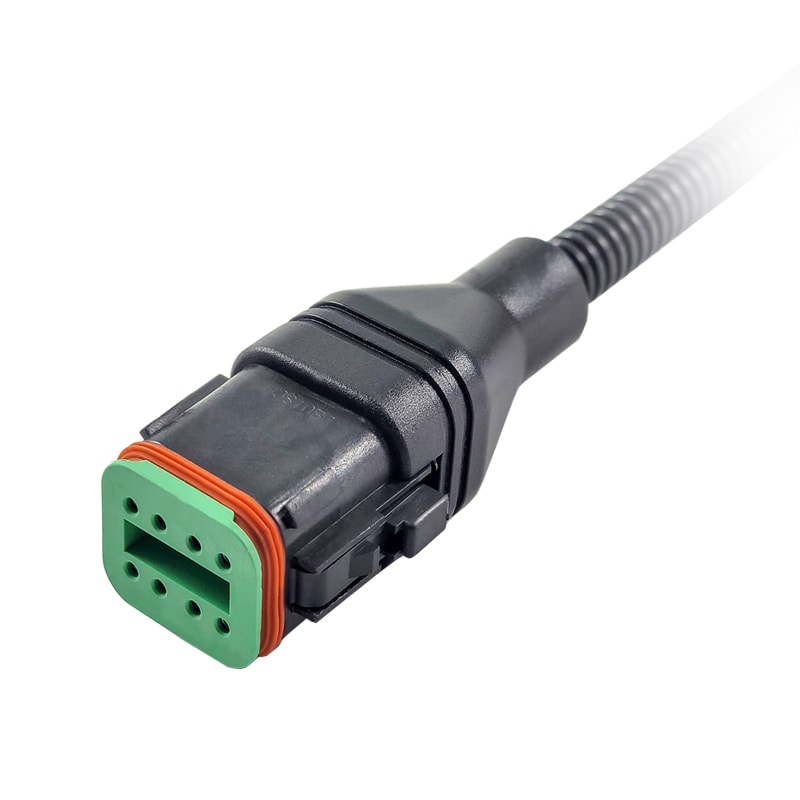
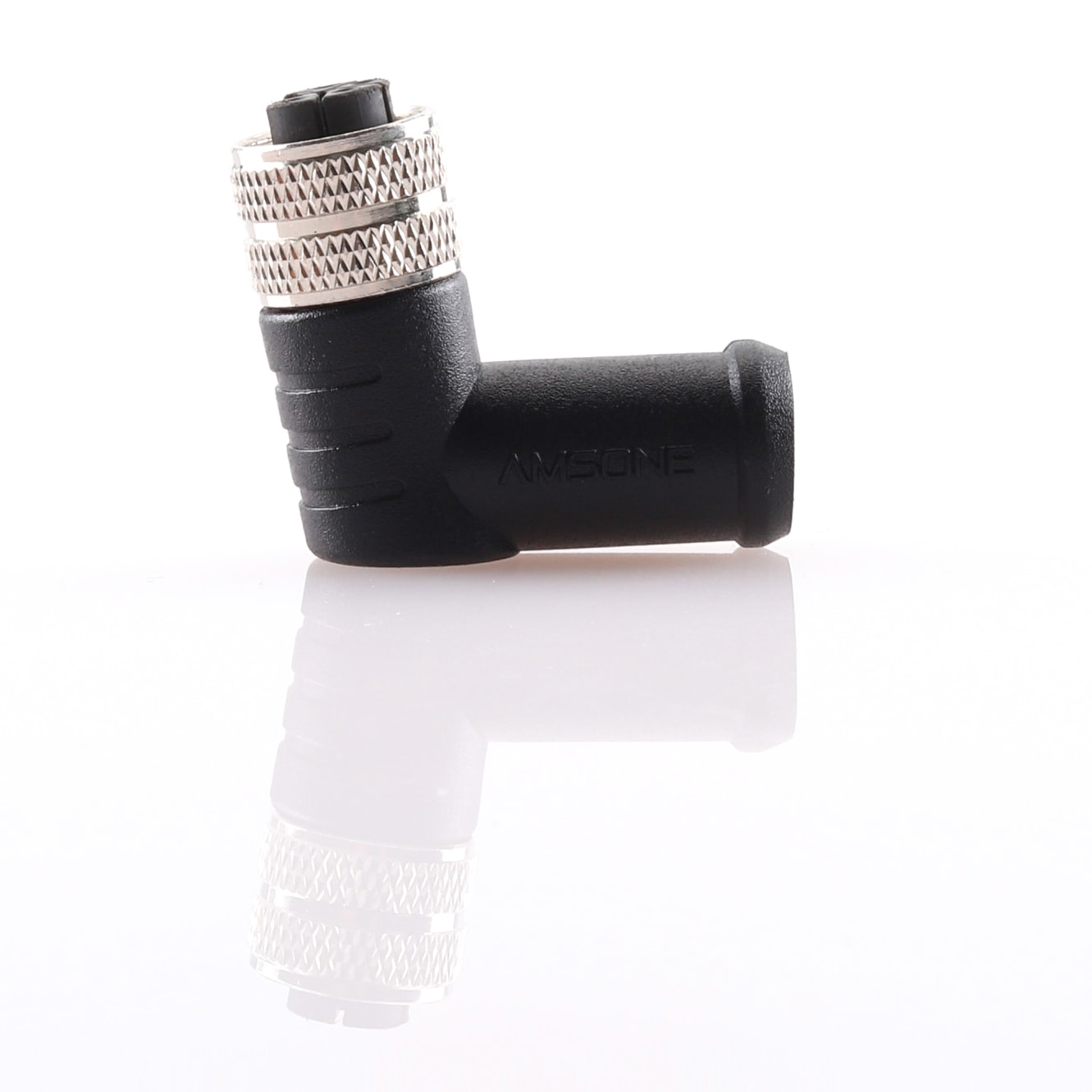
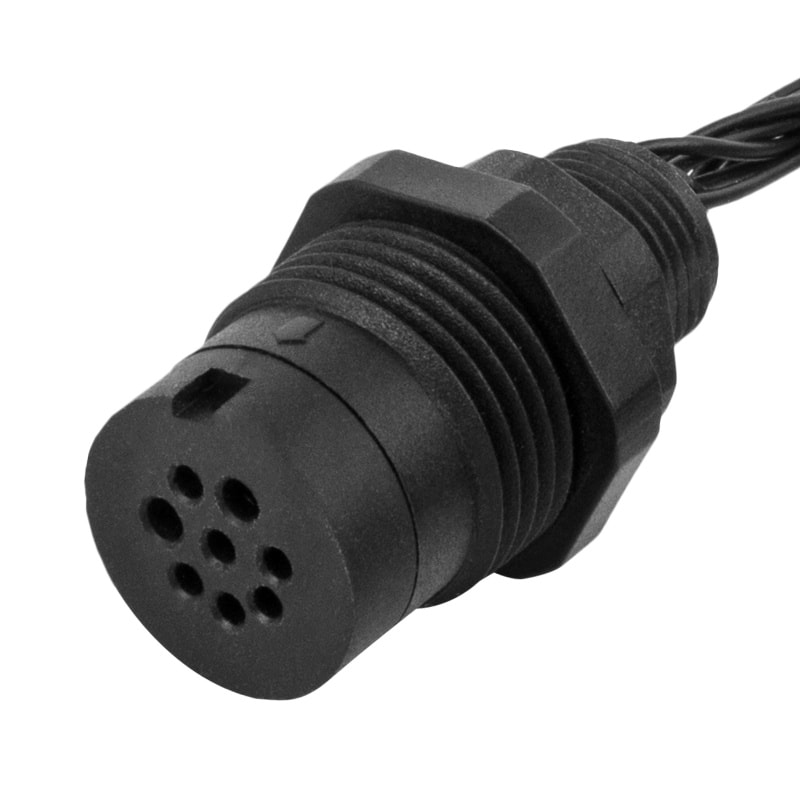
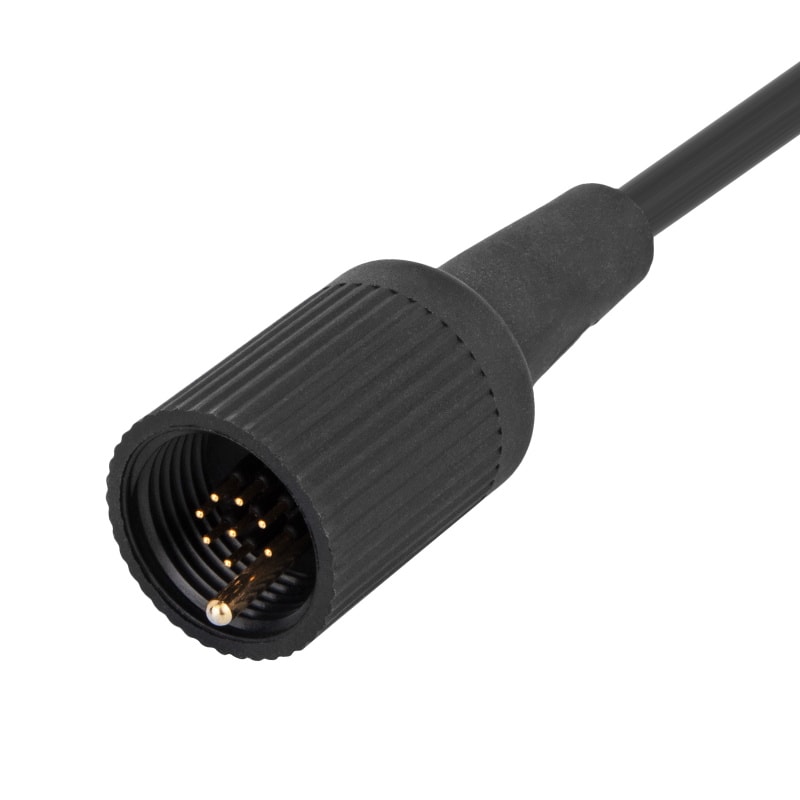
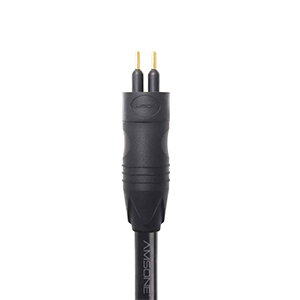
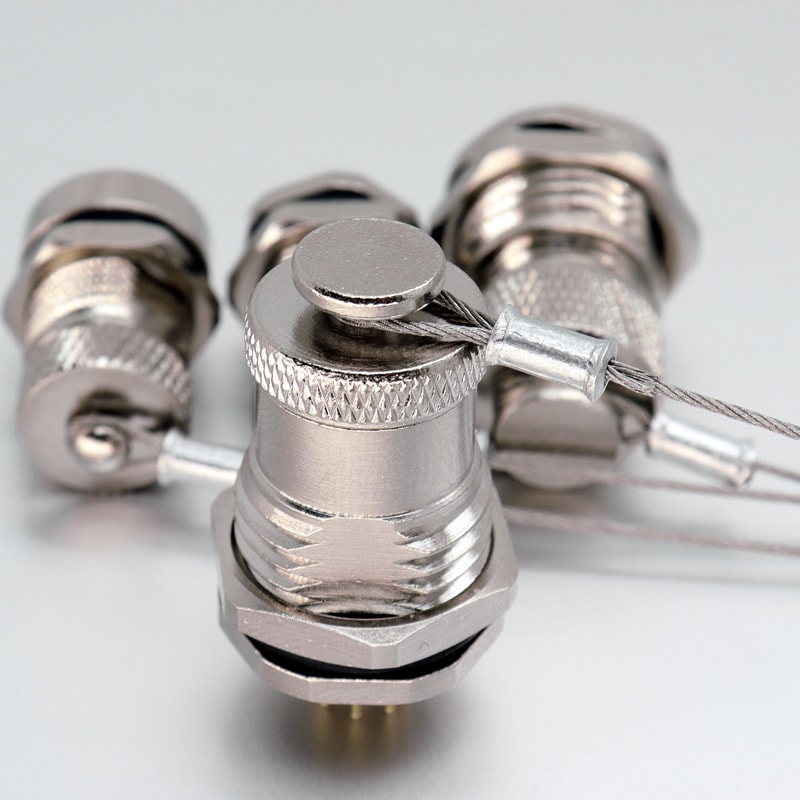
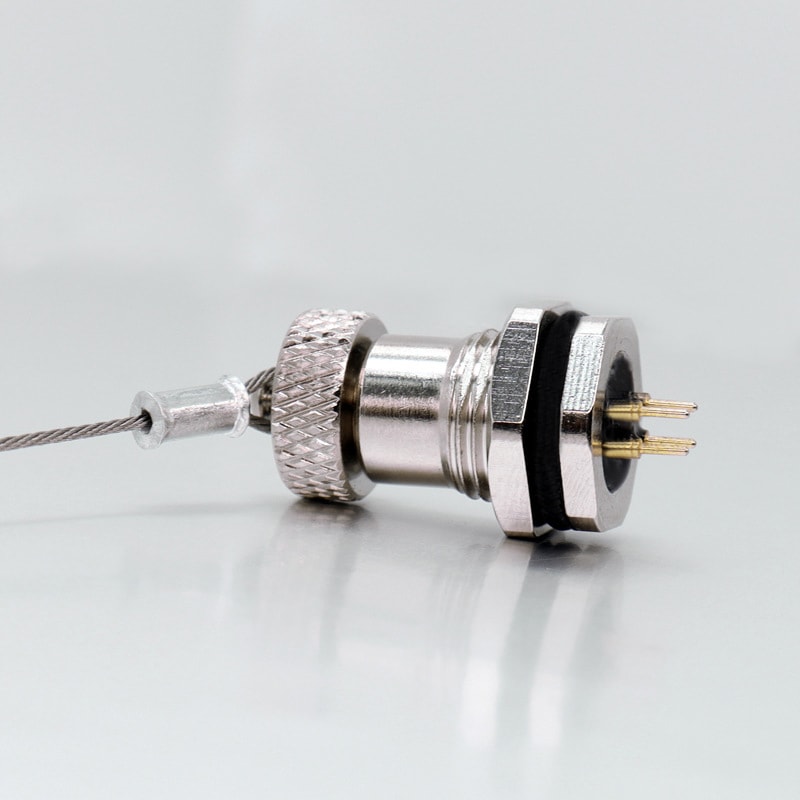
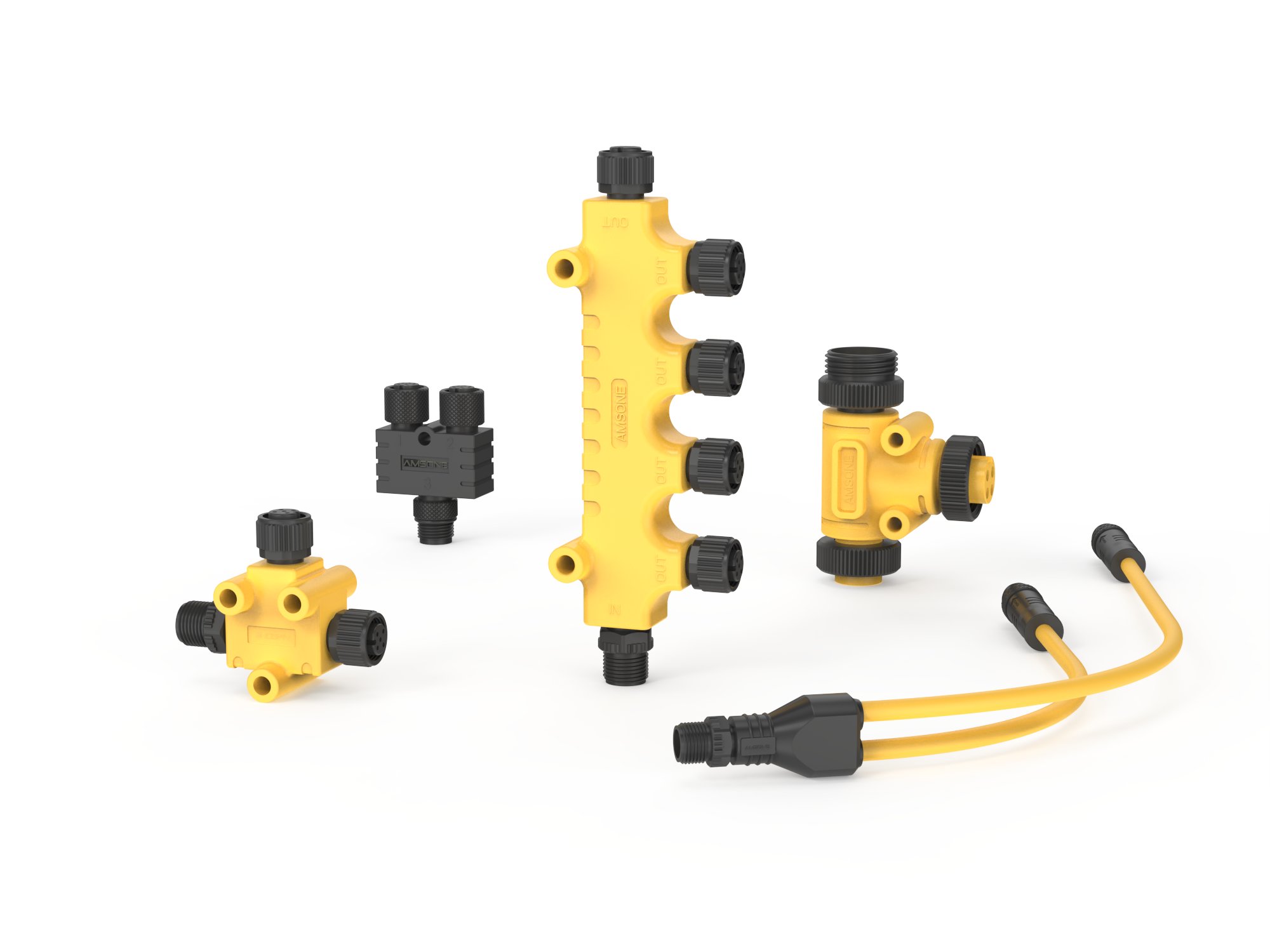
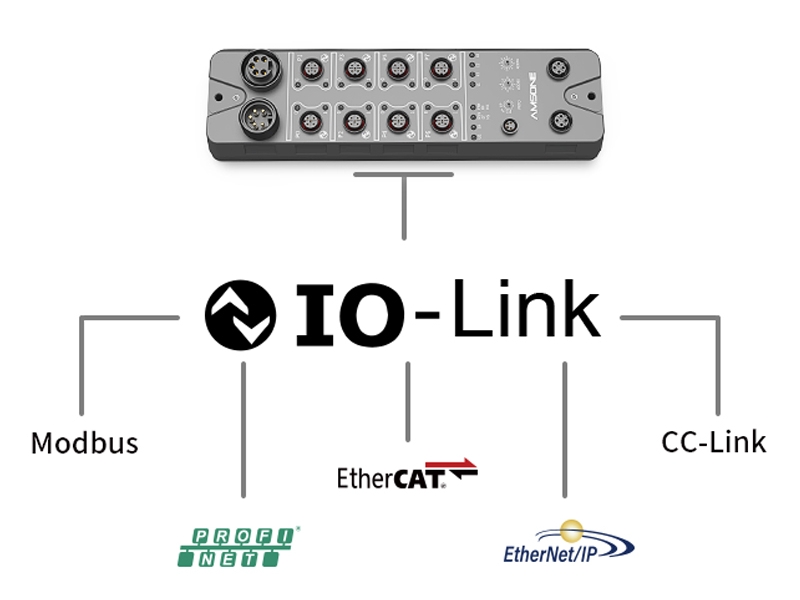
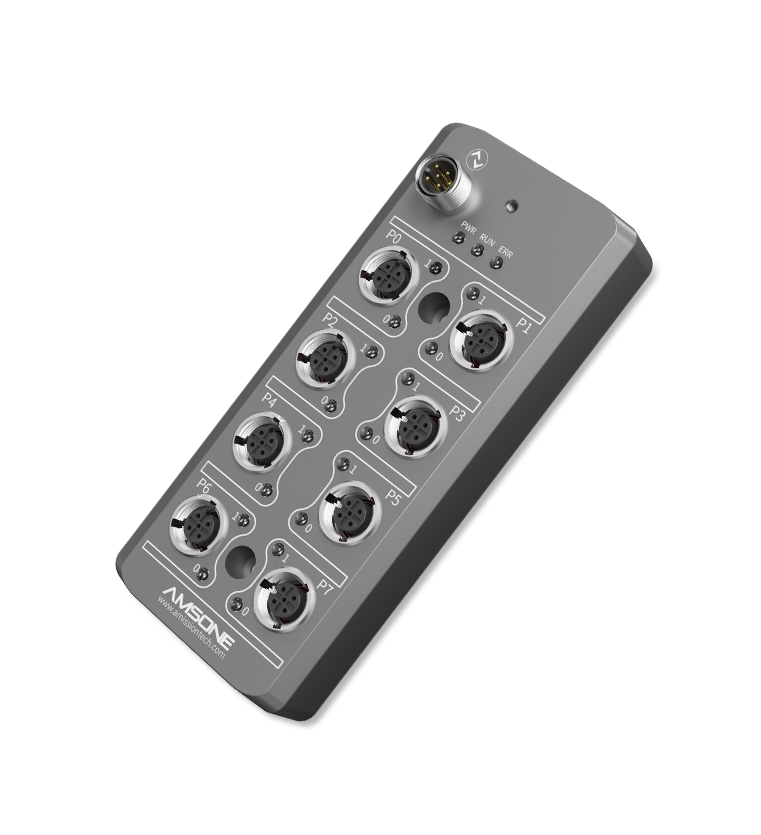
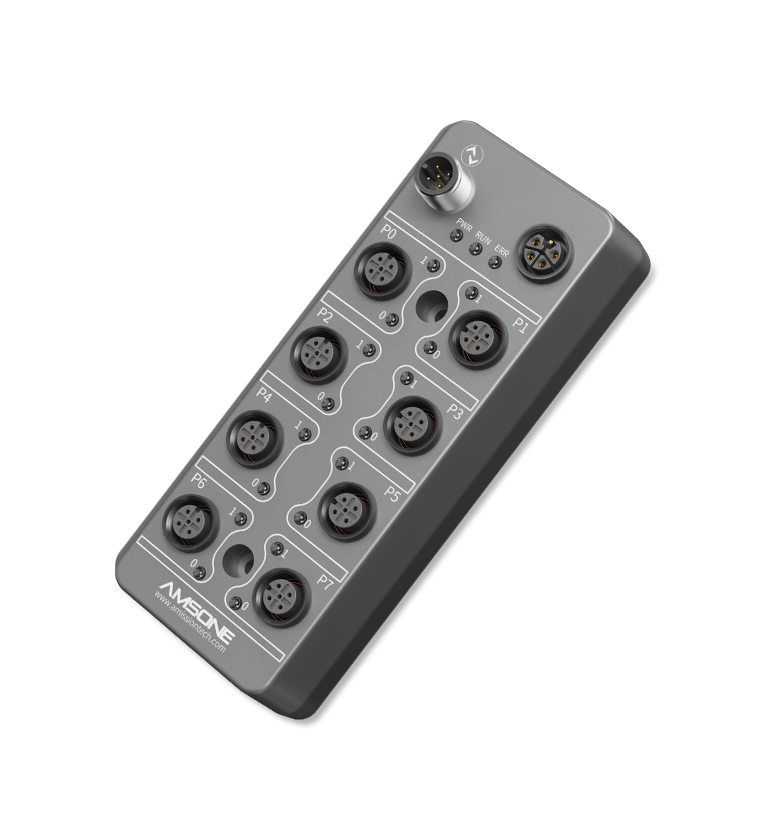
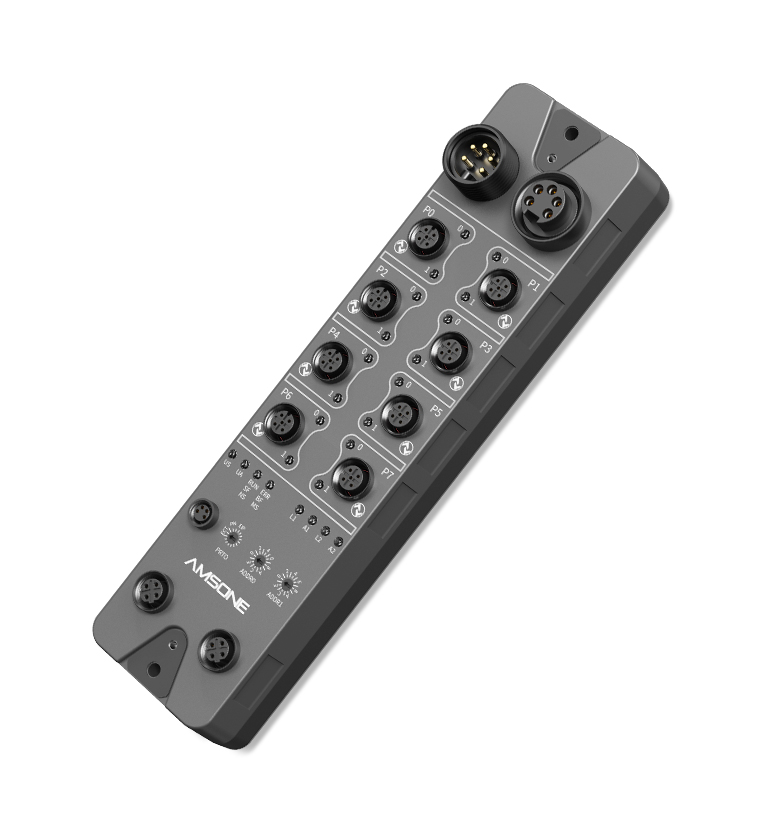
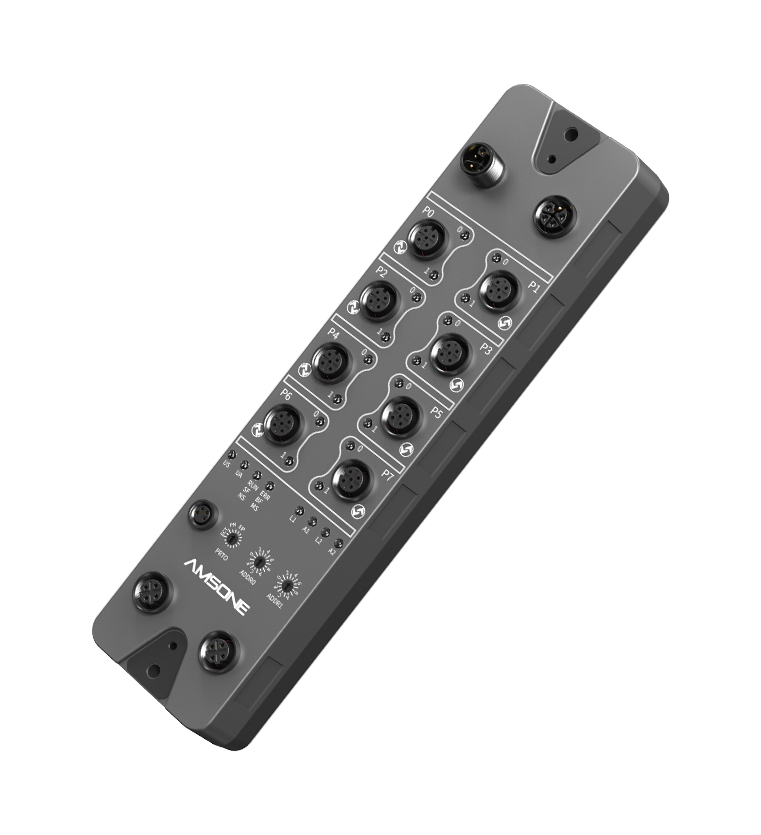
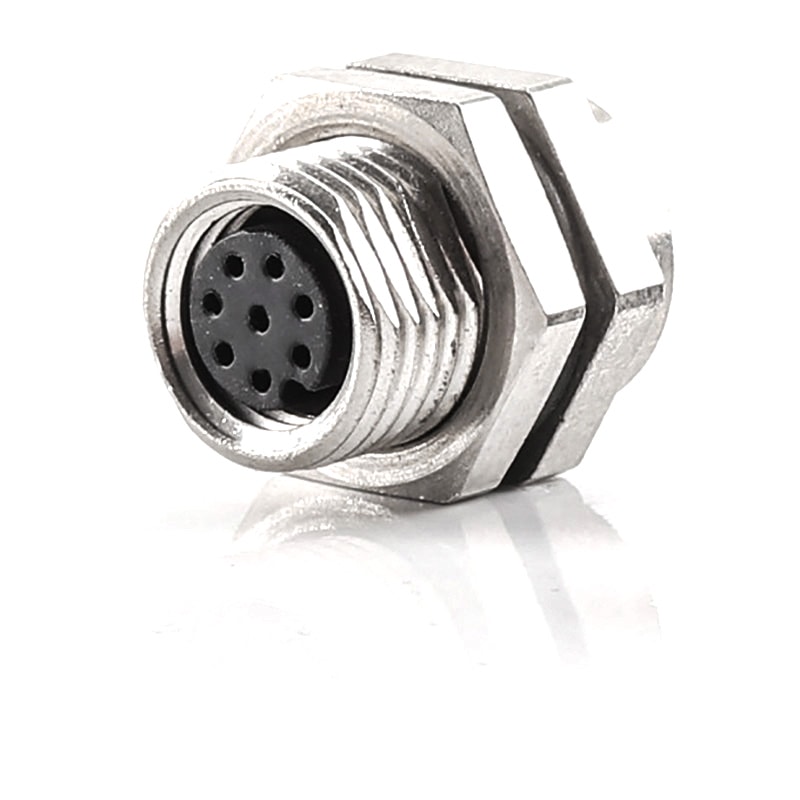
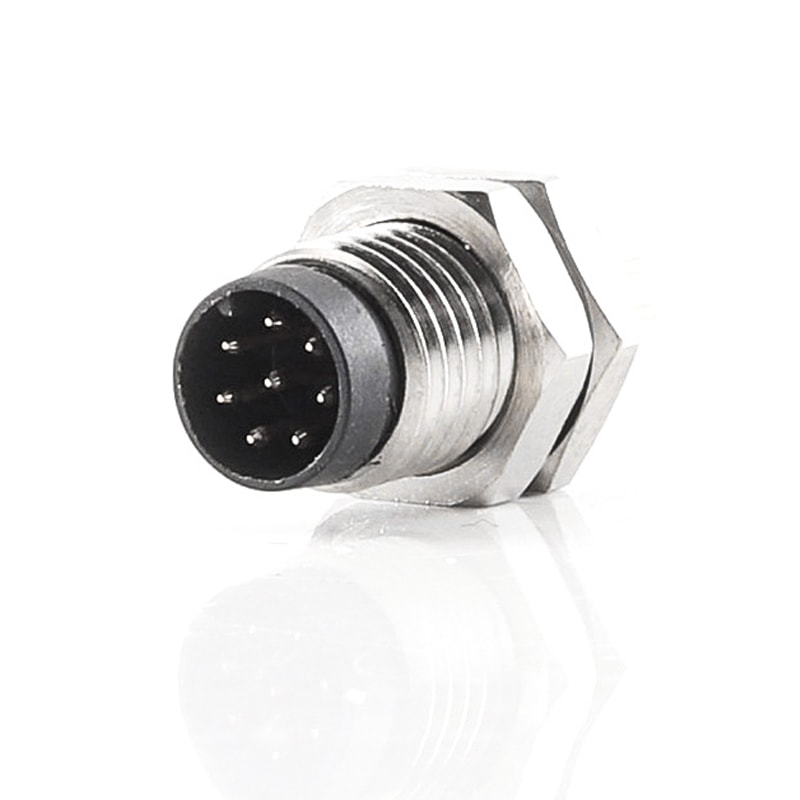
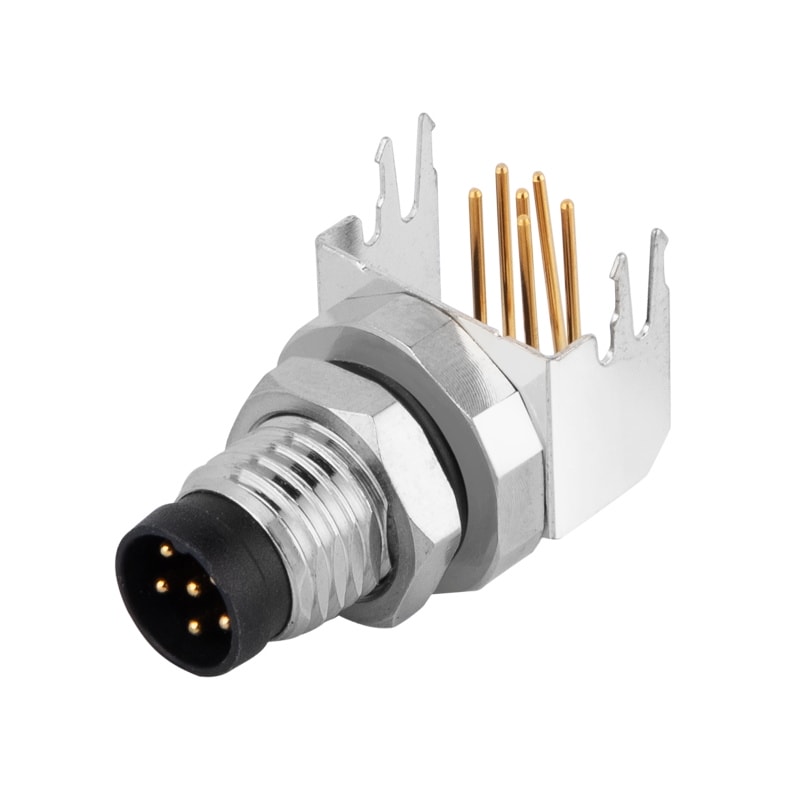
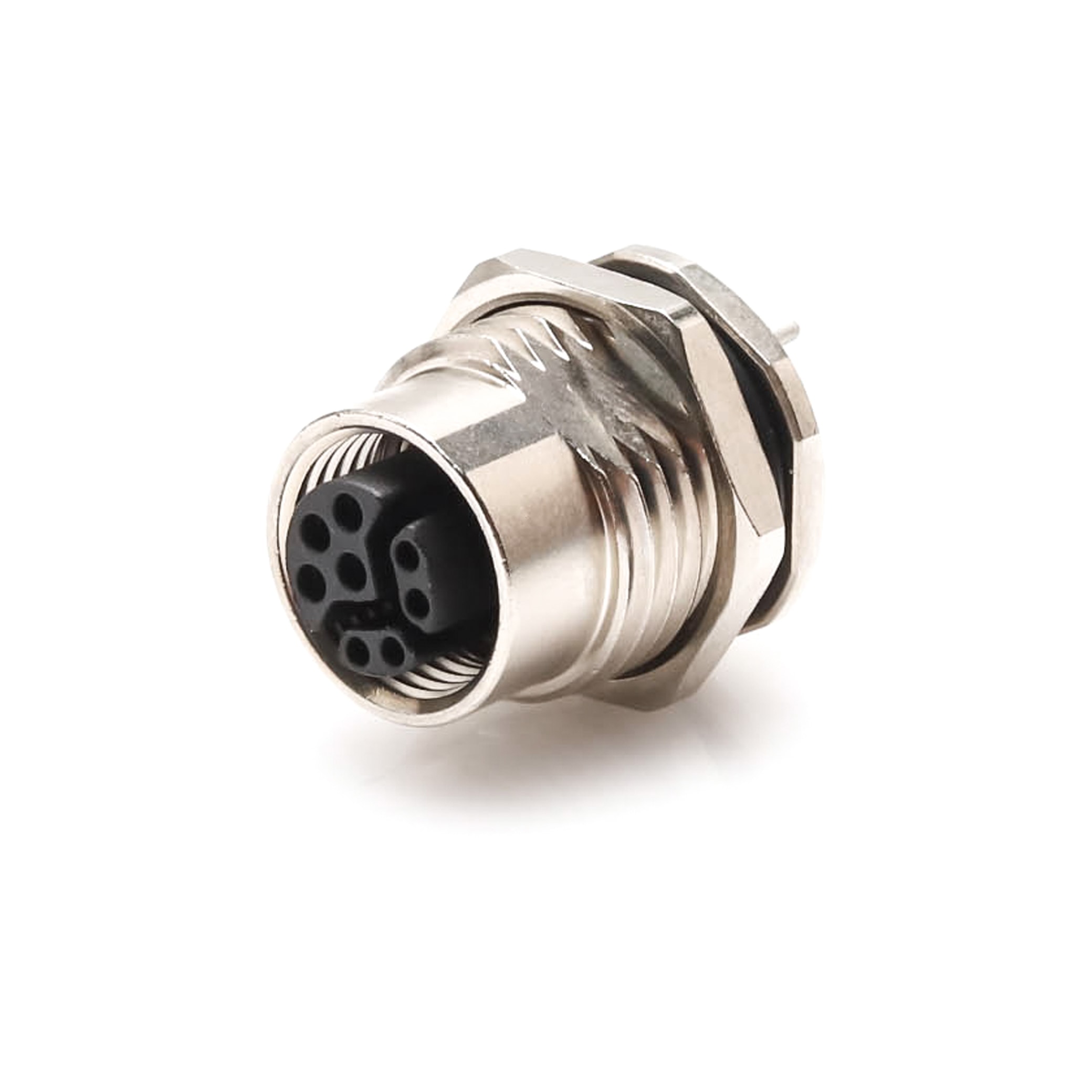
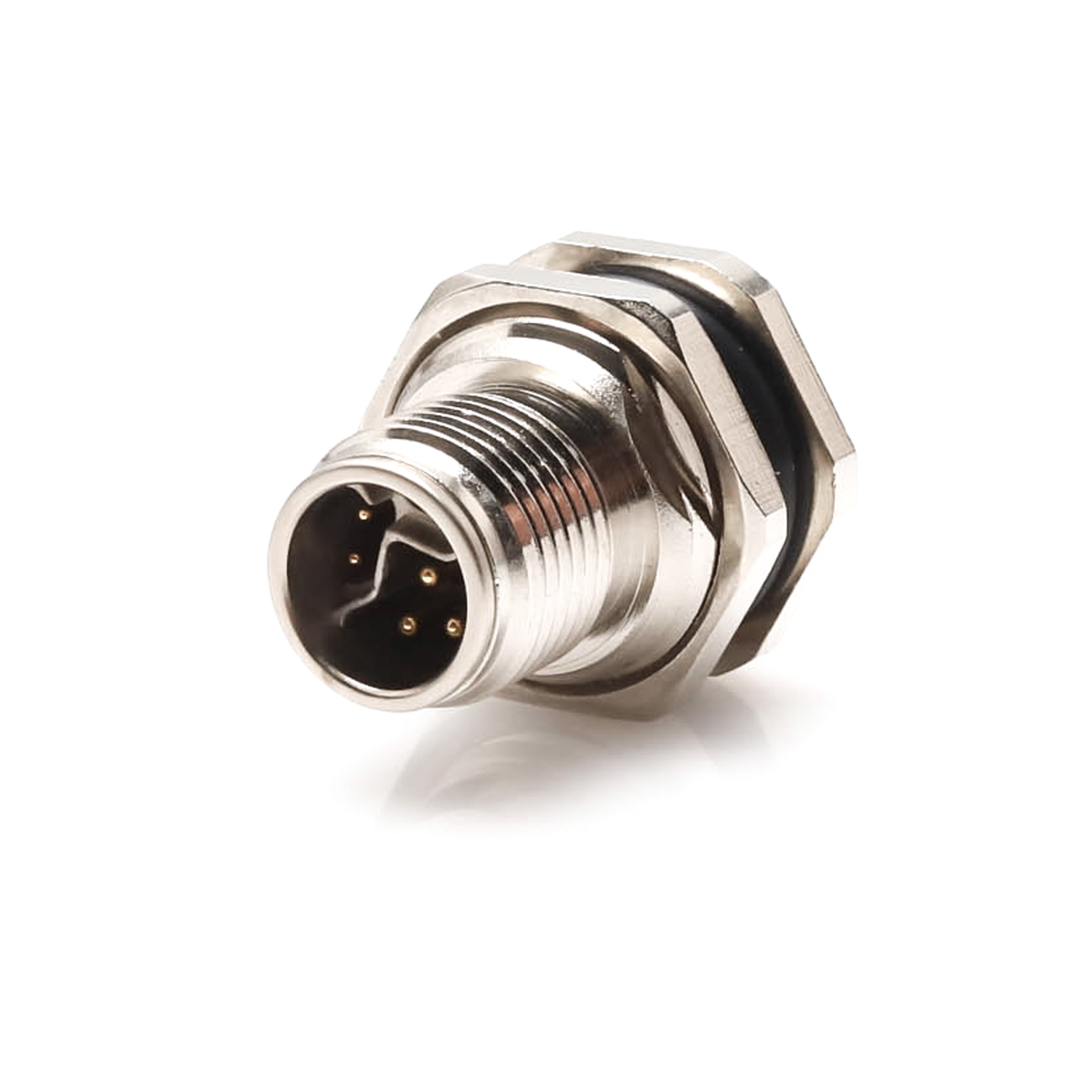
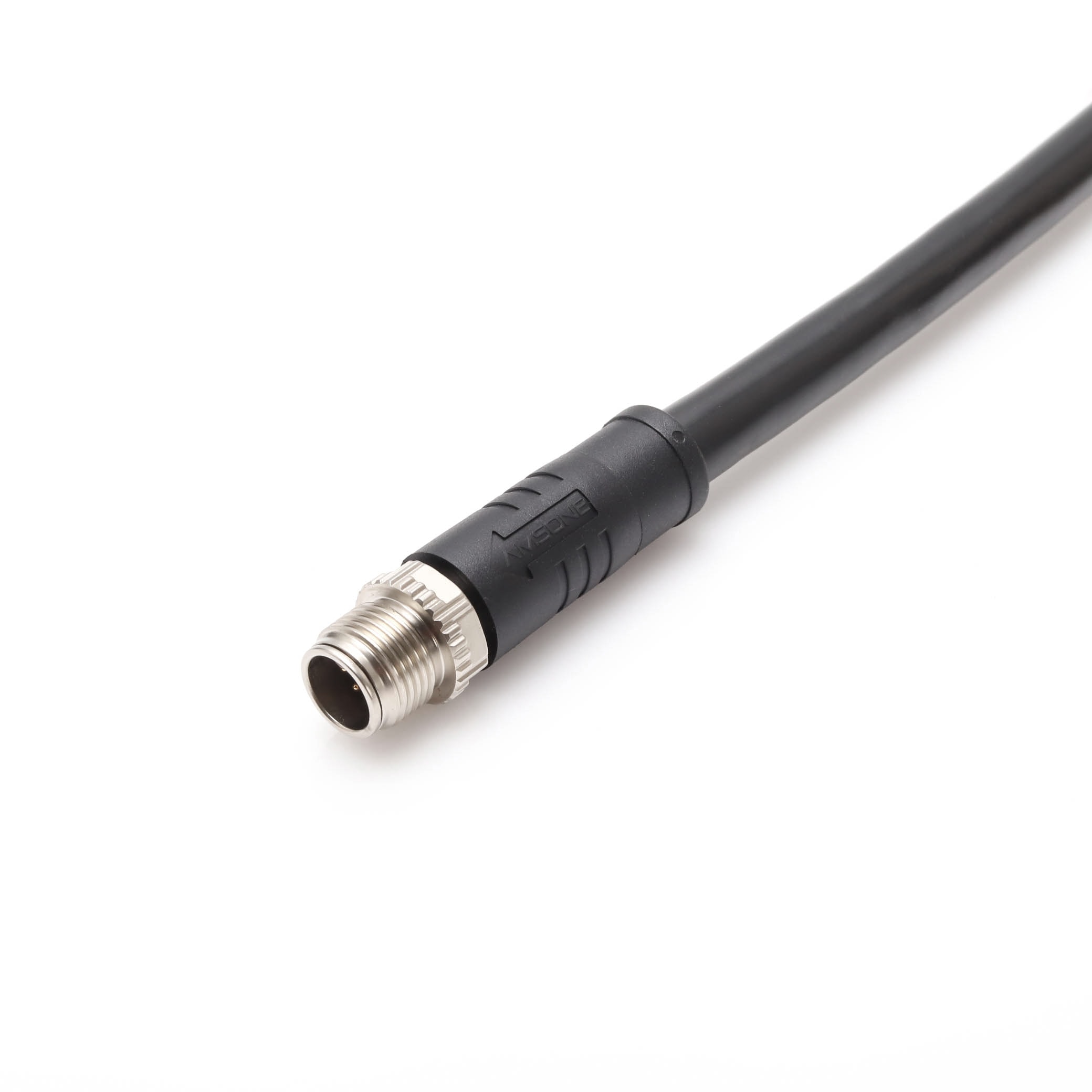
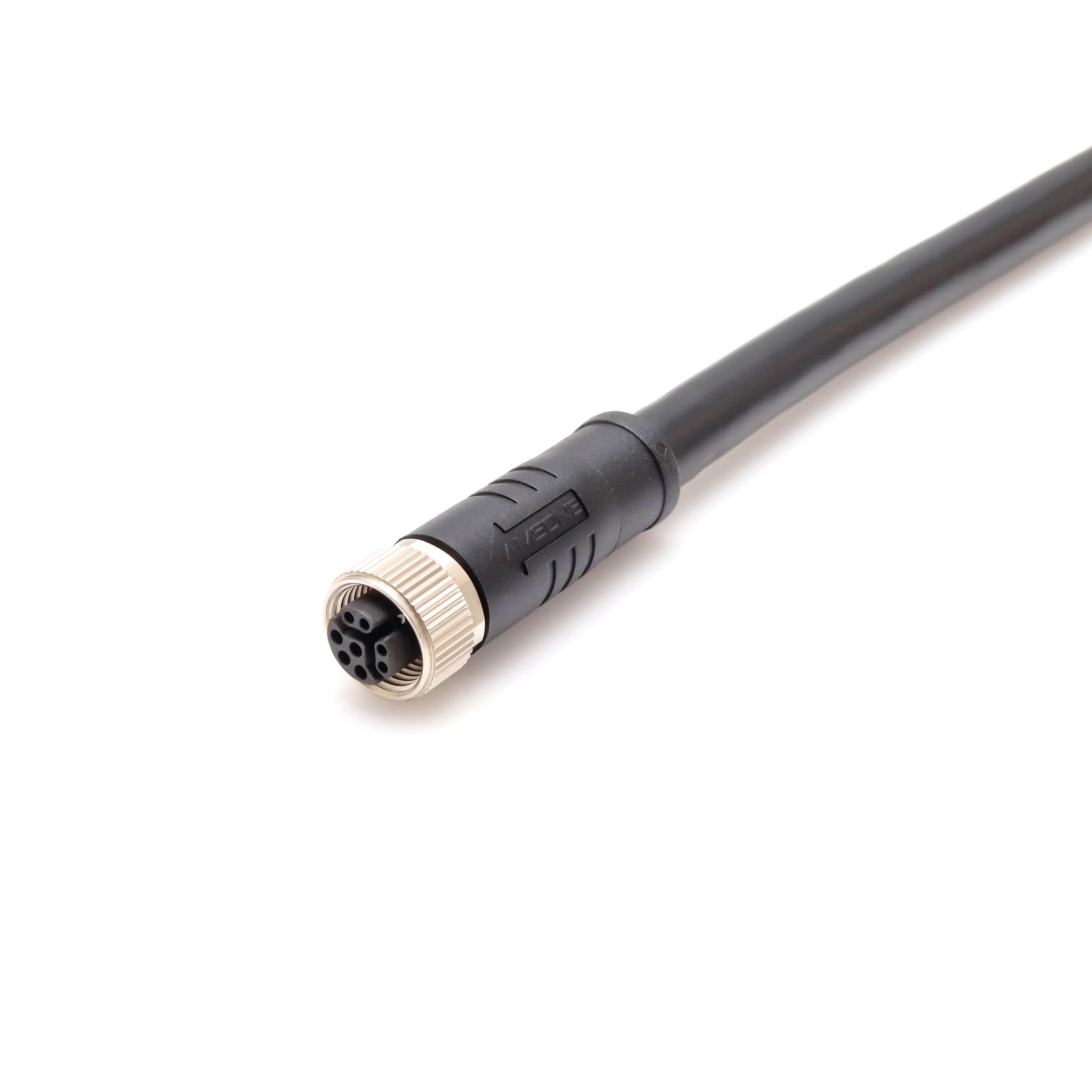
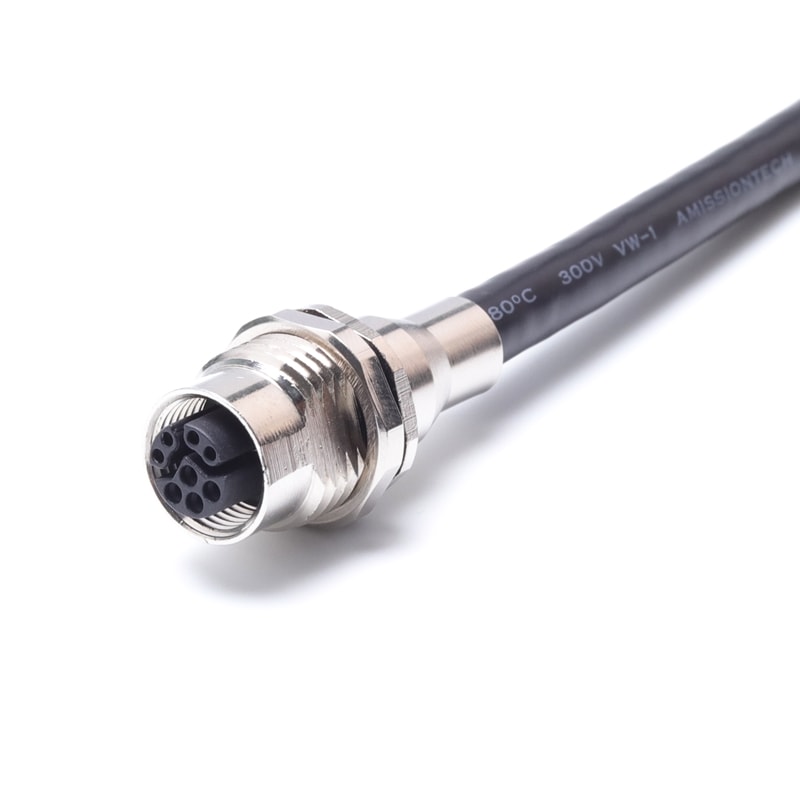
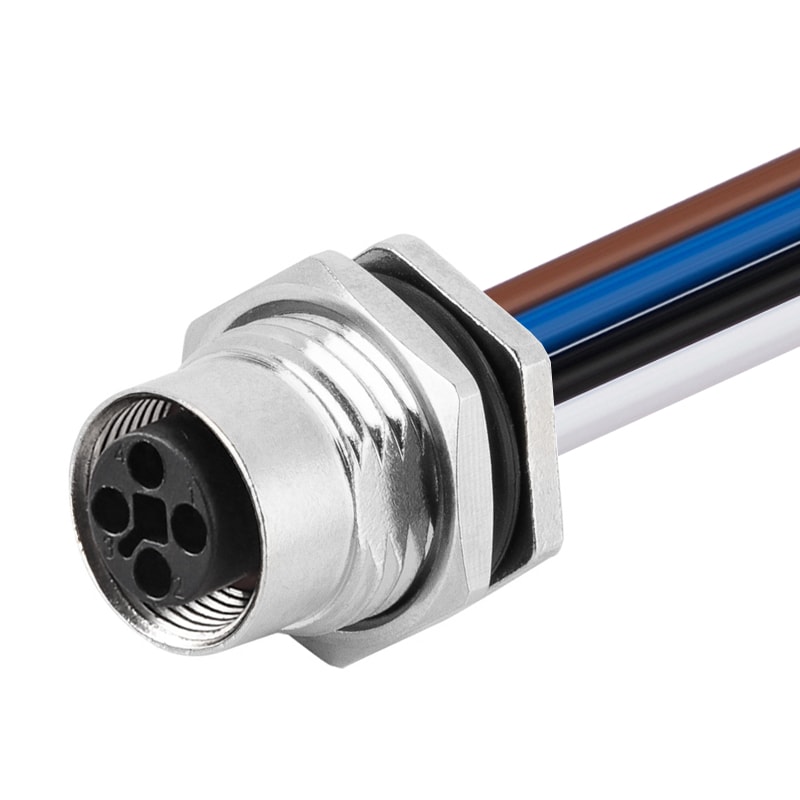
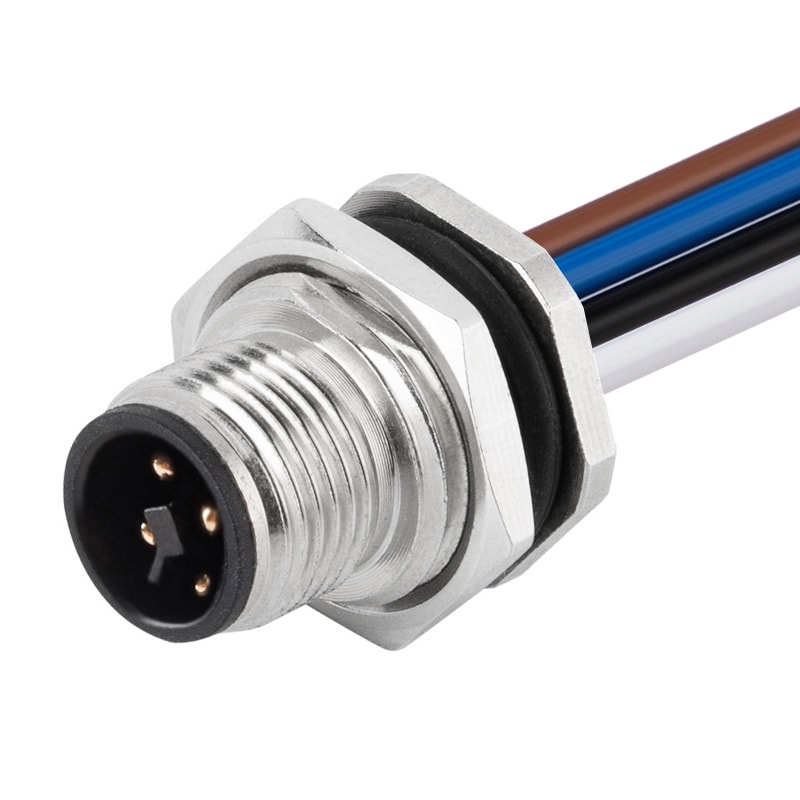
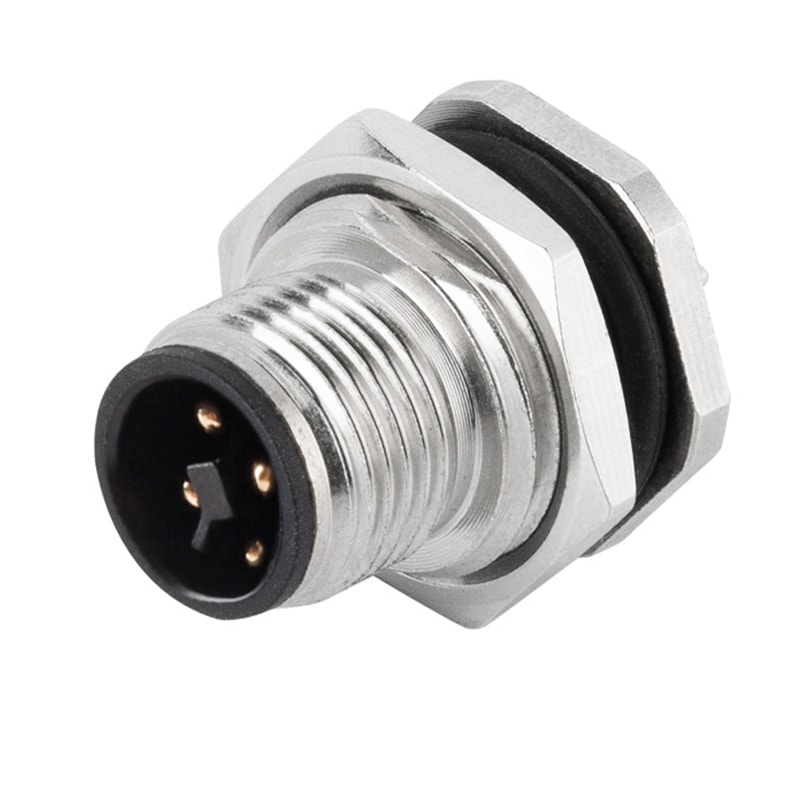
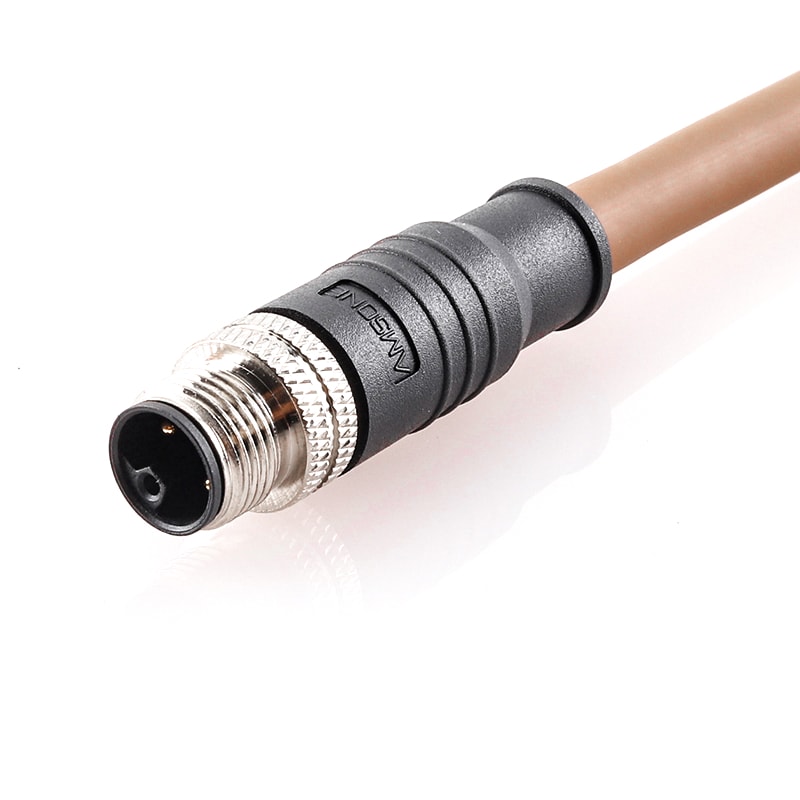
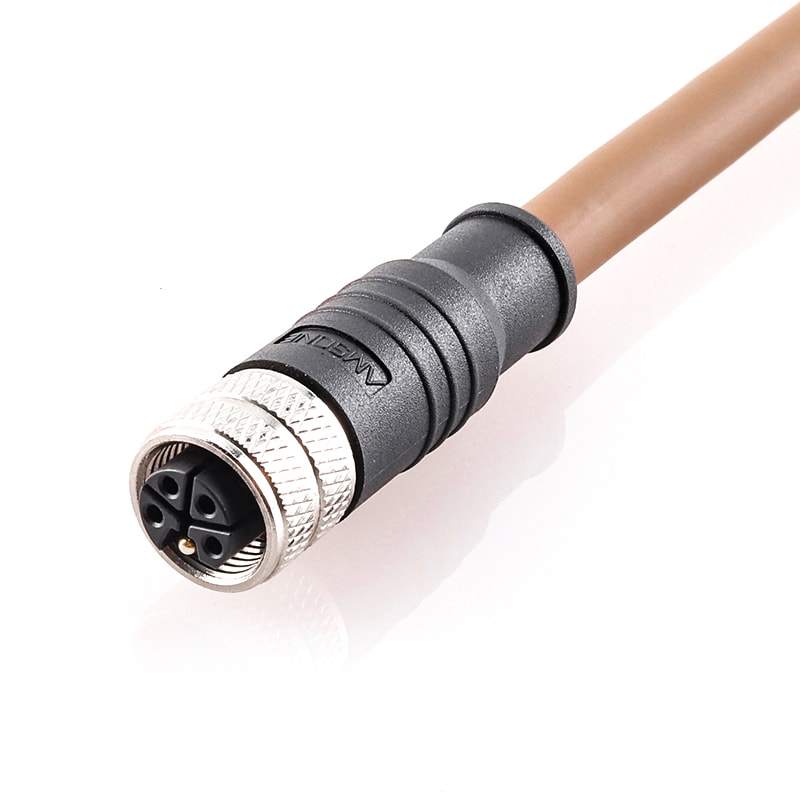
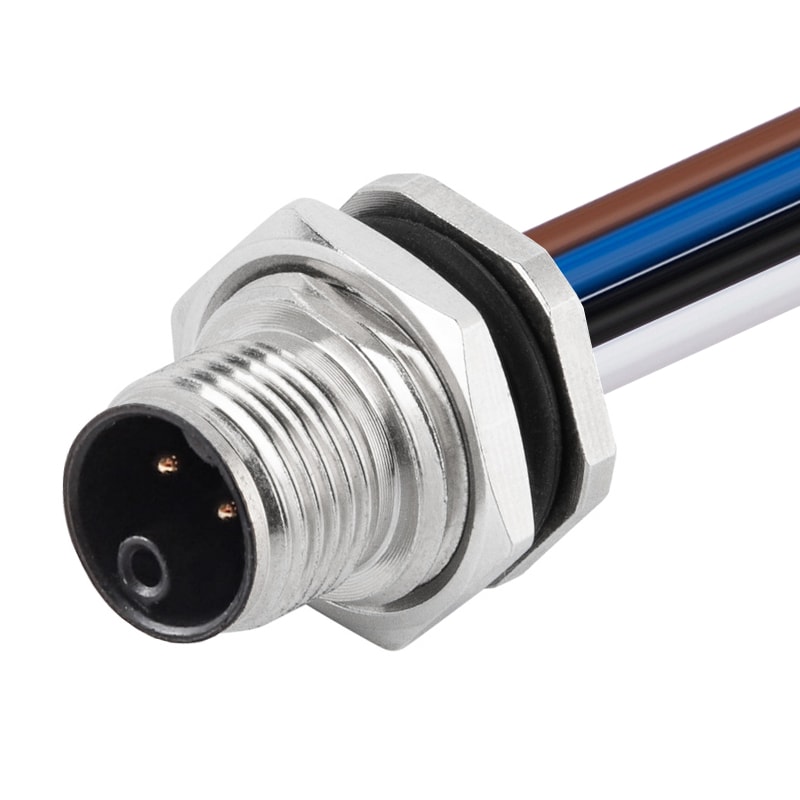
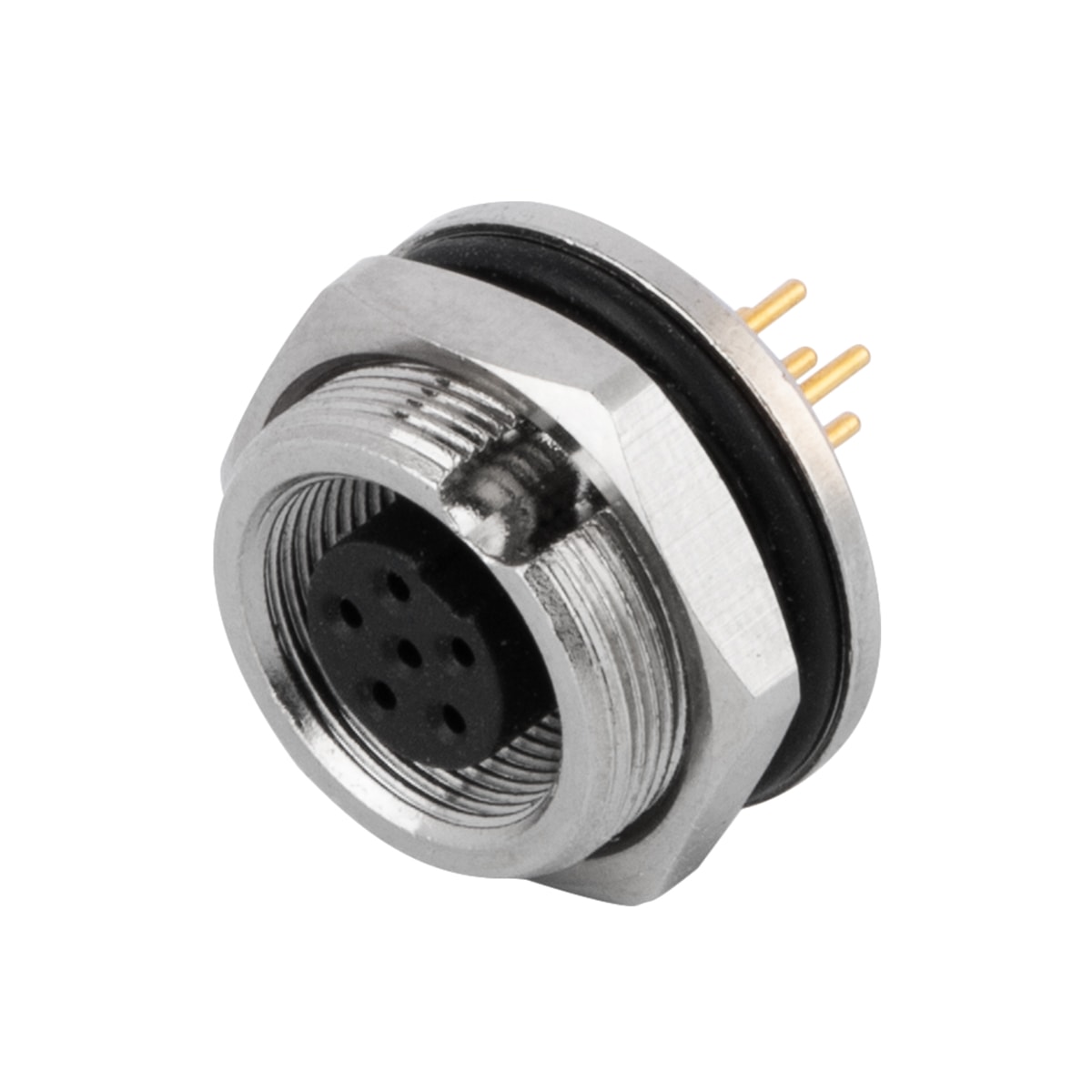
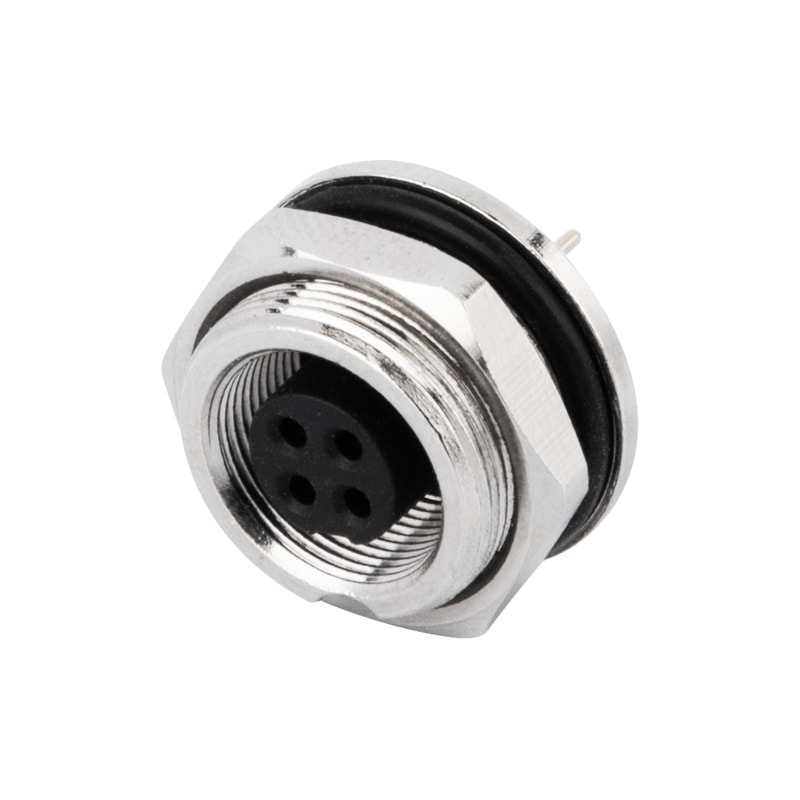
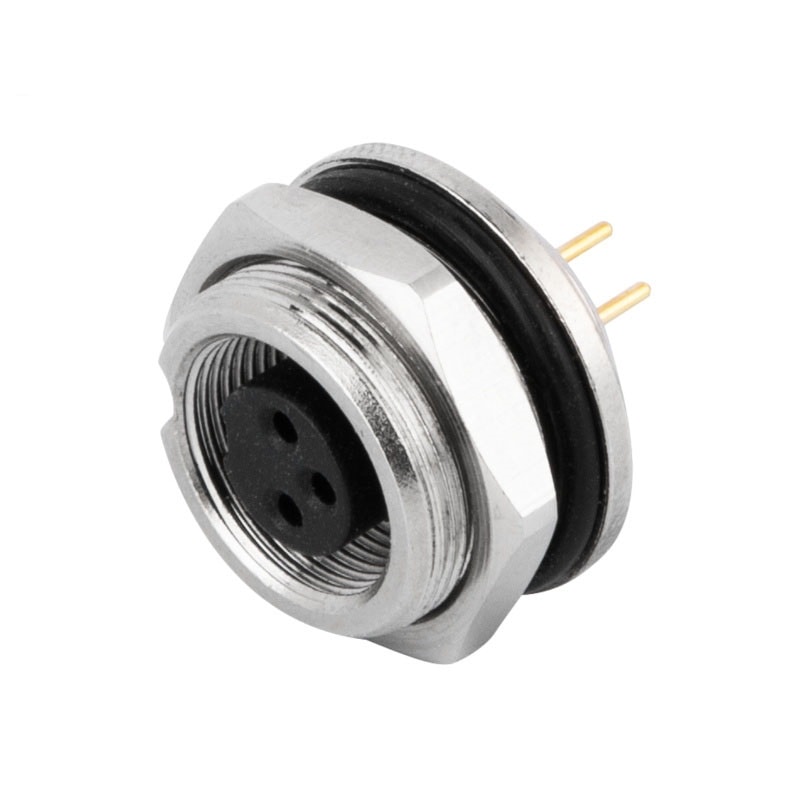
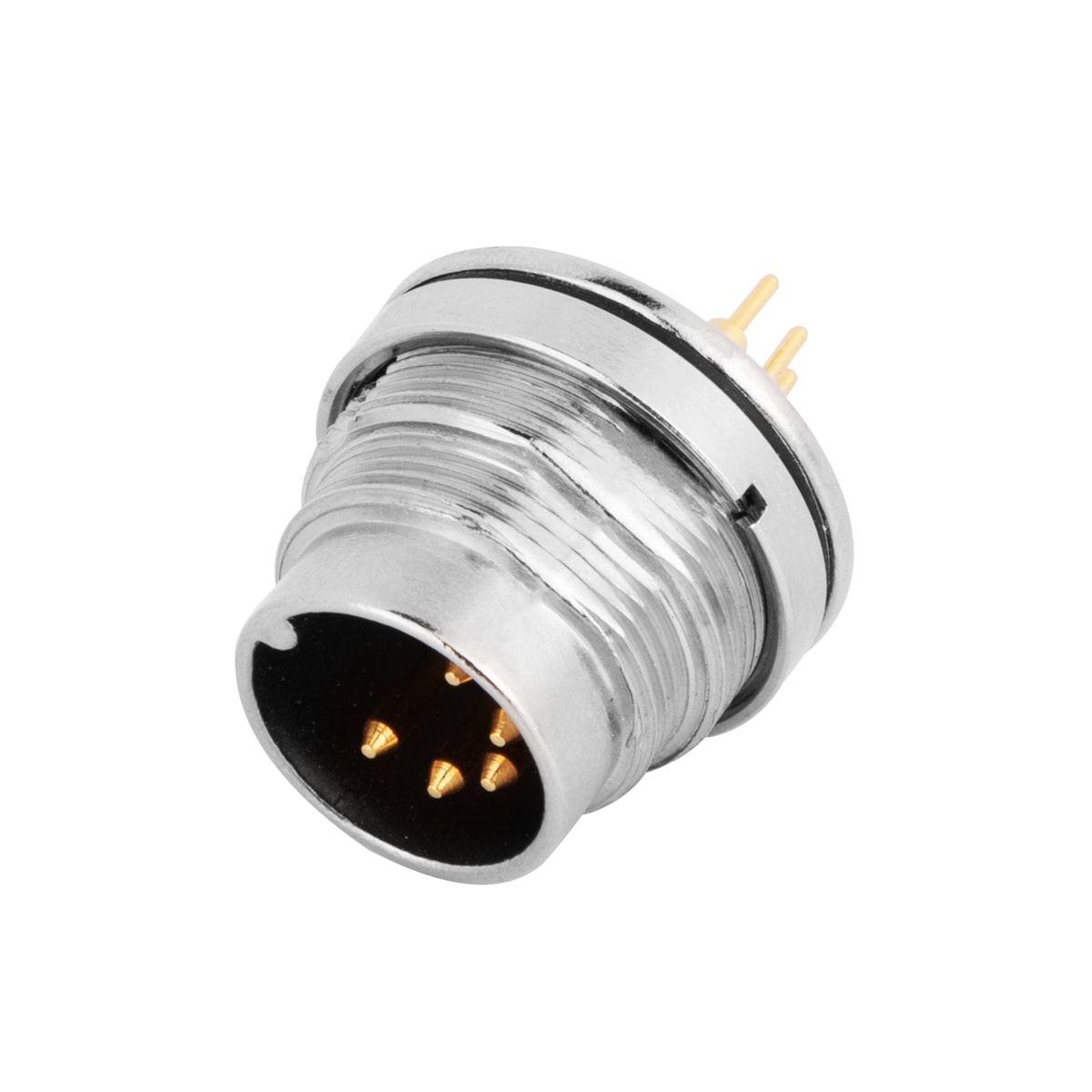
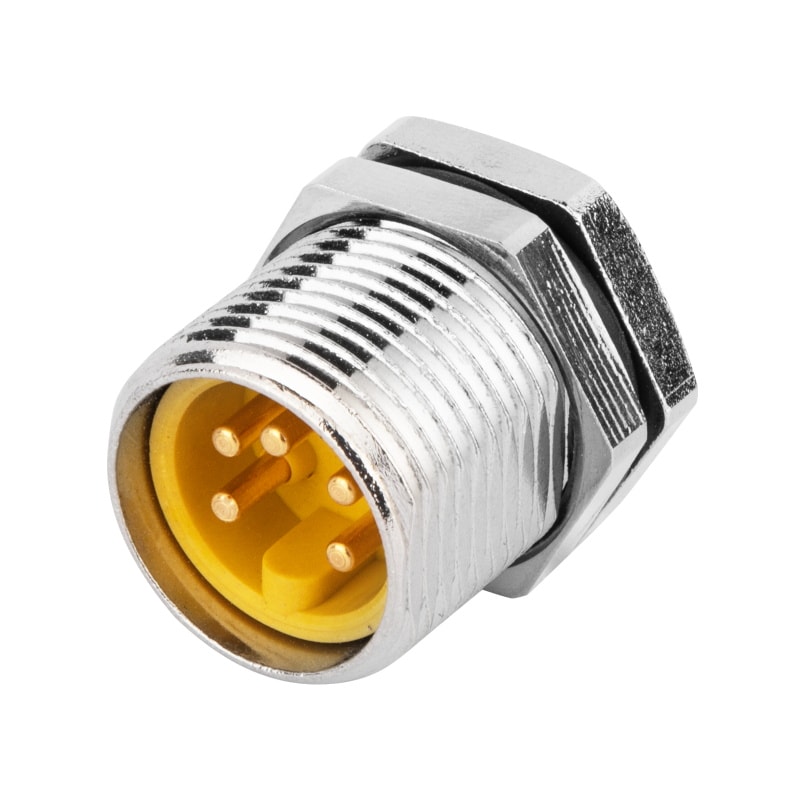
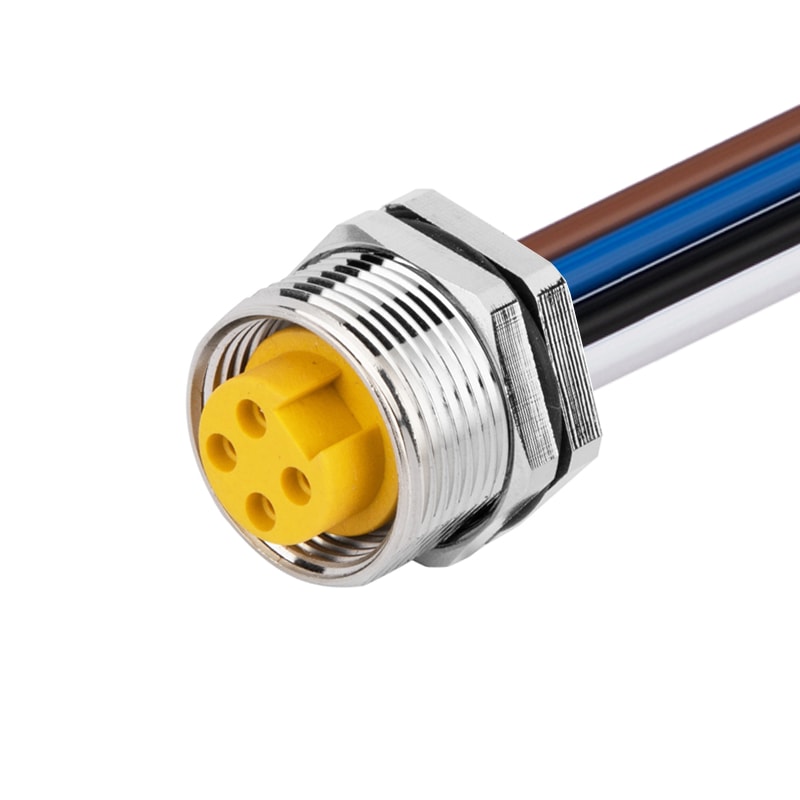
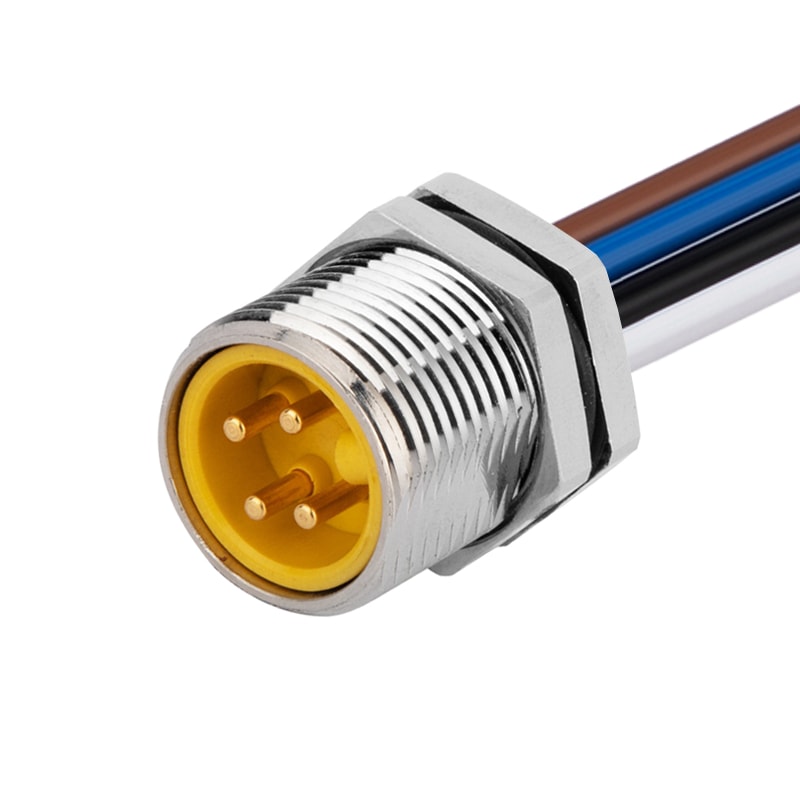
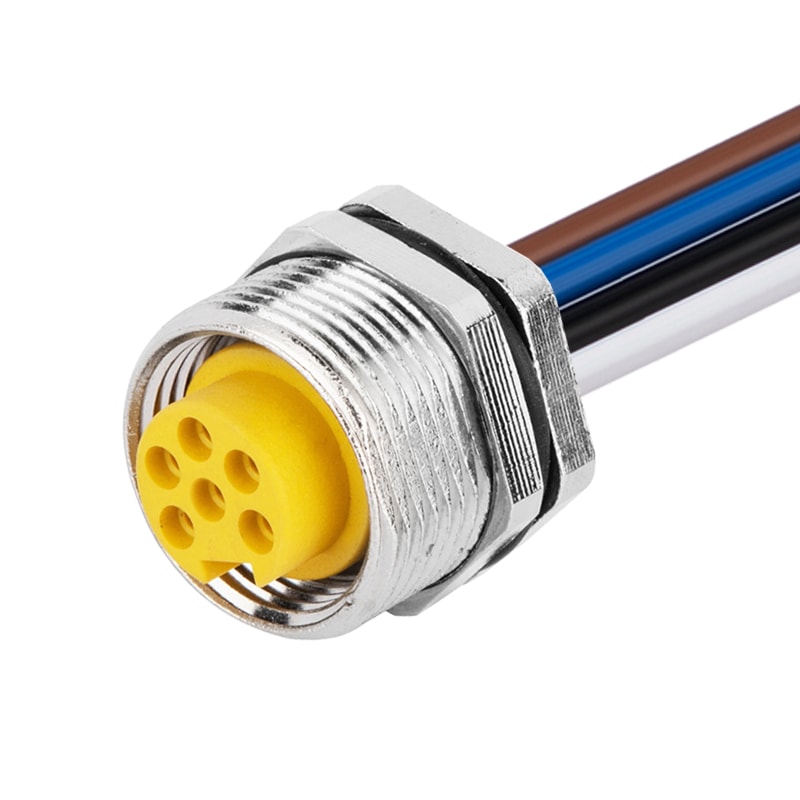
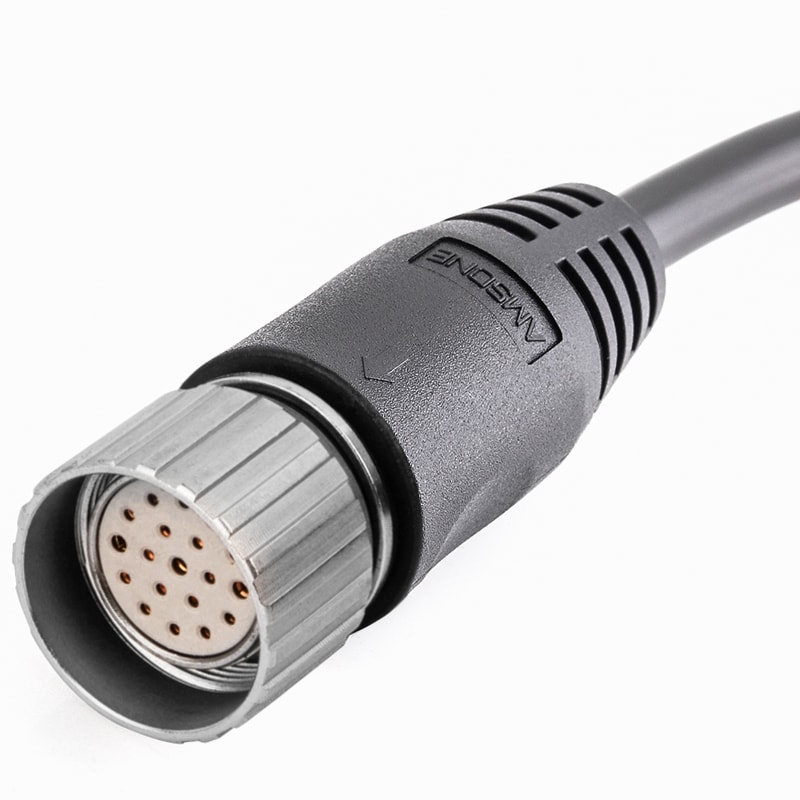
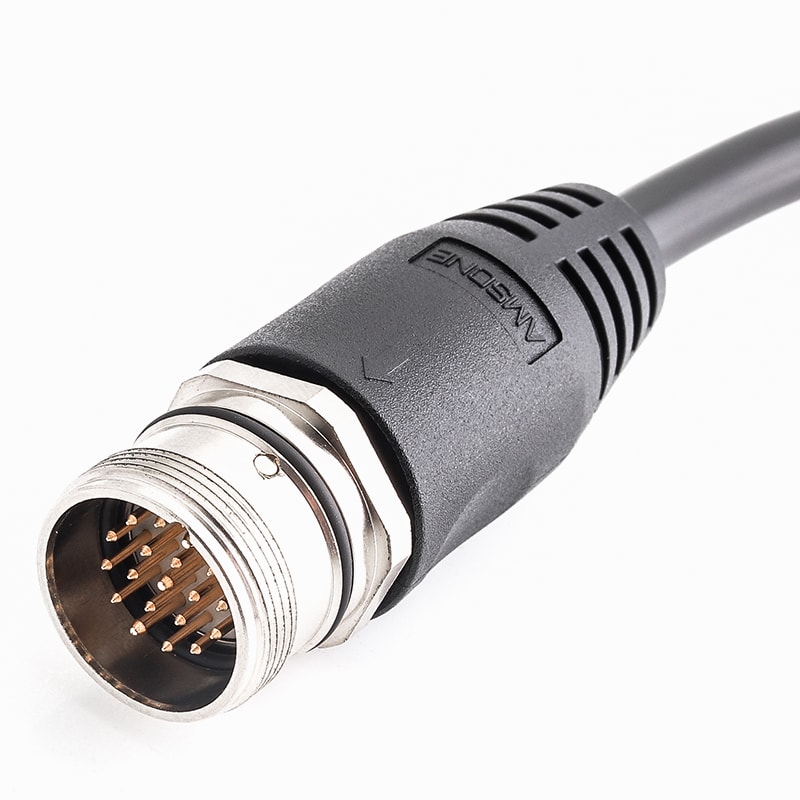
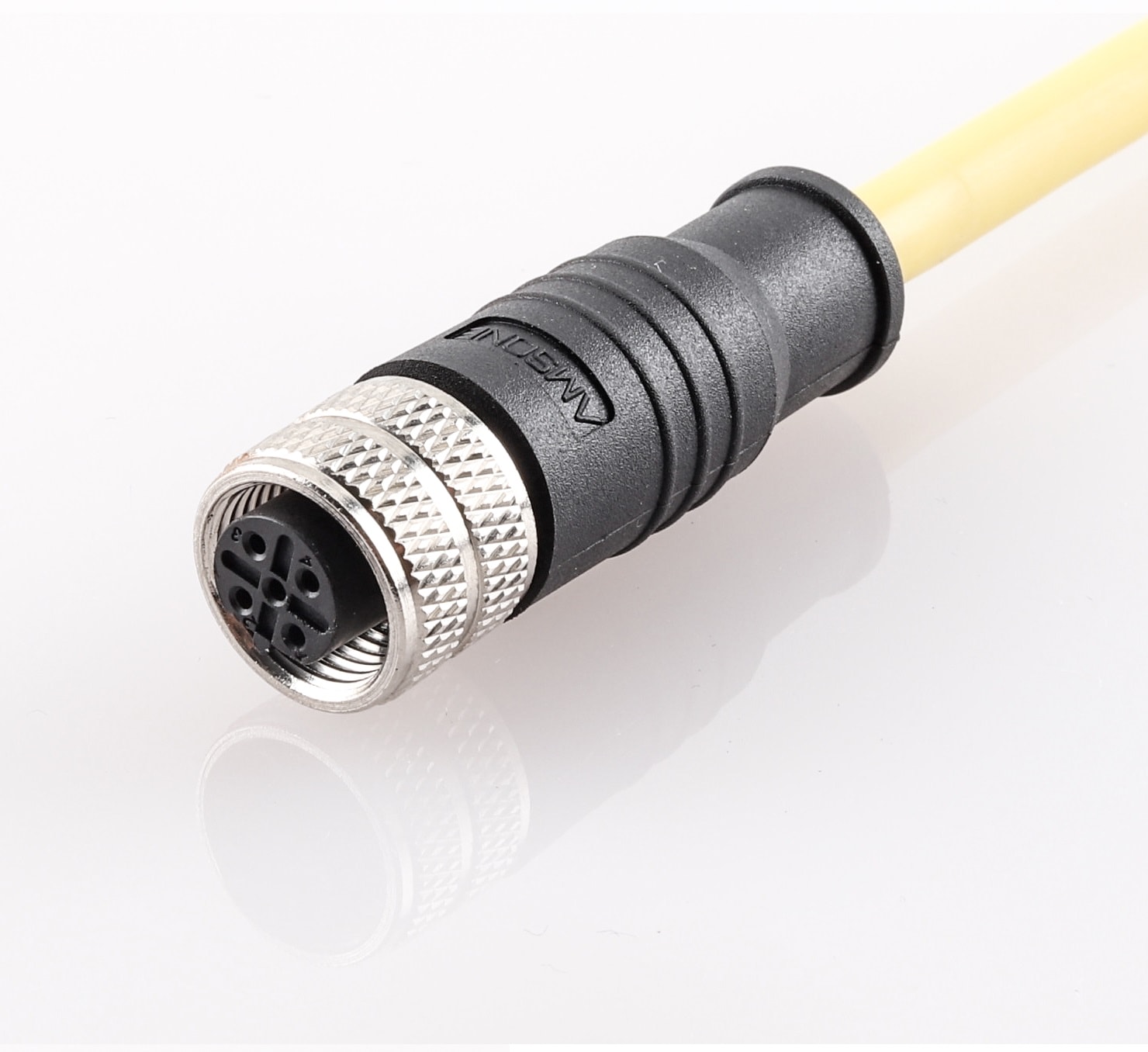
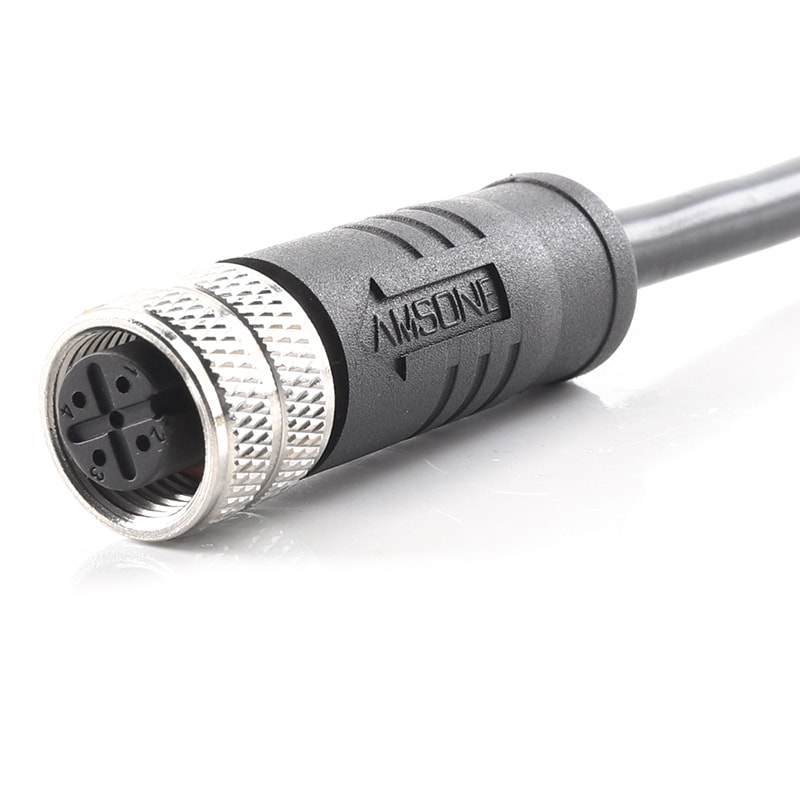
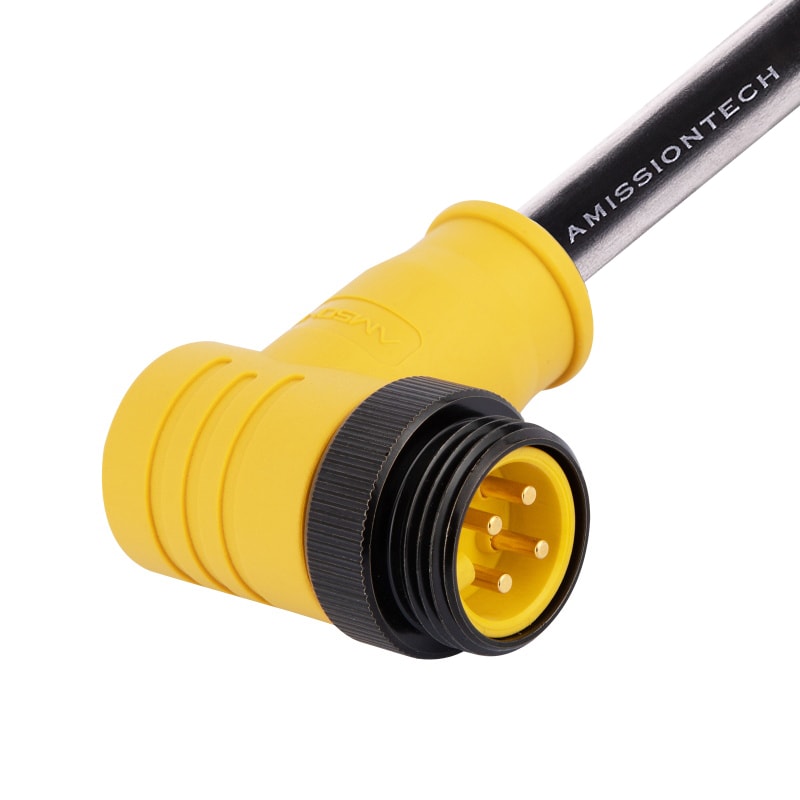
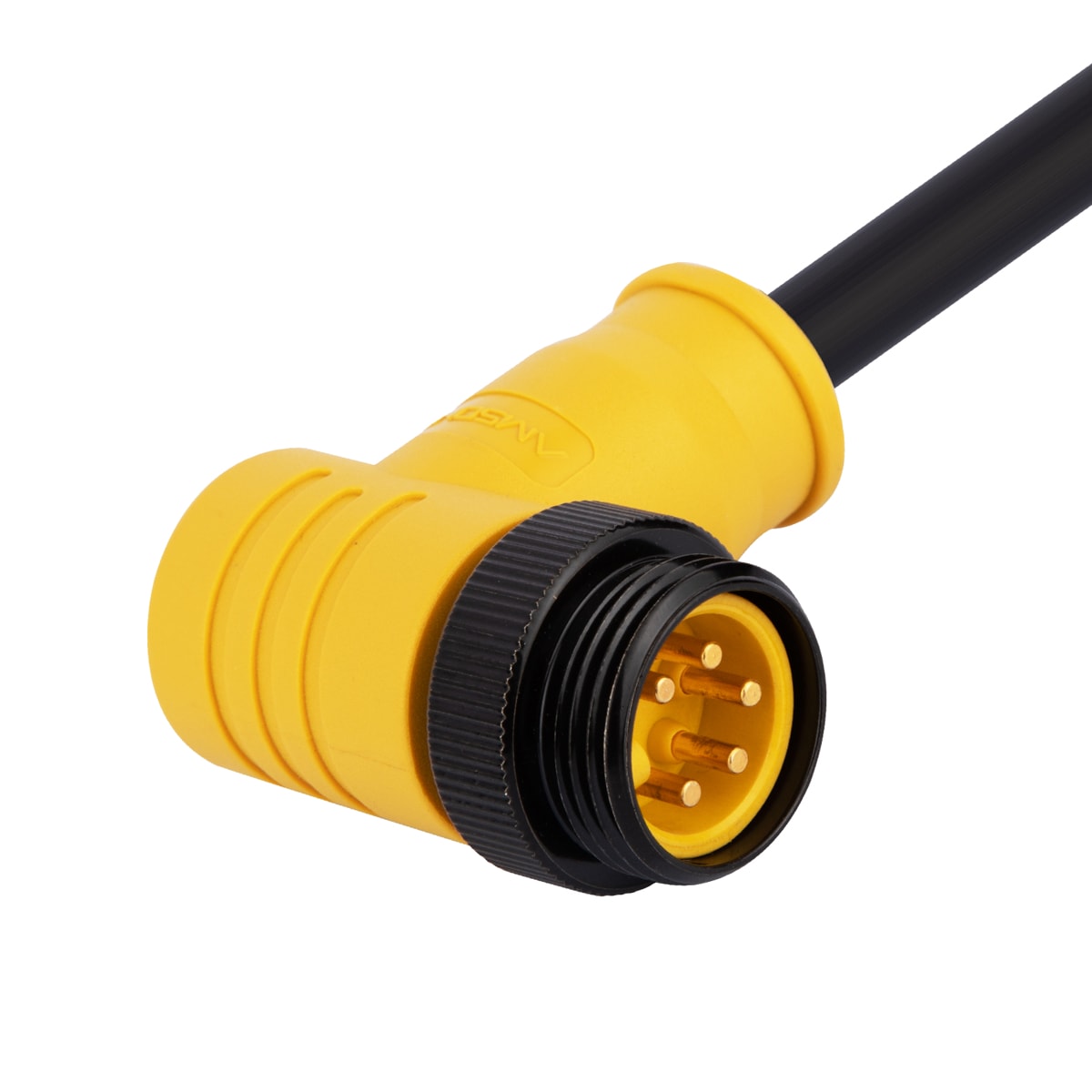
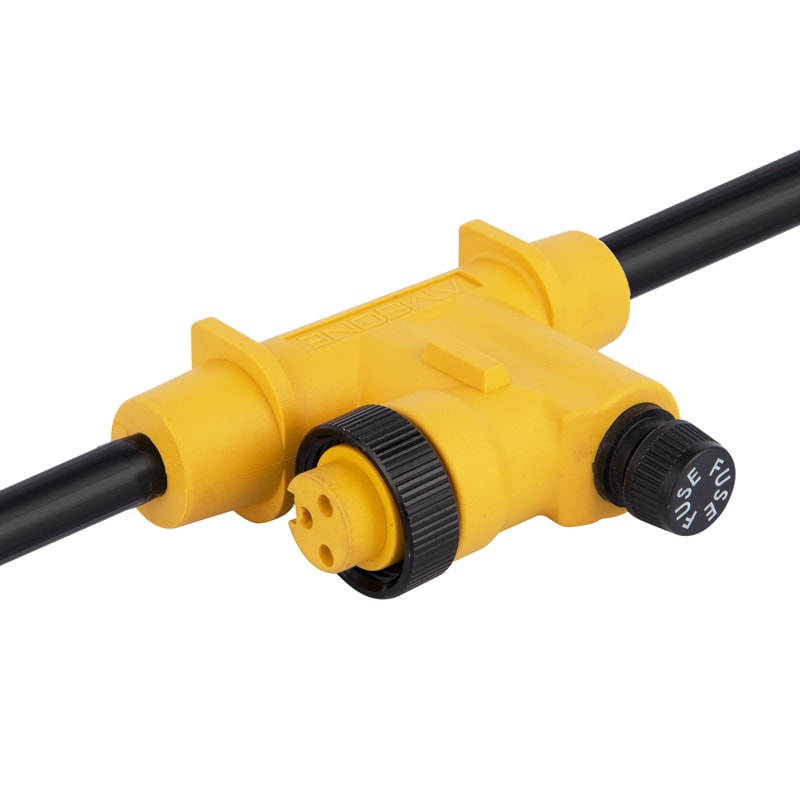
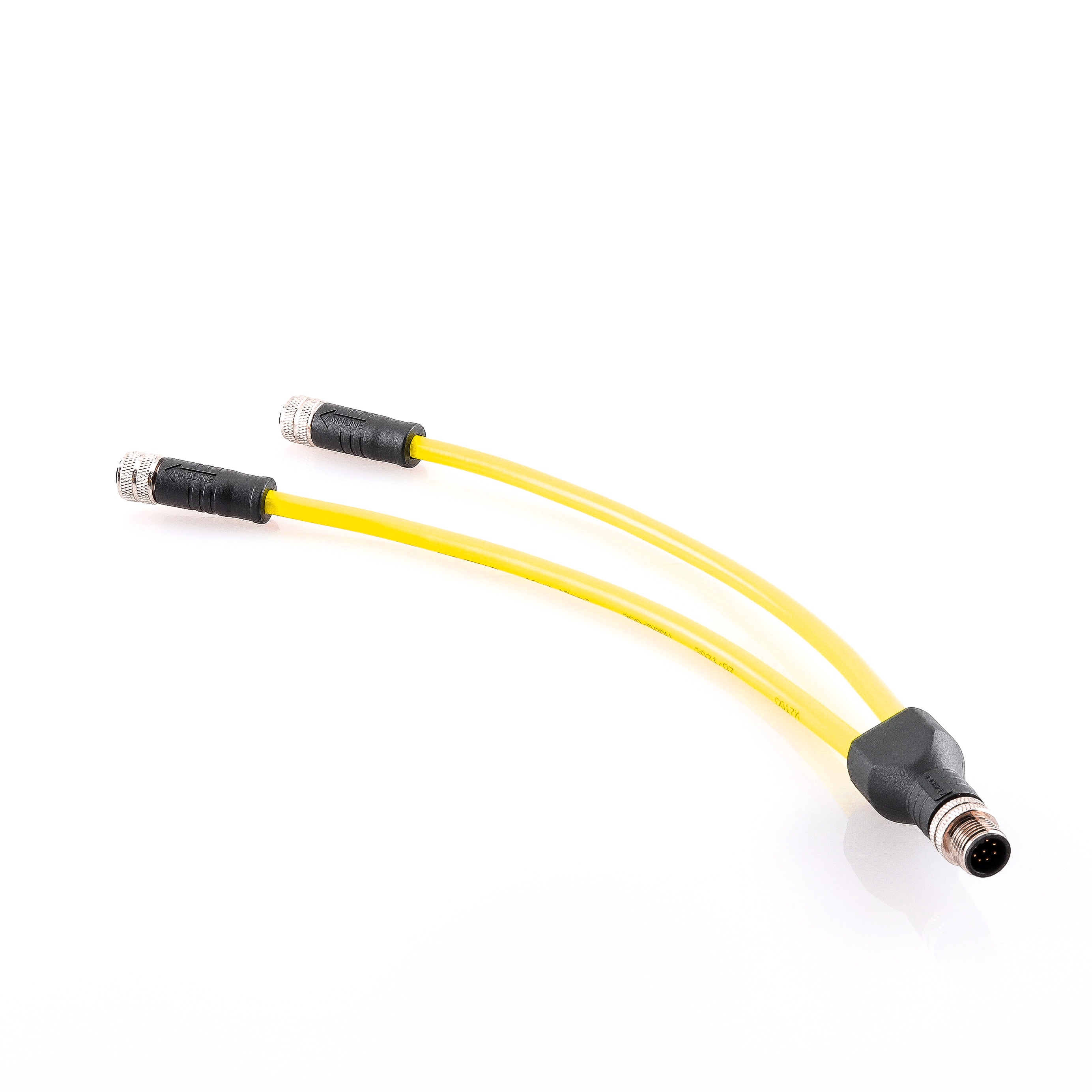
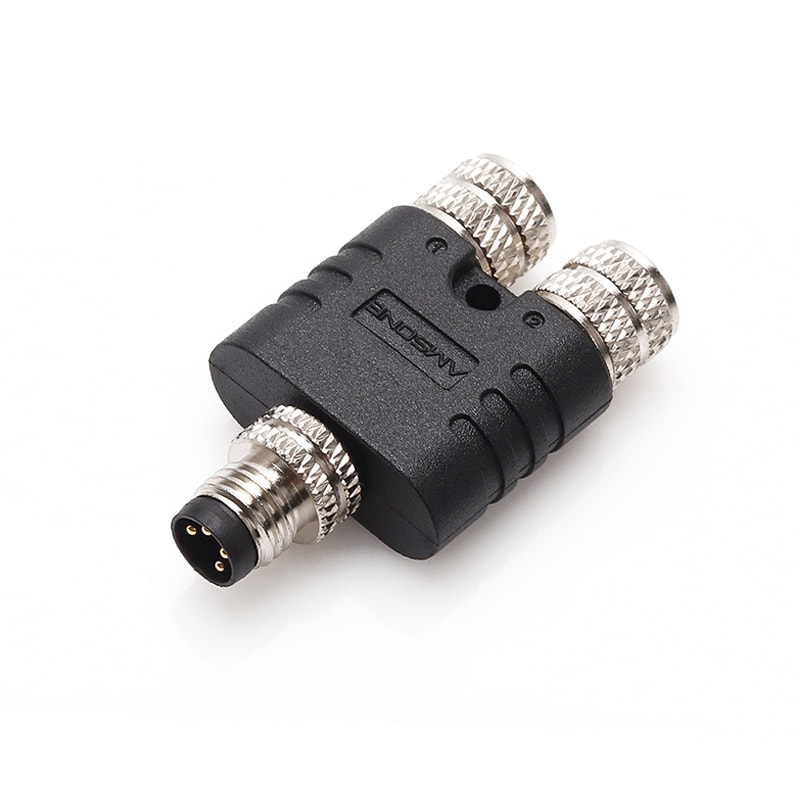
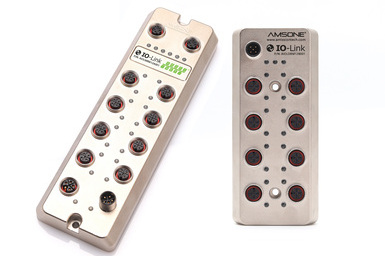
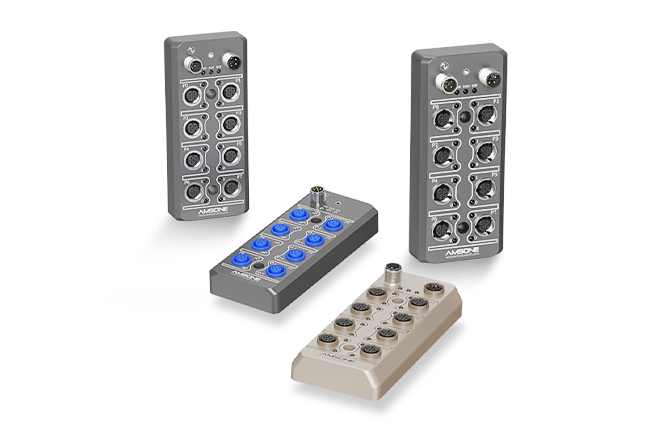
Concentrateur IO Link NPN 0.5 A/canal, boîtier en plastique, filetage de blocage.
Voir tout






















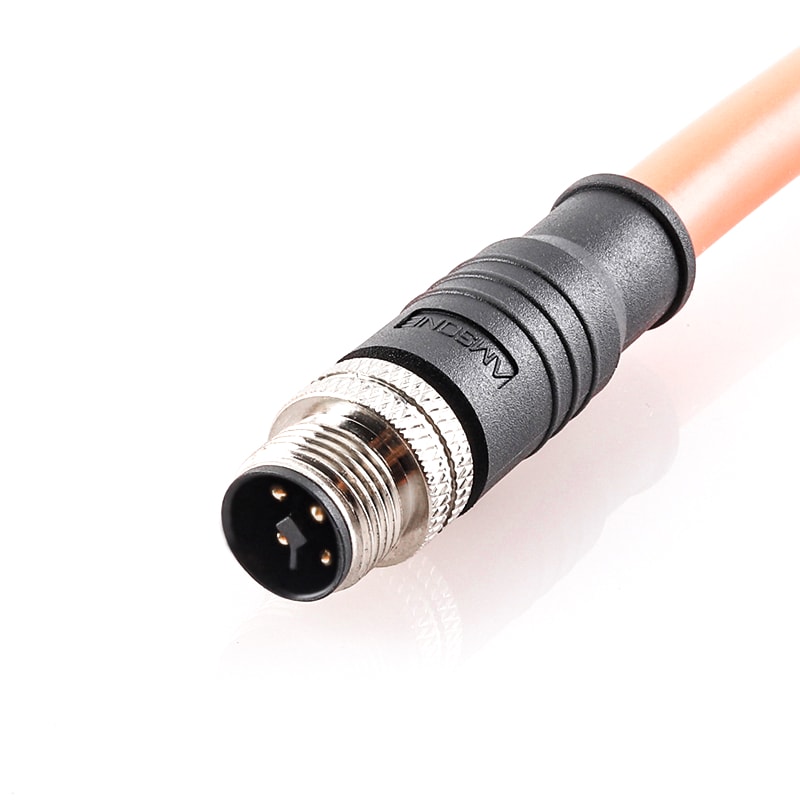
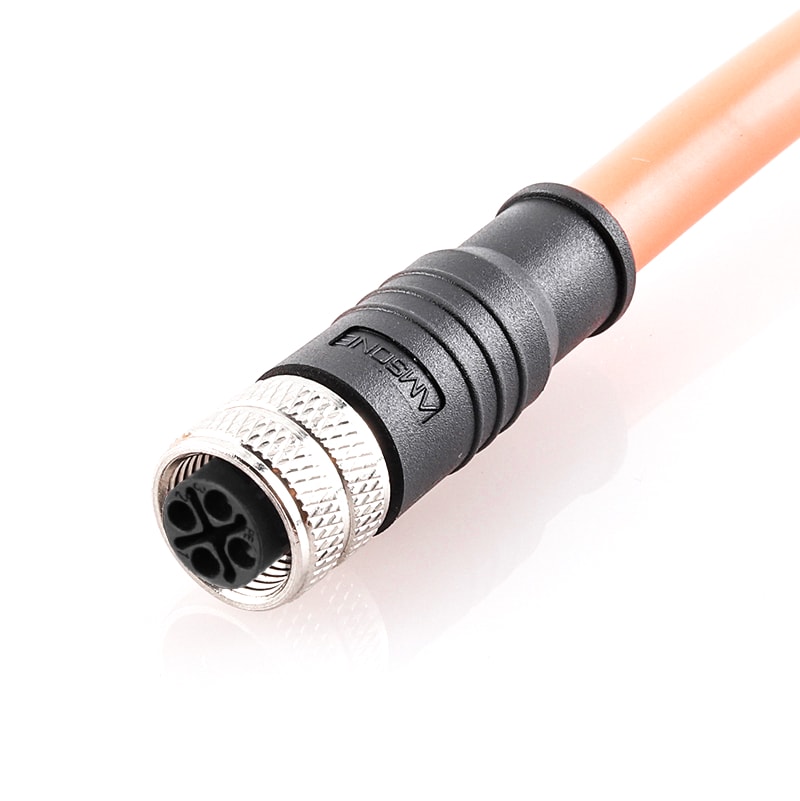
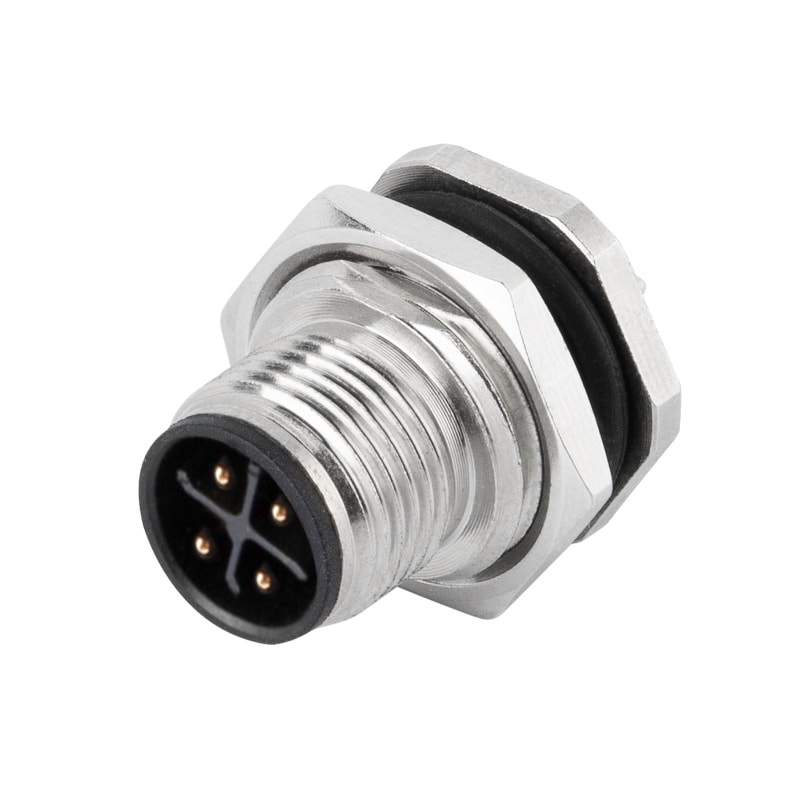


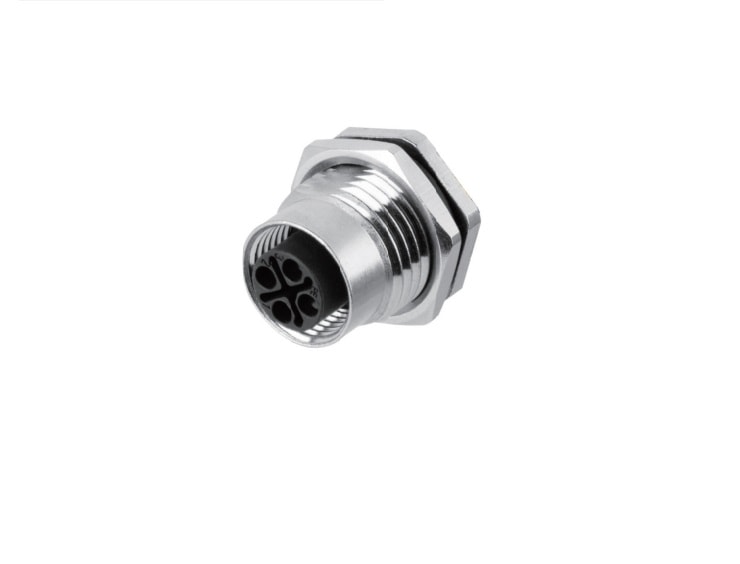













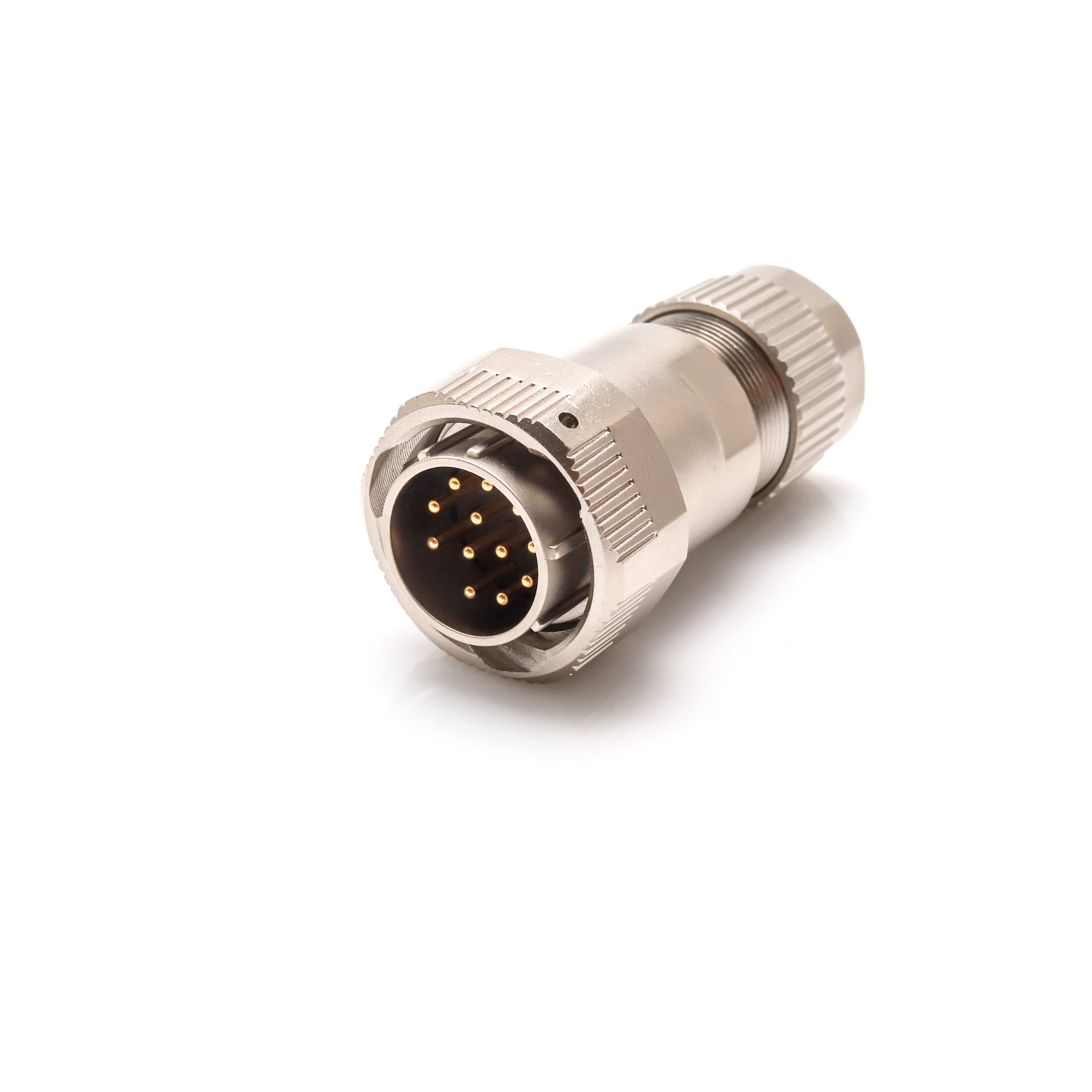
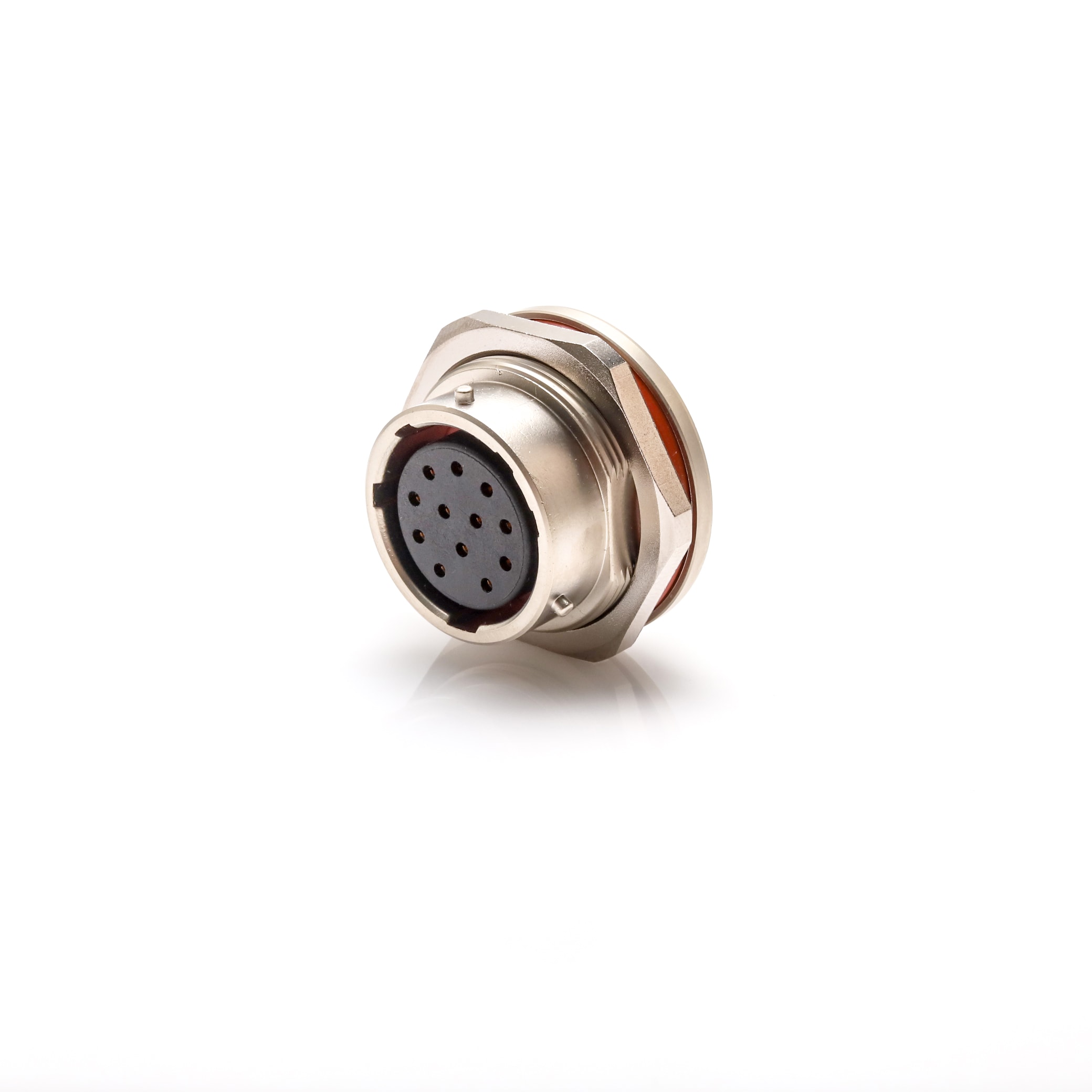
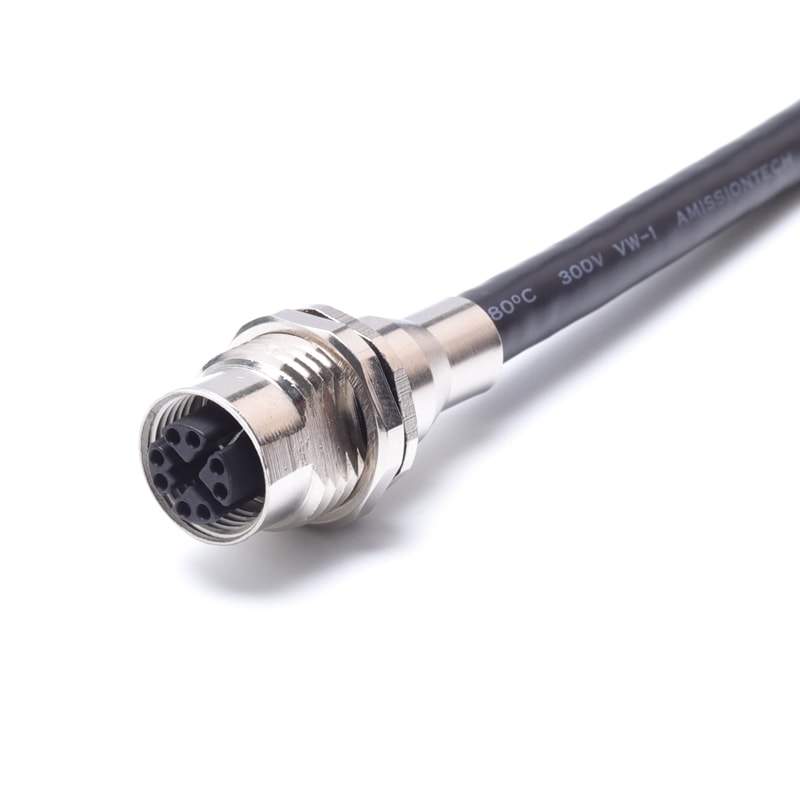
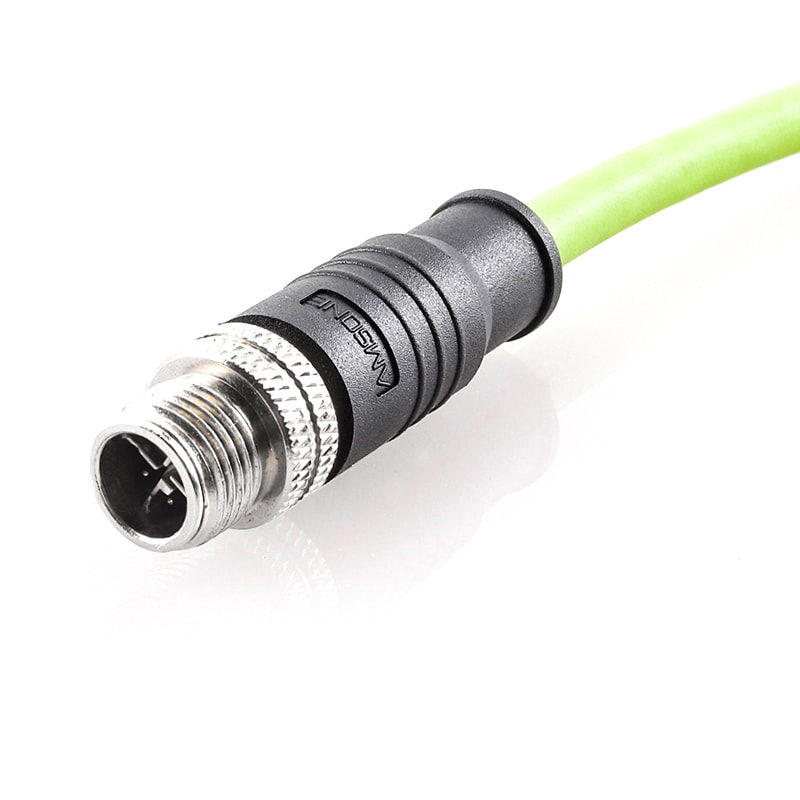









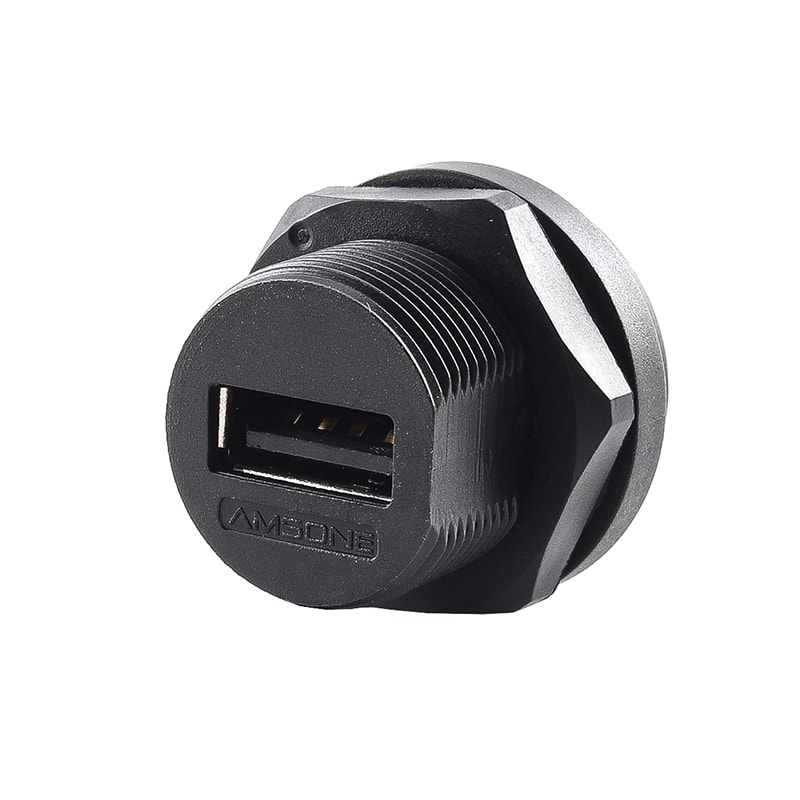
Lorsqu'un périphérique USB n'est pas reconnu par votre ordinateur, cela peut être frustrant et perturbant. Qu'il s'agisse d'une clé USB, d'un disque dur externe ou d'un clavier USB, l'erreur « Périphérique USB non reconnu » est un problème courant pour de nombreux utilisateurs. Avant de se lancer dans le dépannage, il est essentiel de comprendre que la reconnaissance USB implique plusieurs composants, du périphérique lui-même aux ports et pilotes USB de l'ordinateur. Toute défaillance dans cette chaîne peut être à l'origine du problème, et parfois plusieurs causes peuvent être en cause.
La première étape du dépannage de ce problème consiste à identifier les causes les plus courantes.
Pilotes USB défectueux ou incompatibles : Les pilotes USB servent d'intermédiaires entre l'appareil et le système d'exploitation. Des pilotes obsolètes, corrompus ou incompatibles peuvent empêcher la reconnaissance de l'appareil. Si vous avez récemment mis à jour votre système d'exploitation ou changé d'appareil, il est possible que le pilote doive être mis à jour ou réinstallé.
Trop d'adaptateurs ou de câbles : les signaux USB se dégradent avec la distance. L'utilisation de plusieurs adaptateurs, de longs câbles ou de concentrateurs peut affaiblir le signal et entraîner une panne de connexion. Les normes USB imposent également des limites de longueur de câble. L'utilisation d'un câble de mauvaise qualité ou trop long peut donc contribuer au problème.
Alimentation insuffisante : certains périphériques USB, comme les disques durs externes, nécessitent une puissance supérieure à celle fournie par le port USB, surtout avec des câbles plus longs. Un manque d'alimentation peut empêcher l'appareil de se reconnaître ou provoquer un fonctionnement intermittent.
Une fois la cause identifiée, vous pouvez procéder au dépannage. Voici quelques étapes simples pour résoudre l'erreur :
Essayez différents ports USB : commencez par brancher l'appareil sur un autre port USB de votre ordinateur. Il est possible que le port que vous utilisez soit défectueux. Testez les ports USB 2.0 et USB 3.0, car ils peuvent se comporter différemment.
Testez le câble USB : si le port est correct, essayez d'en utiliser un autre cable USBDes câbles défectueux ou endommagés peuvent empêcher la reconnaissance de l'appareil. Tester le câble avec un autre appareil peut également aider à déterminer si le câble est en cause.
Redémarrez votre ordinateur : un simple redémarrage peut souvent résoudre de nombreux problèmes informatiques. Éteignez votre ordinateur, débranchez tous les périphériques USB, attendez environ 30 secondes, puis redémarrez-le. Reconnectez les périphériques USB un par un pour vérifier qu'ils sont reconnus.
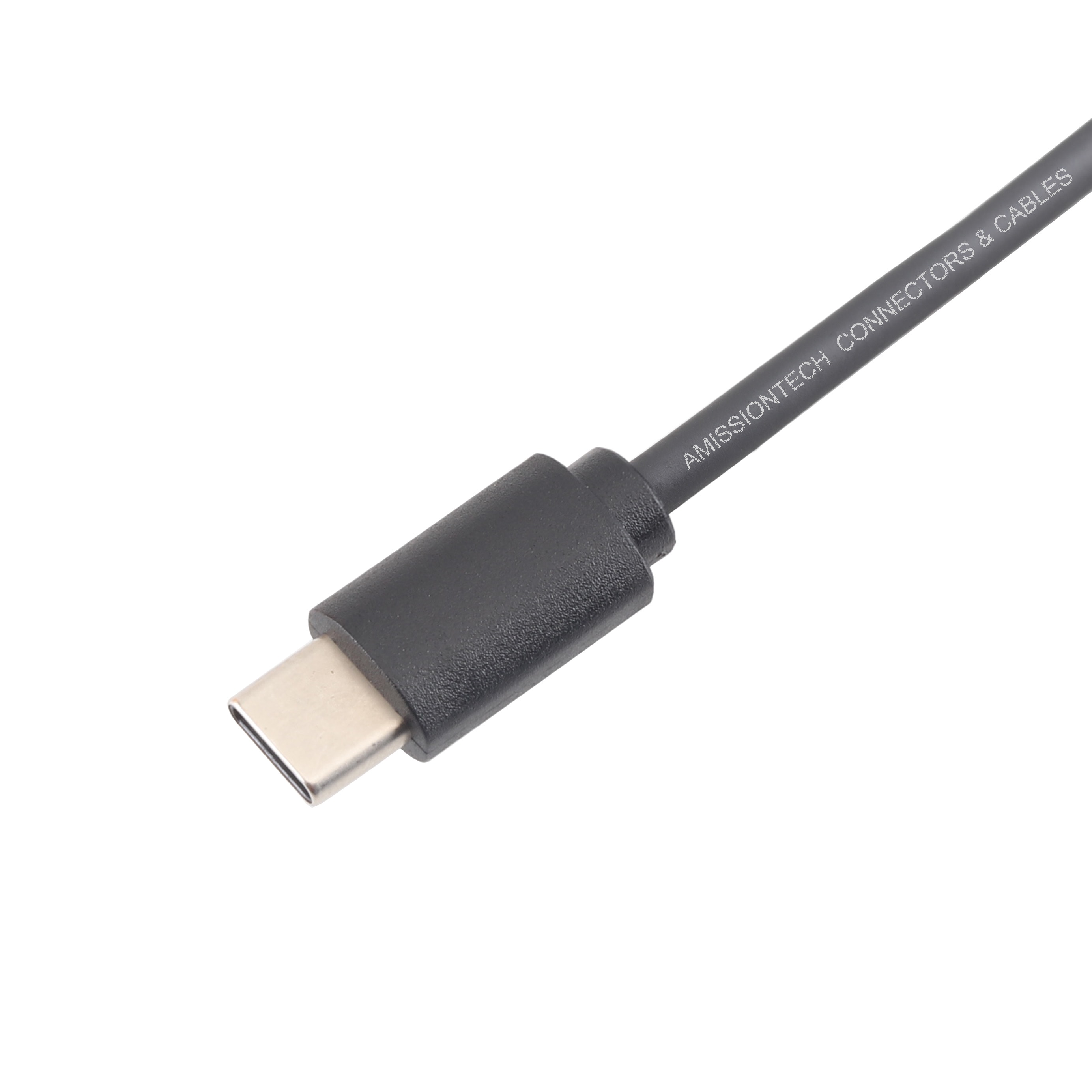
Si les vérifications matérielles ne résolvent pas le problème, l’étape suivante consiste à vous assurer que vos pilotes sont à jour.
Mettre à jour ou réinstaller les pilotes USB : Les pilotes obsolètes ou corrompus sont l'une des causes les plus fréquentes de non-reconnaissance des périphériques. Vous pouvez mettre à jour les pilotes via le Gestionnaire de périphériques. Faites un clic droit sur le périphérique, sélectionnez « Mettre à jour le pilote » et suivez les instructions à l'écran. Si la mise à jour ne résout pas le problème, vous pouvez essayer de réinstaller le pilote. Faites un clic droit sur le périphérique USB, choisissez « Désinstaller », puis redémarrez votre système. Windows réinstallera automatiquement les pilotes au redémarrage.
Utiliser l'utilitaire de résolution des problèmes USB (Windows) : Pour les utilisateurs Windows, l'utilitaire de résolution des problèmes matériels et périphériques détecte et corrige automatiquement les problèmes USB courants. Pour y accéder, accédez à Paramètres > Mise à jour et sécurité > Dépannage, puis sélectionnez « Matériel et périphériques ».
L'une des causes fréquentes de non-reconnaissance des périphériques USB est liée aux paramètres de gestion de l'alimentation, notamment à la fonction de suspension sélective USB de Windows. Ce paramètre est conçu pour économiser l'énergie en désactivant les périphériques USB inutilisés. Cependant, il peut parfois désactiver des ports USB encore utilisés, ce qui entraîne des problèmes de reconnaissance.
Pour empêcher la désactivation automatique des ports USB, vous pouvez désactiver la fonction de suspension sélective USB. Accédez au Panneau de configuration > Options d'alimentation et cliquez sur « Modifier les paramètres du plan d'alimentation » correspondant au plan d'alimentation sélectionné. Cliquez ensuite sur « Modifier les paramètres d'alimentation avancés » et développez « Paramètres USB ». Définissez ensuite la suspension sélective USB sur « Désactivé ». Les ports USB resteront ainsi actifs, même lorsque le système est inactif.
Dans le Gestionnaire de périphériques, sous « Contrôleurs USB », faites un clic droit sur chaque entrée de concentrateur USB racine et sélectionnez « Propriétés ». Sous l'onglet « Gestion de l'alimentation », décochez l'option « Autoriser l'ordinateur à éteindre ce périphérique pour économiser l'énergie ». Cela garantit que les concentrateurs USB racine restent sous tension, même lorsqu'ils ne sont pas utilisés, évitant ainsi les déconnexions.
Parfois, des fichiers système corrompus ou manquants peuvent entraîner la non-reconnaissance des périphériques USB. Dans ce cas, l'exécution d'utilitaires Windows intégrés, tels que le Vérificateur des fichiers système (SFC) et DISM, peut aider à résoudre les problèmes système sous-jacents.
Ouvrez l'invite de commandes en tant qu'administrateur et saisissez sfc /scannow. Cette commande analyse l'intégrité des fichiers système et répare toute corruption détectée. Une fois l'analyse terminée, redémarrez votre ordinateur et vérifiez si le problème persiste.
Si SFC ne résout pas le problème, vous pouvez utiliser l'outil DISM (Deployment Imaging Service and Management Tool) pour des réparations plus approfondies. Ouvrez l'invite de commandes en tant qu'administrateur et saisissez DISM /Online /Cleanup-Image /RestoreHealth. Cela vérifiera si l'image système est corrompue et la réparera. Une fois le processus terminé, redémarrez votre ordinateur.
Le registre Windows stocke les paramètres essentiels de votre système, notamment la configuration des périphériques USB. Dans certains cas, des entrées de registre corrompues ou manquantes peuvent empêcher la reconnaissance des périphériques USB. La modification du registre doit être effectuée avec prudence, car des modifications incorrectes peuvent entraîner d'autres problèmes.
Commencez par sauvegarder votre registre en allant dans Fichier > Exporter dans l'Éditeur du Registre. Ensuite, accédez à HKEY_LOCAL_MACHINE\SYSTEM\CurrentControlSet\Control\usbflags et supprimez les clés problématiques qui pourraient avoir été créées suite à des connexions USB défectueuses. Redémarrez votre ordinateur après avoir effectué les modifications pour vous assurer qu'elles sont prises en compte.
La modification du registre est une solution complexe et ne doit être tentée que si vous maîtrisez le processus. En cas de doute, il est préférable de faire appel à un professionnel.
Certains périphériques USB, comme les clés USB et les disques durs externes, peuvent rencontrer des problèmes particuliers lorsqu'ils ne sont pas reconnus par votre ordinateur.
Pour les clés USB qui ne s'affichent pas :
Vérifiez la Gestion des disques : si votre clé USB n'apparaît pas dans l'Explorateur de fichiers, il se peut qu'aucune lettre ne lui ait été attribuée. Pour résoudre ce problème, faites un clic droit sur Démarrer et sélectionnez Gestion des disques. Localisez votre clé USB, faites un clic droit dessus et choisissez « Modifier la lettre de lecteur et les chemins d'accès ». Attribuez une nouvelle lettre de lecteur et cliquez sur OK. La clé devrait alors être visible dans l'Explorateur de fichiers.
Mettre à jour les contrôleurs de stockage : des pilotes de contrôleur de stockage obsolètes peuvent également empêcher la détection des clés USB. Dans le Gestionnaire de périphériques, développez « Contrôleurs de stockage », faites un clic droit sur chaque entrée et choisissez « Mettre à jour le pilote ».
Pour les disques durs externes :
Assurez-vous d'une alimentation électrique adéquate : les disques durs externes nécessitent souvent plus d'énergie que ce que les ports USB standard peuvent fournir. Si votre disque n'est pas reconnu, assurez-vous qu'il est branché sur un hub USB alimenté ou directement sur le port de l'ordinateur. Vous pouvez également utiliser l'adaptateur secteur d'origine fourni avec le disque pour vous assurer qu'il reçoit suffisamment d'énergie.
Vérifier l'état des partitions : Il arrive que les disques durs externes ne soient pas reconnus en raison de partitions corrompues ou non allouées. Pour vérifier, ouvrez la Gestion des disques, recherchez le disque dur externe et vérifiez l'état de sa partition. S'il apparaît comme non alloué, vous devrez peut-être créer une nouvelle partition ou tenter une récupération de partition à l'aide d'un logiciel de récupération.
La prévention est souvent la meilleure solution, car elle minimise le risque de problèmes de reconnaissance USB à l'avenir. En adoptant des mesures proactives, vous pouvez garantir le bon fonctionnement de vos périphériques USB, sans interruptions fréquentes.
Entretien des périphériques USB : Éjectez toujours les périphériques USB en toute sécurité avant de les déconnecter. Un retrait incorrect peut entraîner une corruption des données ou des dommages physiques, rendant l'appareil méconnaissable. Nettoyez régulièrement les connecteurs de l'appareil et du port USB pour éviter l'accumulation de débris, qui pourrait perturber une connexion correcte.
Maintenance régulière du système : Mises à jour du système et des pilotes : Maintenir à jour votre système d'exploitation et les pilotes de vos périphériques garantit la compatibilité avec les dernières normes USB et minimise les risques d'erreurs. Configurez votre ordinateur pour qu'il recherche et installe automatiquement les mises à jour afin de toujours utiliser les logiciels les plus récents.
Effectuer des nettoyages système : au fil du temps, les fichiers temporaires, les logiciels obsolètes et l'encombrement du système peuvent affecter les performances USB. L'exécution d'un outil de nettoyage système peut vous aider à éliminer les fichiers inutiles et à améliorer la réactivité globale de votre ordinateur.
Procédures de sauvegarde : Pour éviter toute perte de données due à un dysfonctionnement ou à une corruption de l'appareil, veillez à sauvegarder régulièrement vos fichiers importants. Utilisez plusieurs solutions de stockage, comme des disques durs externes, le cloud ou un stockage en réseau (NAS), pour garantir la sécurité et l'accessibilité de vos données, même en cas de panne d'un périphérique USB.
Si aucune des étapes de dépannage ne résout le problème, votre périphérique USB est peut-être endommagé ou défectueux. Voici comment déterminer si un remplacement ou une réparation est nécessaire :
Remplacer le périphérique USB : si le périphérique ne fonctionne pas sur plusieurs systèmes et que le dépannage n'a pas résolu le problème, il est peut-être temps de le remplacer. Vérifiez la garantie du fabricant ou contactez le service client pour un éventuel échange ou une réparation.
Faites appel à un professionnel de la récupération de données : si votre appareil contient des données cruciales que vous ne pouvez pas vous permettre de perdre, envisagez de faire appel à des services de récupération de données. Des professionnels peuvent vous aider à récupérer les données de clés USB endommagées ou corrompues, même si elles ne sont pas reconnues par votre ordinateur.
Si le problème persiste malgré le dépannage, il est important de faire appel à un professionnel. Cela peut être nécessaire en cas de dommages matériels, d'erreurs système ou de problèmes complexes. Vous pouvez contacter :
Assistance du fabricant : contactez le fabricant de l'appareil pour des services de réparation ou des réclamations au titre de la garantie.
Services informatiques : les techniciens informatiques professionnels peuvent aider à diagnostiquer des problèmes système plus profonds et à assister dans les réparations ou les remplacements de périphériques USB.
En résolvant ces problèmes courants et en appliquant des mesures préventives, vous pouvez minimiser les risques d'erreur « Périphérique USB non reconnu ». Une maintenance régulière, des mises à jour régulières et un entretien approprié de vos périphériques garantiront le bon fonctionnement et l'efficacité de vos connexions USB, garantissant ainsi des performances fiables à long terme.